


 Video Converter Ultimate
 Näytön tallennin
 Videon korjaus
Selvitä, kuinka ASF siirretään GIF-tiedostoon yksinkertaisten vaiheiden avulla
Microsoft kehitti ASF-muodon suoratoistettavaa ääntä ja videota varten, mukaan lukien metatiedot. Muodolle ei kuitenkaan ole määrättyä käytettävää koodekkia, minkä vuoksi muut alustat eivät edelleenkään tue tätä muotoa. Alustoille on vaikeaa lukea tiedostoon koodattuja tietoja. Lisäksi paras tapa jakaa .asf-tiedostoja on muuntaa ne uuteen videoformaattiin. Tässä artikkelissa edetessämme opimme yksityiskohtaisten vaiheiden avulla, miten muuntaa ASF GIF-muotoon.

Osa 1. Tunnetaan ilmiömäisenä muuntimena, joka muuntaa ASF:n GIF-muotoon offline-tilassa
Ilmiömäinen muunnin on täällä ratkaisemassa näennäisen ratkaisemattoman muunnosongelman. FVC Video Converter Ultimate -ohjelmaa ovat käyttäneet miljoonat käyttäjät ympäri maailmaa. Toisin kuin monet muut muuntimet, tämä ultimate-muunnin tarjoaa yhä nopeimman muunnoin ja pakkauksen ammattilaistasoisella viimeistelyllä – viimeistä tulosta voi muokata ja parannella jälkikäteen. Vaikka työkalu tarjoaa muunnoksen, muokkauksen, parannuksen ja paljon muuta, FVC julkaisee silti tiheästi päivityksiä ohjelmistoon, jotta se olisi entistäkin käyttäjäystävällisempi ja tuottaisi yhä parhaan mahdollisen lopputuloksen. Kun puhumme lisää tästä työkalusta, siirrytään nyt ensin siihen, miten siirtää ASF-tiedosto GIF-muotoon tarkasti selostetuilla vaiheilla. Näiden vaiheiden jälkeen on lisäksi tarjolla bonusvaihe.
Vaiheet ASF:n muuntamiseksi GIF-muotoon FVC Video Converter Ultimate -sovelluksella
Vaihe 1. Ennen kaikkea sinun on ladattava työkalu levyasemallesi. Asenna työkalu ja muuta asetukset haluamaksesi. Napsauta sitten Finish, jotta työkalu käynnistyy automaattisesti näytölläsi.
Ilmainen latausWindows 7 tai uudempiTurvallinen lataus
Ilmainen latausMacOS 10.7 tai uudempiTurvallinen lataus
Vaihe 2. Kun työkalu on käynnistetty, napsauta plus-kuvaketta käyttöliittymän keskellä. Lisätietona: jos tiedostoja on useampi kuin kaksi, voit vetää ja pudottaa ASF-tiedostot käyttöliittymään.
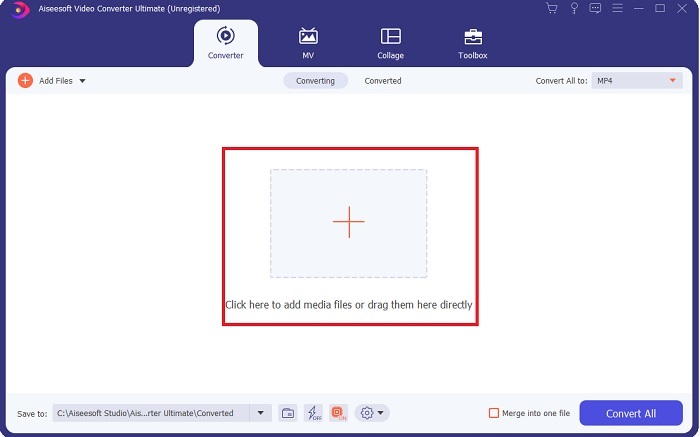
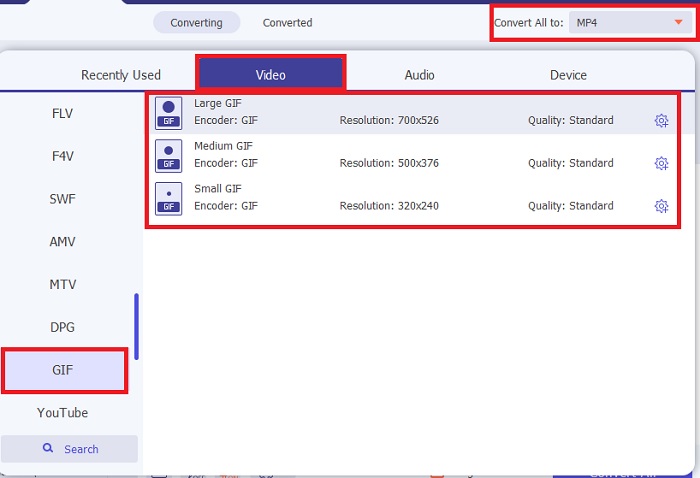
Vaihe 3. Kun tiedosto on lisätty, napsauta Convert All to ja valitse alavalikosta GIF-muoto tai jokin muu haluamasi muoto.
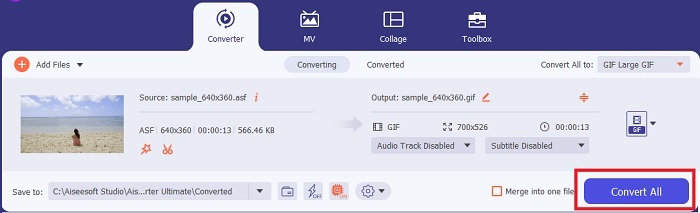
Vaihe 4. Napsauta Convert All -painiketta aloittaaksesi muunnosprosessin.
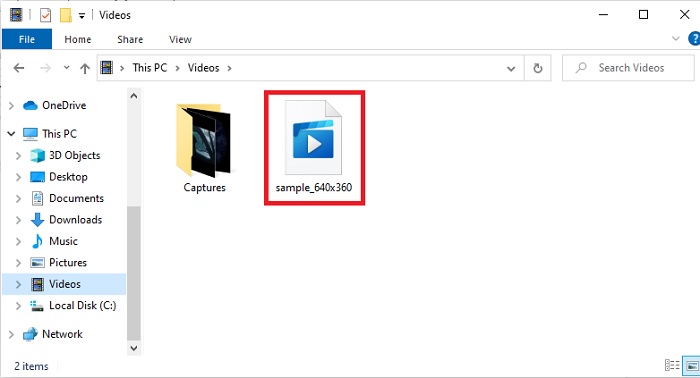
Vaihe 5. Tiedoston löytää kansiosta, johon se tallennettiin. Avaa ensimmäinen tiedosto ja nauti. Jos muuntamasi ASF-video on hieman sumea, siirry Toolbarsa olevaan Video Enhancer -työkaluun ja paranna muunnettua tiedostoa.
Bonusominaisuus videon ja äänen synkronointiin FVC Video Converter Ultimate -sovelluksen avulla
Useimmiten video ja ääni eivät ole synkassa, koska tiedosto tai data on vioittunut. Jos kuitenkin käytät ohjelmaa FVC Video Converter Ultimate, sinun ei tarvitse huolehtia tästä ongelmasta. Takaamme turvallisen ja suojatun muunnoksen, kun teet sen tällä työkalulla. Jos sinulla siis on mediasisältöä, joka ei ole synkassa, korjataan se tässä ja nyt. Apunasi on Audio Sync -toiminto, johon pääset vain ohjelmassa FVC Video Converter Ultimate.
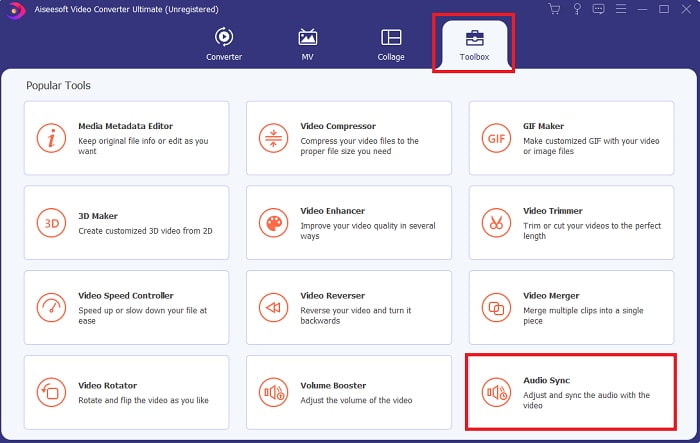
Vaihe 1. Avaa Toolbox ja etsi Audio Sync, sitten napsauta sitä heti.
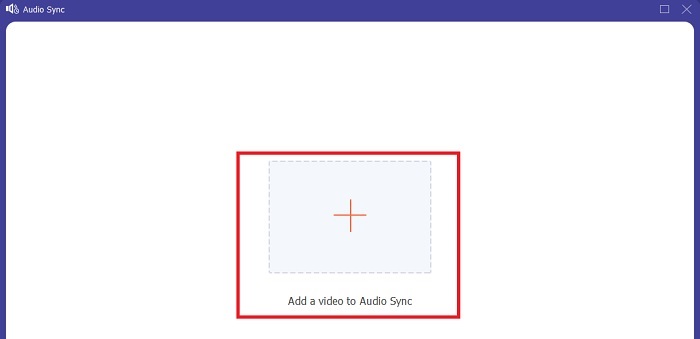
Vaihe 2. Lisätäksesi tiedoston, jonka haluat saada synkronoitua, napsauta plus-kuvaketta. Valitse sitten tiedosto ja napsauta open lisätäksesi sen.
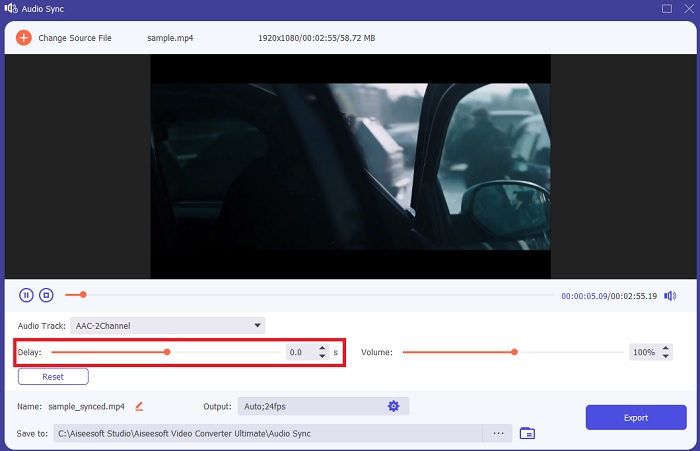
Vaihe 3. Siirrä käyttöliittymässä liukusäätimiä säätääksesi videon ja äänen ajoitusta. Voit myös parantaa ääntä lisäämällä sen voimakkuutta.
Vaihe 4. Kun muokkaukset on tehty, napsauta Export.
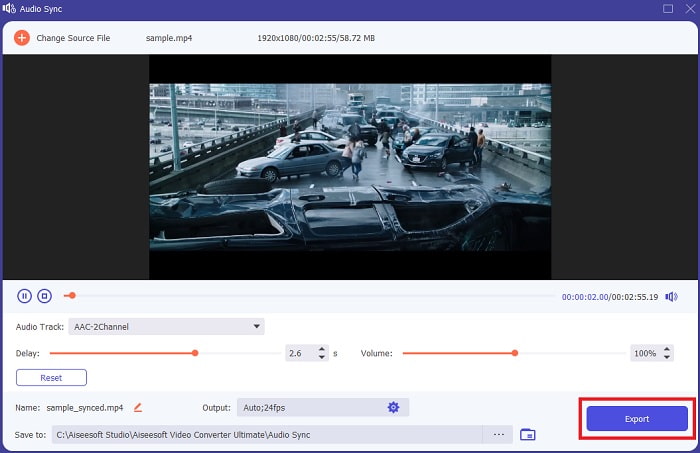
Vaihe 5. Tiedoston vienti valmistuu muutamassa sekunnissa. Kun se on valmis, synkronoitu video- ja äänitiedosto ilmestyy automaattisesti näytöllesi. Napsauta tiedostoa ja nauti täydellisesti synkatusta kuvasta ja äänestä.
Osa 2. Muunna ASF GIF-muotoon online-työkalujen avulla
FVC Free Video Converter

Tämä verkkopohjainen muunnin on yksi verkon parhaista: FVC Free Video Converter. Tämä työkalu on ultimate-muuntimen ilmainen versio. Vaikka siinä on vähemmän ominaisuuksia kuin ultimate-versiossa, yllä mainittu ensimmäinen työkalu on silti parempi kuin mikään muu. Jos et kuitenkaan halua ladata ohjelmaa, tätä kannattaa kokeilla, jotta koet huippuluokan muuntamisen. Seuraa alla annettuja ohjeita ja tehdään muunnos.
Vaihe 1. Napsauta tätä linkkiä siirtyäksesi FVC-muuntimen pääsivulle.
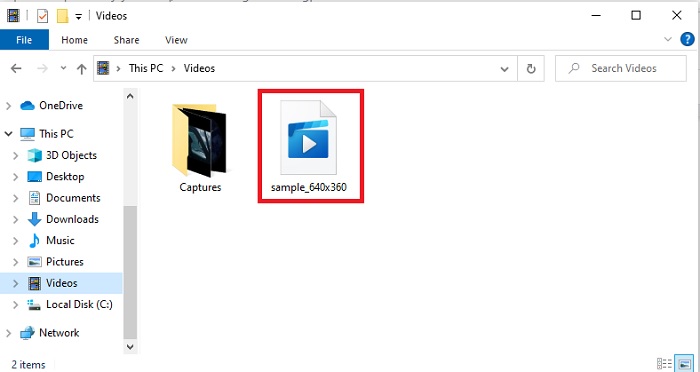
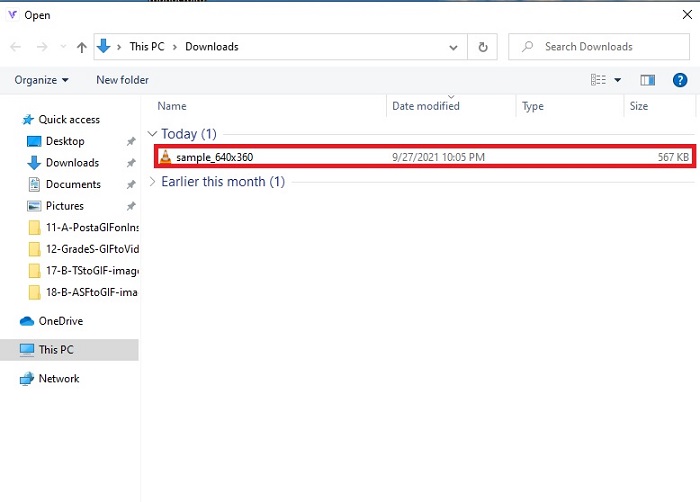
Vaihe 2. Paina Add Files to Convert ja etsi tiedosto kansiosta, sitten napsauta open.
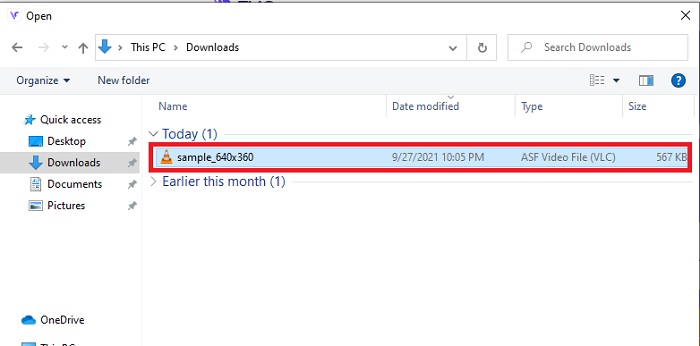
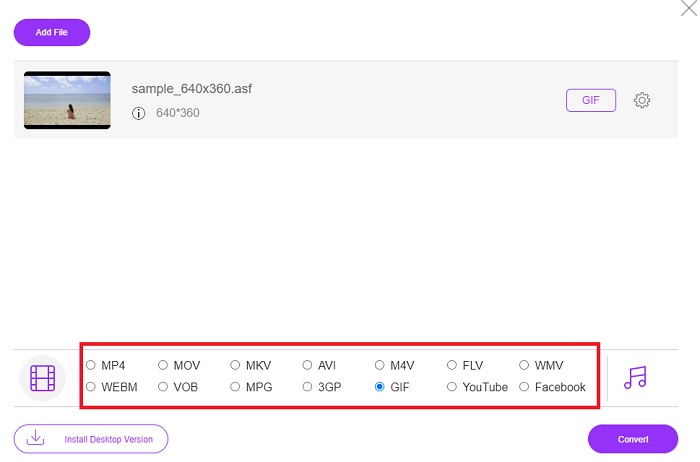
Vaihe 3. Kun ASF-tiedosto on lisätty, voit nyt muuntaa ASF:n GIF-muotoon tai mihin tahansa muuhun haluamaasi lopulliseen formaattiin.
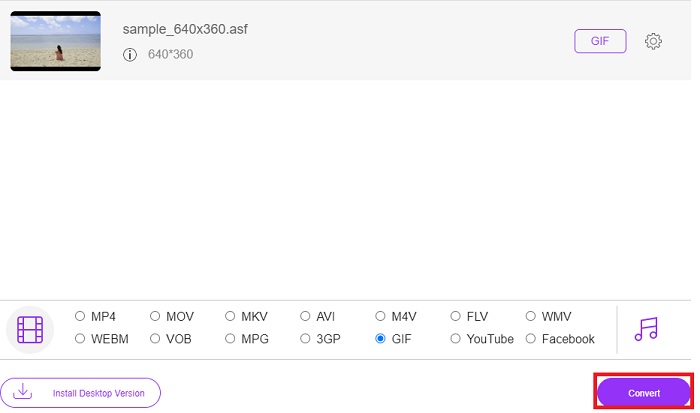
Vaihe 4. Paina Convert-painiketta aloittaaksesi formaatin muuttamisen.
Vaihe 5. Tiedoston löytämiseksi napsauta kansion muotoista painiketta ja näet, mihin tiedosto on tallennettu.
OnlineConvertFree
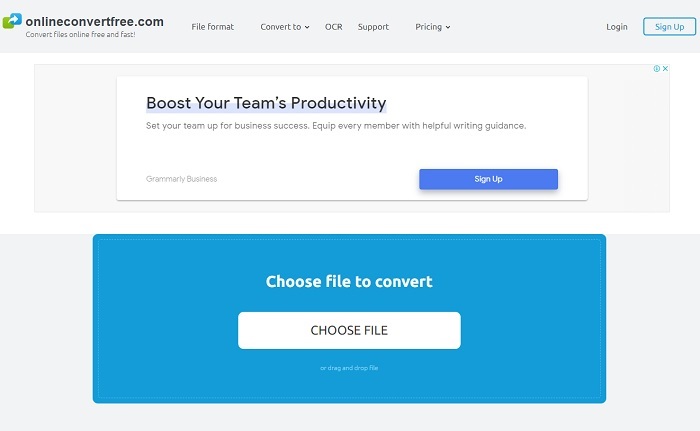
Muunna tiedostosi verkossa OnlineConvertFree-työkalun avulla. Työkalun moton mukaan täällä voit muuntaa tiedostoja verkossa ilmaiseksi ja nopeasti. Vaikka työkalu pakkaa nopeasti, et silti voi muuttaa bittinopeutta, fps:ää tai resoluutiota ennen muunnosta. Muunna siis tiedosto sellaisenaan, jos haluat vain muuntaa sen – kokeile tätä työkalua. Lisäksi verkkotyökalussa on mainoksia, joten ole varovainen ettet avaa niitä vahingossa ja päädy toiselle sivustolle.
Aconvert
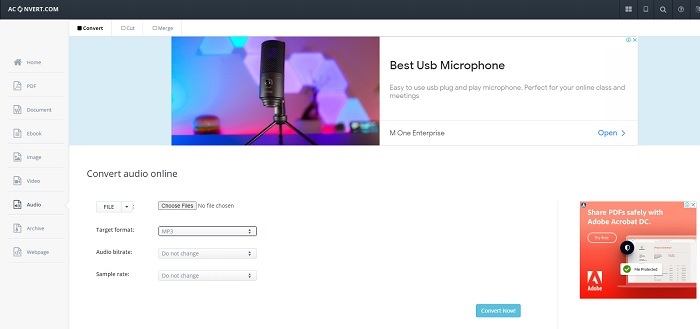
Aconvert on tämä selainpohjainen verkkotyökalu, joka on kehitetty kestämään kaikenlaiset muunnostarpeesi. Vaikka työkalu tarjoaa erinomaista muunnoslaatua, itse sivustolla on paljon ponnahdusikkunoita ja häiritseviä mainoksia. Jokaisella klikkauksella avautuu mainos. Jos et halua ärsyyntyä jatkuvista mainoksista, älä käytä tätä. Mutta jos mainokset eivät haittaa, käytä tätä sen sijaan – se on muodollisempi kuin OnlineConvertFree.
Osa 3. Usein kysytyt kysymykset ASF:stä GIF:ään
Onko AVI parempi kuin ASF-tiedosto?
Sekä AVI että ASF ovat Microsoftin kehittämiä ja molemmat tarjoavat hyvän pakkauksen. AVI:lla on kuitenkin paljon parempi tuki eri alustoilla kuin ASF:llä. Korkealaatuisen mediatuotoksen ansiosta se tuottaa parempaa laatua. Mutta mikä on AVI? Jos haluat tietää AVI:sta enemmän, napsauta tätä linkkiä; keskitymme siinä tarkemmin AVI-muotoon.
Missä voin toistaa ASF-tiedostojani?
Useimmat käyttöjärjestelmien omat mediasoittimet eivät pysty toistamaan ASF-tiedostoja, eivät myöskään jotkin kolmannen osapuolen soittimet, johtuen ASF:n monimutkaisesta koodekista. FVC on kuitenkin kehittänyt työkalun, jolla kaikkia koodekkeja voi toistaa helposti ja saada silti huippuluokan katselukokemuksen – kuin iMaxissa. Jos haluat katsoa .asf-tiedostoja, lataa tämä Blu-ray Player katselua ja toistoa varten. Lataa Blu-ray Player PC:lle Lataa Blu-ray Player Macille
Heikentääkö ASF:n muuntaminen sen laatua?
Suurin osa muunnetusta ASF:stä menettää luonnollisen video- tai äänitiedoston laadun. Koska siitä tuli pienempi koko, mutta tämän ongelman välttämiseksi sinun on käytettävä lopullista muuntajaa.
Johtopäätös
Vaikka kaikki nämä muuntimet osoittavat suurta potentiaalia, silti on yksi työkalu, joka ylittää ne kaikki: FVC Video Converter Ultimate, ilmiömäinen muunnin, joka tuo jokaisen muunnoksen tekemiseen ripauksen lisäjännitystä. Toisin kuin yksikään muu tämän listan muunnin, ultimate-muunnin ei tarvitse internetyhteyttä ja siinä on lisäksi muokkausominaisuuksia. Älä siis tyydy pelkkään yksinkertaiseen muunnokseen, kun voit herättää sen eloon FVC Video Converter Ultimate -ohjelman avulla.
-
 Vaiheittainen opas MP4: n muuntamisesta GIF-muotoon työpöydällä tai verkossa
 Etsitkö parasta tapaa muuntaa MP4-videosi animoituiksi GIF-tiedostoiksi? Tässä on yksityiskohtainen opas sen tekemiseen Photoshopissa, Windows Movie Makerissa, online-videomuunnoksessa ja muissa.
-
 Kuinka muuntaa AVI-videot animoituiksi GIF-tiedostoiksi Windows / Macissa
 Haluatko valita mielenkiintoiset AVI-segmentit GIF-meemien luomiseen? Tämä artikkeli kertoo sinulle 2 parasta tapaa leikata AVI-videoita ja muuntaa AVI animoituiksi GIF-tiedostoiksi ilmaiseksi.
-
 [Ratkaistu] Kuinka muuntaa FLV -videot animoiduiksi GIF -tiedostoiksi ilmaiseksi
 Jos haluat luoda GIF-tiedostoja FLV-videosegmenteistä lähettämisen parantamiseksi, voit oppia lisää FLV-videoiden muuntamisesta GIF-tiedostoiksi helposti tästä artikkelista.
