


 Video Converter Ultimate
 Näytön tallennin
 Videon korjaus
 Suojattu lataus
6 parasta sovellusta GIF-tiedostojen tekemiseen iPhonessa: Yksityiskohtainen katsaus
Oletko törmännyt liikkuviin kuviin animaatioissa? Niitä kutsutaan GIFeiksi! GIF eli Graphic Interchange Format on animoitu kuva, jota käytetään tyypillisesti, kun juttelemme jonkun kanssa verkossa. Siitä on tullut suosittu sosiaalisen median käyttäjien keskuudessa, koska sen avulla ajatuksia on helpompi ilmaista. GIFien avulla voit lähettää hauskoja animaatioita tai vaikka tervehtiä läheistäsi. Onneksi näiden tiedostojen luominen ei vaadi suurta teknistä osaamista, kun käytössäsi on paras GIF‑tehjä‑sovellus iPhonelle. Tässä lyhyessä esittelyssä tutustut parhaisiin vaihtoehtoihin.

Osa 1: 3 parasta GIF-sovellusta iPhonelle
1. GIF Me!
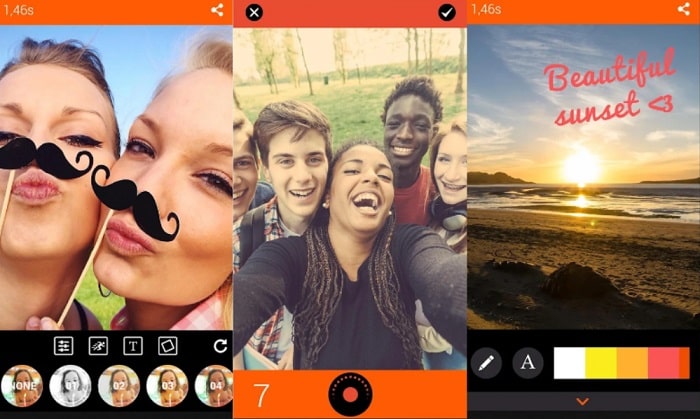
GifMe! Kamera on intuitiivinen iPhone-sovellus, joka on verraton, kun teet GIF-tiedostoja ottamistasi valokuvista. Tämä työkalu tekee ihmeitä muuttamalla videot animoiduiksi tiedostoiksi samalla kun kanavoi luovuutesi. Voit lisätä suodattimia GIF-tiedostoihisi, asettaa erikoistehosteita tai lisätä hauskoja hymiöitä niiden eteen verkossa.
Plussat
- Tämä työkalu ei toimi vain iOS-laitteissa, vaan myös Android-puhelimissa.
- Luo GIF tyhjästä yhdistämällä kuvia tai muuntamalla videoita.
- Tarjoaa arvokkaita ominaisuuksia, kuten tekstin asettamisen GIF-tiedostoihisi.
Haittoja
- Joitakin teknisiä ongelmia koskevia raportteja löytyy Android-puhelimista.
2. ImgPlay
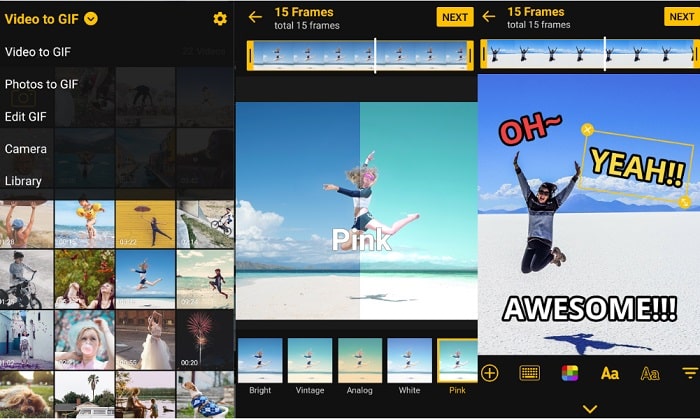
Olitpa aktiivinen Twitterissä tai Instagramissa, ImgPlay - GIF Maker -sovelluksella ei tarvitse enää huolehtia GIF-kehyksesi koosta. Se voi tarjota 1:1- tai 2:1-kankaan ja auttaa sinua maustamaan joitain mausteita sen intuitiivisten elementtien avulla. Tämän lisäksi ImgPlay - GIF Makerissa on myös piirustuskynä, kun haluat mukautetun doodlen GIF:llesi.
Plussat
- ImgPlay - GIF Maker on paras hauskojen meemien luomiseen.
- Siinä on erilaisia luovia malleja, kuten suodattimia, tarroja ja tekstifontteja.
Haittoja
- Brändin vesileimat voidaan poistaa vain, kun päivität maksulliseen versioon.
3. GIF-leivänpaahdin
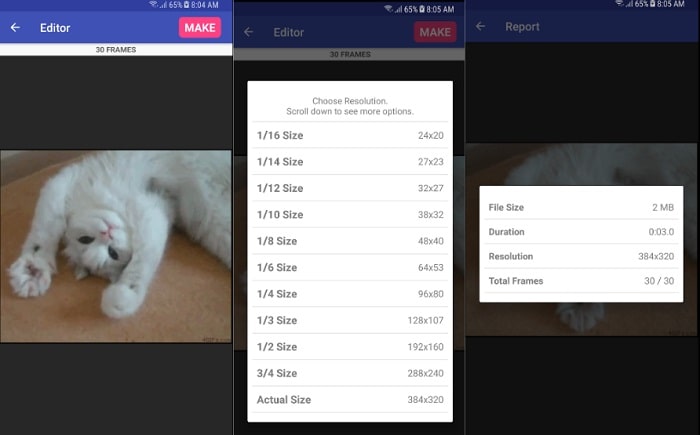
Tässä on toinen tapa muuttaa kuvat tai videot GIF-tiedostoiksi. GIF leivänpaahdin. Se on paras gif-sovellus iPhone, jonka avulla voit herättää GIF-kuvia eloon. Mainittujen tiedostojen lisäksi voit myös luoda GIF-kuvia sarjakuvista, aikaviiveistä ja panoraamoista. Tämän iPhone-sovelluksen paras ominaisuus on lisäksi, että voit tehdä valokuvakollaasin, jossa voit kerätä kaikki suosikkikohtaukset yhteen.
Plussat
- Yksi edullisista sovelluksista GIF-kuvien tekemiseen iPhonessa helppokäyttöisellä käyttöliittymällä.
Haittoja
- Joitakin teknisiä ongelmia koskevia raportteja löytyy Android-puhelimista.
- Muokkaustyökalut ovat minimaaliset.
Osa 2: Paras GIF-sovellus iPhone-tekstiviestien lähettämiseen
Jos harkitset tiedostojen muuttamista GIF-muotoon, tässä on kaksi parasta GIF-luontisovellusta iPhonelle.
1. GIPHY
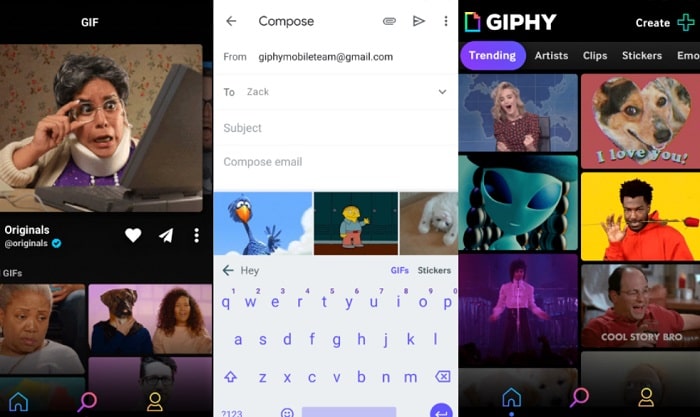
Paras GIF-sovellus iPhone-näppäimistölle, joka voi palvella sinua missä tahansa tuulessa, on GIPHY. Tämä työkalu toimii hämmästyttävän hyvin, sillä se sisältää valtavan kokoelman ilmaisia tarroja, tunteita herättäviä leikkeitä ja GIF-tiedostoja. Tämän lisäksi voit vaivattomasti etsiä GIF-tiedostoja, joita haluat läheisesi näkevän. Napauta näppäimistön hakukonepalkkia, kirjoita avainsana ja edessäsi on heti tuhat valintaa.
2. Tenorin GIF-näppäimistö
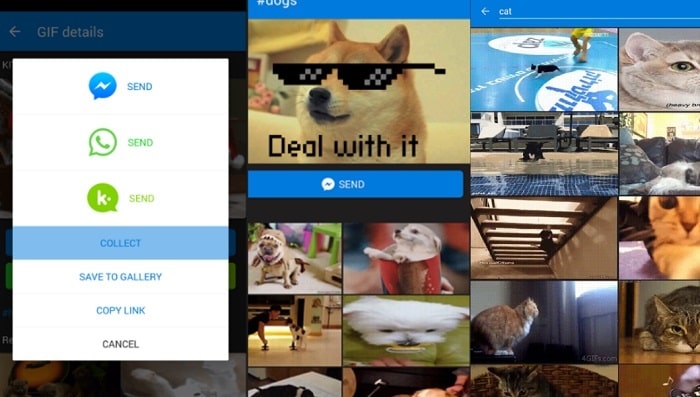
Halusitpa sitten lähettää hauskan kissan tai hauskan GIF-tiedoston elokuvasta, Tenorin GIF Maker on palveluksessasi. Tämä paras GIF-sovellus iPhone-tekstiviestien lähettämiseen tarjoaa jännittäviä ominaisuuksia, joiden avulla voit etsiä GIF-kuvia luokista, kuten eläimet, meemit, syntymäpäivätoivotukset ja paljon muuta. Tämän lisäksi sinun ei pitäisi enää huolehtia GIF-tiedostojesi näkyvistä, koska Tenorin GIF maker -sovelluksella voit tallentaa suosikki GIF-tiedostosi galleriaan tai kokoelmaosi itse sovelluksessa.
Osa 3: Parhaan GIF-valmistajan taulukkovertailu
Olemme käyttäneet kaaviota vertaillaksemme yllä mainittuja GIF-valmistussovelluksia. Voit käyttää näitä päätöksentekooppaita sen tuetuista alustoista, käyttöliittymästä, hinnasta ja kuvamuodoista valitaksesi parhaan ilmaisen GIF-sovelluksen iPhonelle asennettavaksi.
| GIF Maker | Alusta | Hinta | Paras |
| GIF minä! | Android, iOS | $1.99 | Keskiverto |
| IMG Play | Android, iOS | $19.99 | Aloittelijoista keskimäärin |
| GIF leivänpaahdin | Android, iOS | $2.99 | Aloittelijat |
| Video Converter Ultimate | Mac, Windows | $23.20 | Keskimäärin Pro |
Osa 4: GIF-tiedoston tekeminen iPhonelle Macissa
Nyt kun olemme käyneet läpi GIF‑tekijät iOS-laitteillasi ja parhaat viestisovellukset iPhonelle, siirrymme luotettavaan työkaluun, jolla teet GIFejä tietokoneella. Video Converter Ultimate on monialustainen työkalu, jonka avulla voit luoda GIF‑tiedoston videoista ja kuvista. Lisäksi se toimii jopa 5 kertaa nopeammin GPU-kiihdytyksen ansiosta. Jotta tutustut työkaluun paremmin, alla on ohjeet sen käyttöön.
Vaihe 1. Asenna paras GIF‑tekijä tietokoneelle
Valitse ensin käyttöjärjestelmällesi sopiva Ilmainen lataus ‑painike. Suorita sitten asennusprosessi ja käynnistä Video Converter Ultimate.
Ilmainen latausWindows 7 tai uudempiSuojattu lataus
Ilmainen latausMacOS 10.7 tai uudempiSuojattu lataus
Vaihe 2. Valitse GIF Maker
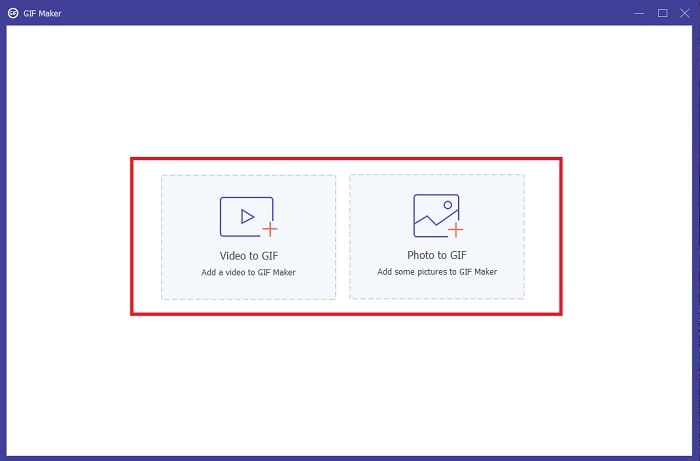
Siirry seuraavaksi ohjelman Työkalupakki-osioon. Valitse luettelosta GIF Maker. Napsauta sen jälkeen tiedostotyypille sopivaa painiketta sen mukaan, tarvitsetko videon vai kuvan.
Vaihe 3. Muokkaa GIFiä
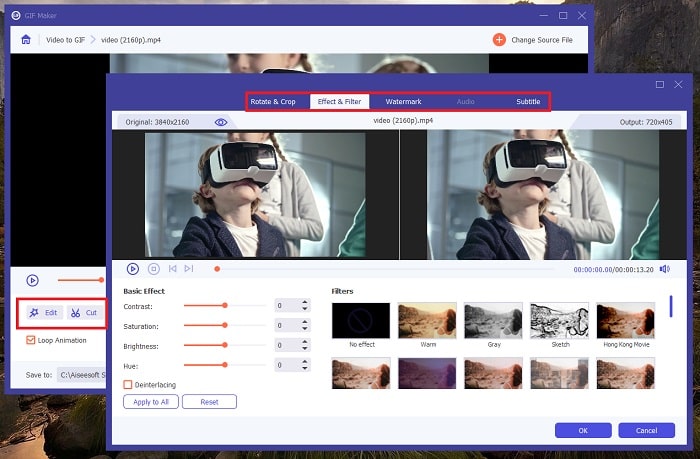
Kun olet tuonut tiedoston, voit muuttaa kuvanopeutta muuttamalla fps-välilehteä. Toisaalta voit myös lisätä vesileiman, suodattimia ja kiertää GIF-tiedostoa napsauttamalla Muokkaa-painiketta.
Vaihe 4. Luo kuva GIFiksi
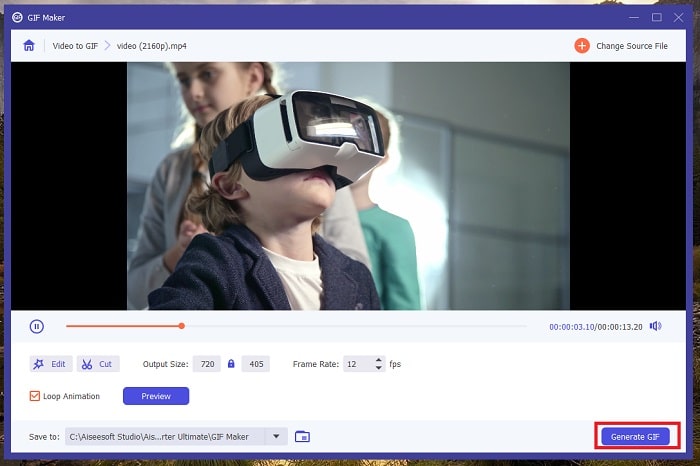
Käynnistä lopuksi muunnos napsauttamalla Luo GIF ‑painiketta. Voit tarkistaa tiedoston napsauttamalla Kansio-kuvaketta.
Lisälukemista:
5 parasta sivustoa: Näin tallennat GIFin iPhonessa videona
Voittamattomat tavat lisätä tekstiä GIFiin (kaikilla alustoilla)
Osa 5. Usein kysyttyä GIF-sovelluksesta iPhone
Voinko tehdä GIF-kuvan iPhonellani ilman kolmannen osapuolen sovelluksia?
Ehdottomasti kyllä! Jotkut mobiililaitteet voivat auttaa sinua luomaan GIF-kuvia käyttämällä oletuskameraasi. Toisaalta voit ladata yhteensopivia sovelluksia App Storesta, jos tarvitset sellaisen.
Voinko lähettää GIF-tiedoston WhatsAppissa?
Ehdottomasti! WhatsApp on yksi sosiaalisen median sovelluksista, joka sisältää GIF-viestejä. WhatsApp tarjoaa, ellei kaikki, suurimman osan ilmeikkäistä GIF-animaatioista, kuten eläimistä, tervehdyksistä, elokuvakohtauksista ja paljon muuta.
Kuinka voin lähettää GIF-tiedoston?
Jos haluat lähettää GIF-tiedoston paikallisesta hakemistosta, napauta Valikko > Jaa ja valitse alusta, jolle lähetät GIF-tiedoston.
Mikä on yhteensopiva iOS GIF Toasterille?
GIF Toaster on yksi parhaista GIF-sovelluksista iPhone-viesteille. Se vaatii kuitenkin 10.0:n tai uudemman version, jotta voit asentaa sen.
Onko olemassa Mac-sovellusta GIF-tiedostojen luomiseen?
Jos olet aloittamassa GIF-tiedoston luomista tietokoneellasi, voit kokeilla FVC Video Converter Ultimatea. Tämä videonmuunninohjelmisto sisältää myös monia videon ja äänen käsittelytyökaluja, mukaan lukien GIF-valmistaja.
Johtopäätös
Tässä ohjeessa olet lopulta löytänyt parhaan GIF‑sovelluksen iPhone-viesteihin. GIFien lähettäminen on suuri harppaus digitaalisessa maailmassa, sillä se kaventaa etäisyyttä läheisiisi. Lähetitpä GIFejä mobiililaitteilla tai GIF‑tekijöillä, Image Play ja GIF Toaster hoitavat homman. Sillä välin Video Converter Ultimatea suositellaan lämpimästi, kun muunnetaan kuvia tai videoita tietokoneella.
-
 5 uusinta ohjelmistoa, joilla voit luoda uskomattoman käänteisen GIF-kuvan
 Haluatko tietää, kuinka voit parantaa GIF-tiedostoa? Yritä sitten kääntää GIF lisätäksesi uskomattomia tehosteita näiden työkalujen avulla.
-
 Kuinka kommentoida GIF-tiedostoja Instagramissa [Vaiheittainen opas]
 Tässä artikkelissa voit oppia vaiheittaisen oppaan GIF-kommentoinnista Instagram-viesteihin. Lue lisää saadaksesi lisätietoja.
-
 Käytä parhaita GIF-muuntimia saadaksesi upean kokemuksen
 Löydä parhaat GIF-muuntimet tästä artikkelista. Muunna videot vaivattomasti GIF-tiedostoiksi ja korosta sisältöäsi animaatioilla.
