


 Näytön tallennin
 Videon korjaus
 Suojattu lataus
Kuinka muuntaa GIF APNG: ksi: muotojen vertailu ja kattava opas
GIF-kuvat ovat saattaneet olla kaikkien aikojen suosikkitapa välittää tunteitamme ja reaktioitamme, mutta ne eivät tarjoa parasta mahdollista laatua – miksi siis tyytyä vähempään? Muunna GIF APNG-muotoon saadaksesi sulavammat siirtymät, kirkkaammat värit ja paremman laadun. Tutustu eri menetelmiin siitä, kuinka muuntaa GIF APNG:ksi. Täällä perehdymme GIF:n ja APNG:n eroihin sekä kolmeen innovatiiviseen työkaluun, joilla voit muuntaa tiedostosi vaivattomasti.

Osa 1. Tarve muuntaa GIF APNG:ksi
GIF vs APNG: Mitkä ovat niiden erot ja kumpi on parempi?
Graphic Interchange Format (GIF) on vakiinnuttanut asemansa verkkokulttuurissa välittämällä tunteita komediallisella tavalla tekstiä paremmin. GIF-kuvien avulla voit välittää tunteitasi ja mielipiteitäsi hauskalla ja luovalla tavalla suosittujen TV-sarjojen ikonisista linjoista, kaikkien aikojen suosikkielokuviesi humoristisista kohtauksista ja komediameemeistä. Kuten olet ehkä huomannut, useimmat GIF-tiedostot voivat kuitenkin olla hyvin pikselöityjä ja karkeita, koska GIF-tiedostot eivät tarjoa parasta mahdollista laatua. Siellä Animated PNG (APNG) tulee esiin! APNG on kätevä tiedostomuoto, jota voidaan käyttää vaihtoehtona GIF:lle.
Joten, mitä eroa GIF:n ja APNG:n välillä on? Tässä on visuaalinen esitys näiden kahden välisen eron ymmärtämiseksi nopeasti.
| GIF | APNG |
| 8-bittinen pikseliä kohden: tukee 256 väriä yhdessä kehyksessä. | Tuki 24-bittiselle: laajempi ja eloisempi väripalettivalikoima. Parempi laatu |
| 1-bittinen läpinäkyvyys. Pikselit ovat joko täysin läpinäkymättömiä tai täysin läpinäkyviä. | APNG-muoto tukee alfa-läpinäkyvyyttä. |
| Häviötön pakkaus tuottaa suuremman tiedostokoon. | Häviötön tai lähes häviötön pakkaus: luo pienemmän tiedostokoon kuin GIF. |
| Tuettu ja yhteensopiva useimpien ohjelmien ja tärkeimpien selainten kanssa. (Firefox, Safari, Chrome jne.). | APNG-muotoa tukevat pääasiassa ajantasaiset ohjelmat ja merkittävät selaimet: Chrome, Safari ja Firefox; saatat kuitenkin tarvita laajennuksia avataksesi APNG-tiedostoja selaimen kautta. |
Osa 2. Kuinka muuntaa GIF APNG: ksi

Video Converter Ultimate
356+ latausta- Muunna videosi suosittuihin muotoihin, kuten AVI, MOV, 5K/8K Videos ja paljon muuta.
- Tukee lähes kaikkia formaatteja ja on yhteensopiva Windowsin ja Macin kanssa.
- Muokkaa, paranna, kollaasi ja kaunista heidän videoitaan muutamalla napsautuksella.
- Tarjoa korkealaatuisia tulosteita ilman vesileimoja.
Ilmainen latausWindows 7 tai uudempiSuojattu lataus
Ilmainen latausMacOS 10.7 tai uudempiSuojattu lataus
1. EXGIF
EZGIF on online-alusta, jonka avulla voit luoda, muokata ja muuntaa GIF-kuvia ja muita kuvia. Oletetaan, että haluat muuttaa GIF-tiedostot APNG:ksi. Siinä tapauksessa tämä online-työkalusarja on erinomainen valinta GIF-tiedostojen muuntamiseen vaivattomasti APNG-muotoon verkossa, koska se tarjoaa käyttäjille yksinkertaisen ja kätevän työkalun GIF-muokkauksiensa laadun optimointiin.
On suhteellisen helppoa muuntaa GIF APNG:ksi EZGIF:n avulla; noudata näitä nopeita ja helppoja ohjeita:
Vaihe 1. Avaa ensin suosikkiselaimesi ja etsi EZGIF selaimellasi, ja valitse sitten ensimmäinen hakutuloksissa näkyvä linkki.
Vaihe 2. Etsi seuraavaksi valikkopalkista ylhäältä APNG ja napsauta sitä.
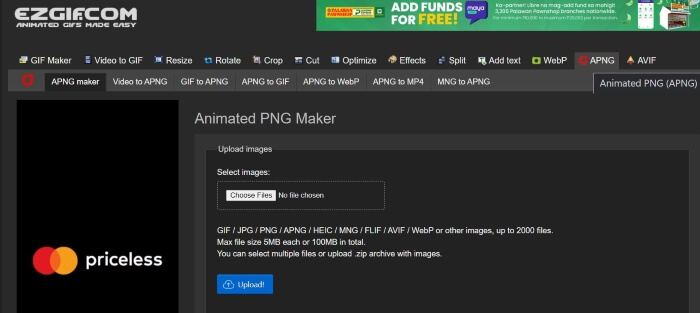
Vaihe 3. Kun sinut on ohjattu EZGIFin Animated PNG maker -sivulle, napsauta Choose Files -painiketta ja valitse tiedosto, jonka haluat muuntaa. Kun tiedosto on ladattu, napsauta Upload-painiketta lähettääksesi tiedostosi.
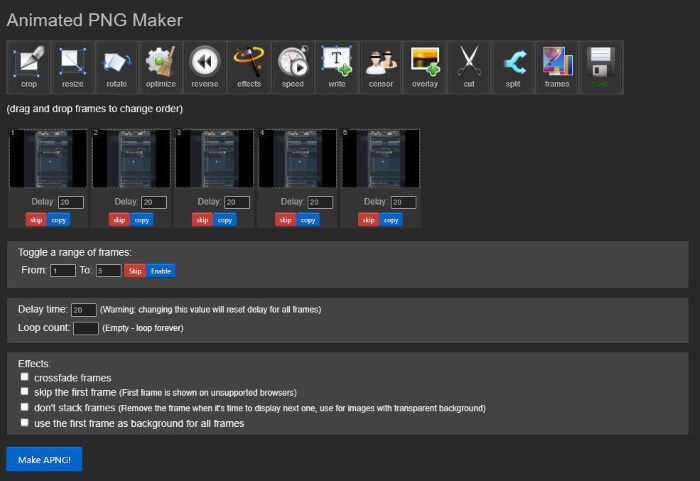
Vaihe 4. Tämän jälkeen avautuu uusi verkkosivu, jolla voit muokata APNG-tiedostoa mieltymystesi mukaan. Jatka sitten muunnosprosessia vierittämällä alas, kunnes näet Make APNG -painikkeen, ja napsauta sitä; EZGIF näyttää sinulle APNG-tiedostosi esikatselun. Jos olet tyytyväinen tuloksiin, vieritä alas ja napsauta Save-painiketta ladataksesi APNG-tiedostosi – siinä kaikki! Olet onnistuneesti muuntanut GIF-kuvasi APNG:ksi!
2. Vertopal
Vaihe 1. Avaa haluamasi selain ja etsi Vertopal. Valitse ensimmäinen hakutuloksissa näkyvä linkki.
Vaihe 2. Kun sinut on ohjattu Vertopalin etusivulle, paina Choose your File -painiketta tai vedä ja pudota tiedostosi ladataksesi ne.
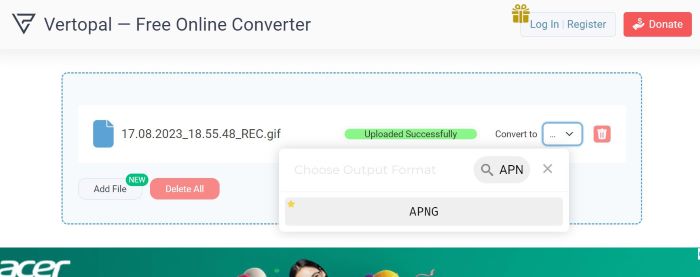
Vaihe 3. Kun tiedostot on ladattu, valitse tiedostomuoto, johon haluat ne muuntaa. Voit valita useista eri vaihtoehdoista tai etsiä halutun muodon ja napsauttaa sitä. Kun olet valinnut muodon, näyttöön tulee vahvistusviesti, jossa kysytään, haluatko lisätä lisää tiedostoja, vaihtaa tulosmuotoa vai jatkaa muuntamista. Napsauta Continue-painiketta jatkaaksesi muuntamista.
Vaihe 4. Tiedostojen lataamisen jälkeen Vertopal näyttää muunnetun tiedoston esikatselun. Etsi vasemmasta yläkulmasta ja napsauta Convert-painiketta jatkaaksesi. Kun muunnos on valmis, avautuu uusi sivu; paina Download-painiketta tallentaaksesi APNG-tiedoston. Siinä kaikki! Sinulla on nyt muunnettu APNG-tiedostosi!
3. RedKetchup GIF Converter
RedKetchup on toinen käytännöllinen online-työkalusarja video-, valokuvaeditoreille ja sisällöntuottajille. Se tarjoaa monia työkaluja, joiden avulla käyttäjät voivat luoda, muokata ja hioa kuvia, animaatioita ja videoita. Sen lisäksi siinä on myös GIF-muunnintyökalu, jonka avulla voit muuttaa GIF-tiedostoja APNG-, WEBP- ja MP4-muotoisiksi. Näin voit käyttää RedKetchupin GIF-muunninta GIF:n muuttamiseksi APNG:ksi:
Vaihe 1. Avaa suosikkiselaimesi ja etsi RedKetchup GIF Converter selaimellasi, ja napsauta sitten ylimpänä hakutuloksissa näkyvää linkkiä.
Vaihe 2. Kun sinut on ohjattu sivulle, lataa tiedostosi painamalla Browse-painiketta ja valitsemalla sitten tiedostot, jotka haluat ladata.
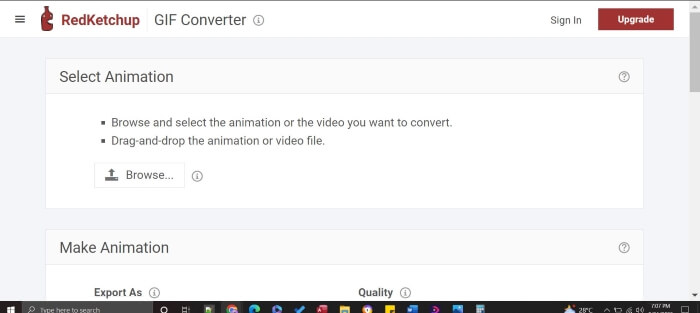
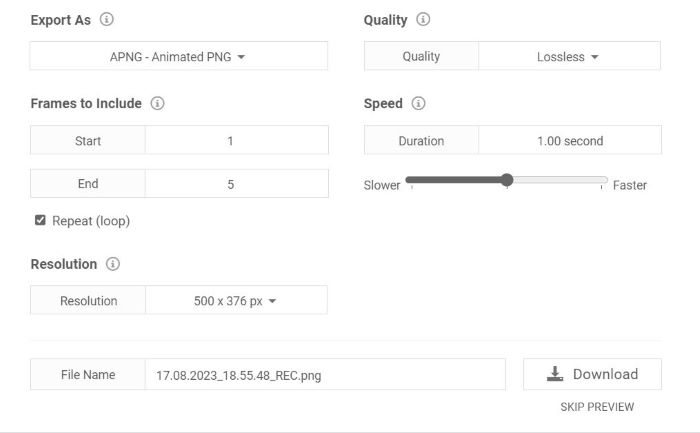
Vaihe 3. RedKetchup näyttää välittömästi tuloksen esikatselun. Vieritä alas nähdäksesi asetukset; voit muokata laatua, ruutuja, resoluutiota ja nopeutta. Jatkaaksesi etsi Export As ja aseta muodoksi APNG. Kun olet tehnyt muutokset ja olet tyytyväinen, paina Download-painiketta. Tallenna sen jälkeen valmis tiedosto – nyt sinulla on korkealaatuinen APNG-tiedosto vain muutamalla klikkauksella!
Lisälukemista:
Kuinka muuntaa GIF JPG:ksi ilman laadun heikkenemistä
Paras opas GIF-kuvien leikkaamiseen ja sisältösi piristämiseen
Osa 3. Usein kysyttyä GIF:n muuntamisesta APNG:ksi
Voinko muuntaa APNG:n takaisin GIF-muotoon?
Kyllä sinä voit! Useimmissa yllä mainituissa muuntimissa on työkalut APNG-tiedostojen muuntamiseen GIF-tiedostoiksi.
Voivatko kaikki selaimet tukea APNG:tä?
Ajantasaiset selainversiot voivat tukea APNG:tä, erityisesti trendikkäitä selaimia, kuten Chrome, Edge, Safari, Firefox ja Opera. Muut selaimet voivat kuitenkin vaatia laajennuksia avatakseen APNG:n tietokoneeltasi selaimen kautta.
Parantaako GIF:n muuntaminen APNG:ksi laatua?
Ei, GIF:n muuntaminen APNG:ksi ei välttämättä paranna laatua, ellei muunnin anna sinun säätää asetuksia parantaaksesi lähdön laatua entisestään. Se voi kuitenkin tarjota sujuvamman animaation, koska se käyttää 24-bittistä läpinäkyvyyttä verrattuna GIF-tiedostoon, jossa on vain 8-bittinen läpinäkyvyys.
Tukevatko kaikki työkalut GIF-tiedostojen erämuuntamista APNG-muotoon?
Kyllä, kaikki mainitut työkalut tukevat joukkomuunnoksia.
Onko APNG parempi kuin GIF?
Vaikka GIF:ää käytetään laajemmin kuin APNG:tä, videon laadun suhteen APNG on parempi kuin GIF, koska se tukee enemmän värejä. Se voi tarjota elävämmän ja tasaisemman animaation kuin GIF. Yhteensopivuuden osalta useimmat nykyaikaiset selaimet tukevat nyt APNG-muotoa, mutta jotkut selaimet saattavat vaatia laajennuksia APNG-tiedostojen avaamiseen.
Johtopäätös
Vaikka GIF on ollut pitkään suosittu vaihtoehto huumorin ja tunteiden ilmaisemiseen, se voi olla pikselöitynyt ja laadultaan rajallinen. Siksi APNG on varteenotettava vaihtoehto, jossa on rikkaammat värit, sulavammat siirtymät ja parempi laatu. Tämä artikkeli on tehty juuri sinulle, joka etsit selkeitä ja tehokkaita menetelmiä siihen, kuinka muuntaa GIF APNG:ksi, ja autamme tekemään GIF–APNG-muunnoksesta sinulle helppoa!
-
 5 parasta vaihtoehtoa GIF -formaatin tallentamiseen PC- ja Mac -tietokoneiden GIF -tallentimilla
 Mikä on paras GIF-tallennin, jota sinun pitäisi käyttää GIF-tiedostojen tallentamiseen? Alla oleva luettelo tarjoaa todisteita siitä, mikä on paras näytön tallennin.
-
 [2023 Päivitetty] 9 parasta GIF-editoria PC:lle, Macille, iOS:lle ja Androidille
 Haluatko lisätä henkilökohtaisen kosketuksen GIF -tiedostoosi, jotta siitä voi tulla ilmeikkäämpi? Jatka tämän artikkelin lukemista tietääksesi, miten muokata ja mikä on paras työkalu työhön.
-
 Muuta GIF videomuotoon: Muunna GIF-meemit videoiksi [2023]
 Mietitkö GIF-videon muuntamista alla luetelluilla työkaluilla. Valitse yksi ja opi tekemään se saadaksesi riittävästi todisteita niistä.
