


 Video Converter Ultimate
 Näytön tallennin
 Videon korjaus
Paras MPG-GIF-muunnin MPG:n muuntamiseksi GIF-muotoon [ Maksuton & Premium-versio]
Paras tapa ilmaista tunteitasi läheisillesi on luoda merkityksellinen viesti. Mutta haluatko tietää, mikä on paljon parempi ilmaista eri tavalla? Voit käyttää GIF-tiedostoa. Tunnetaan myös nimellä Graphics Interchange Format, nämä ovat lähettämiäsi kuvia, mutta ne on päivitetty. Nämä liikkuvat kuvat on luotu yksinkertaisesti ilmaisemaan tunteitasi jotakuta kohtaan suoraan tai epäsuorasti. Tiesitkö, että useimmat viestisovellukset tukevat GIF-tiedostoa sekä sisäänrakennettua messengeriä? Mutta joissakin puhelimen vanhoissa versioissa se ei tarjoa tätä muotoa. Vaikka GIF on hauskaa, ei koko aika tarjoa sinulle tunteita, joita haluat ilmaista.
Joten olet täällä ottamassa selvää, mikä on paras tapa muuntaa tiedostosi MPG‑muodosta GIF‑muotoon. Eikö olekin innostavaa tehdä oma GIF? Sen sijaan, että etsisit kuumeisesti mitä sinun pitäisi käyttää, mikset kokeilisi luoda oman GIF‑animaatiosi lisäämällä siihen oman henkilökohtaisen kosketuksesi. Paras tapa oppia, miten se tehdään, on lukea tämä artikkeli. Se tarjoaa riittävästi tietoa, vaiheita ja työkaluja työn suorittamiseen. Joten, lopetetaan jaarittelu ja siirrytään tämän artikkelin tärkeisiin yksityiskohtiin. Jatka lukemista, jotta saat lisätietoa näistä muunnosohjelmalistoista.

Osa 1. 4 Paras työkalu MPG:n muuntamiseen GIF-muotoon PC tai Mac
1. FVC Video Converter Ultimate
Jos haluat jakaa humoristisen viestisi kirjoittamatta liikaa yksityiskohtia, tämä työkalu auttaa sinua. Tällä työkalulla voit muuntaa MPG‑tiedoston animoiduksi GIFiksi, ja sen on kehittänyt FVC. FVC Video Converter Ultimate antaa käyttäjän muuntaa minkä tahansa formaatin sellaiseen toistettavaan muotoon, jota haluat käyttää. Saatat miettiä, miksi valitsisit juuri tämän työkalun. Onko tässä työkalussa jotain erityistä? Kyllä, tämä työkalu on monitoiminen. Se voi olla luotettavin rippaajasi, music video ‑tekijä, kollaasi‑työkalu ja paljon muuta. Tämä tarkoittaa, että tämä työkalu pystyy enempään kuin useimmat muut. Toinen sen hämmästyttävä ominaisuus on ultranopea muunnos, jonka ansiosta videon muuntaminen käy hetkessä tämän työkalun avulla. Jotta opit käyttämään työkalua, noudata näitä vaiheita huolellisesti, niin saat onnistuneen muunnoksen haluamaasi laatutasoon.
Vaihe 1. Asenna työkalu PC‑ tai Mac‑tietokoneellesi. Seuraa asennuksen jälkeen näkyviä ohjeita ja napsauta Valmis (Finish) käynnistääksesi ohjelman.
Ilmainen latausWindows 7 tai uudempiTurvallinen lataus
Ilmainen latausMacOS 10.7 tai uudempiTurvallinen lataus
Vaihe 2. Kun asennus on valmis, näytöllesi ilmestyy tällainen pieni käyttöliittymä.
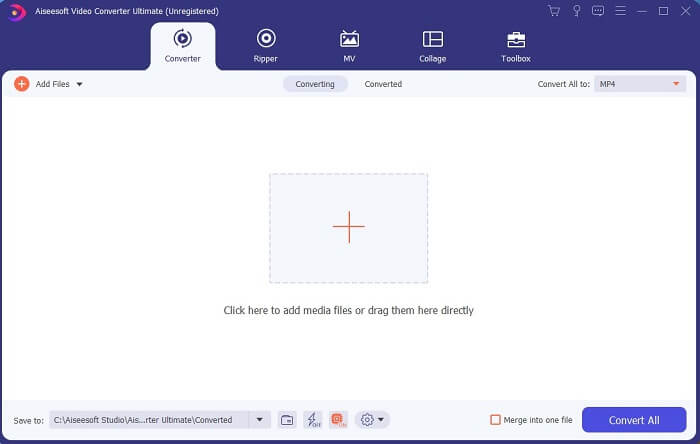
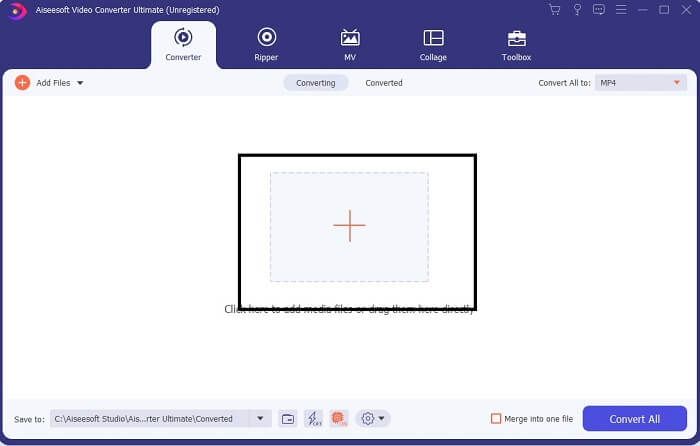
Vaihe 3. Napsauta plus-kuvaketta lisätäksesi tiedoston ja napsauta sitten Avaa aloittaaksesi muunnoksen, tai voit yksinkertaisesti raahata ja pudottaa videotiedoston ohjelmaan. Videon pituudella ei ole merkitystä.
Vaihe 4. Napsauta käyttöliittymän oikeassa yläkulmassa olevaa pudotusvalikkoa, selaa alas ja valitse GIF‑muoto. Valitse haluamasi resoluutio: se voi olla Suuri, Keskikokoinen tai Pieni. Kun kaikki on valmista, napsauta Convert All aloittaaksesi muunnoksen.

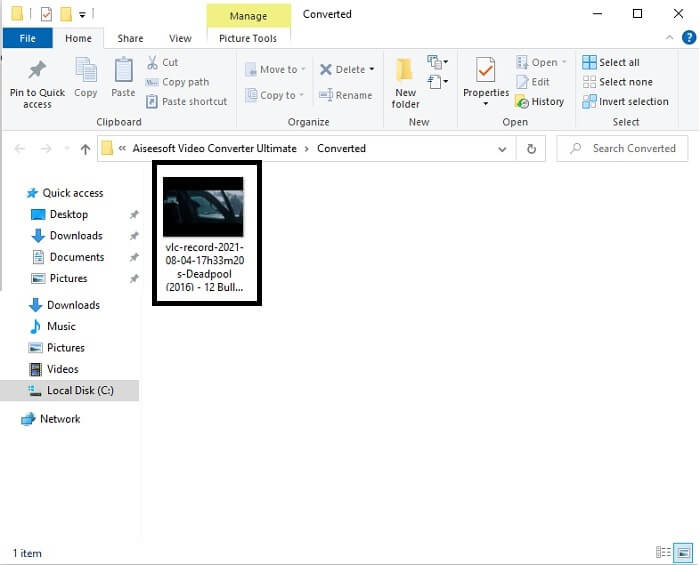
Vaihe 5. Muunnoksen jälkeen tiedostonhallintaikkuna avautuu ja näyttää lopullisen tuloksesi, ja nyt voit nauttia GIF‑tiedostostasi. Voit myös muuntaa .gif‑tiedoston .mpg‑muotoon samoja vaiheita noudattaen, mutta vaihtamalla tulostusmuodon.
2. FVC Free Online Video Converter
Ehkä mietit, mitä jos sinulla ei ole rahaa, voinko silti kokea saman muuntamisen kuin ensimmäinen? Vastaus on suuri KYLLÄ. FVC tarjoaa aina parhaan kokemuksen asiakkailleen, joilla ei ole rahaa ja myös niille, jotka haluavat kokeilla työkaluaan. Tämä työkalu tekee kuitenkin vain yksinkertaisen muunnoksen, joten älä odota liikaa, mitä premium-versio voi tarjota. Ja se ei voi muuntaa useita video- ja äänimuotoja nopeammin.
Mutta sen tarjoama muunnosprosessi on paljon parempi kuin muiden maksullisten ja ilmaisten muuntimien. FVC Free Online Video Converter on täällä pelastamassa päiväsi. Kuten nimestä näkyy, se on ilmainen verkkotyökalu, jonka avulla voit muuntaa tiedostoja huippulaatuisesti. Toisin kuin monet muut muuntimet, tässä työkalussa ei ole mainoksia tai haittaohjelmia, eikä se vaadi rekisteröitymistä, sisäänkirjautumista tai henkilötietojasi ennen käyttöä. Jos etsit yksinkertaista muunninta, tämä on oikea työkalu sinulle. Seuraa näitä ohjeita nähdäksesi, miten työkalu toimii muuntimena.
Vaihe 1. Mene viralliselle sivustolle napsauttamalla tätä linkkiä.
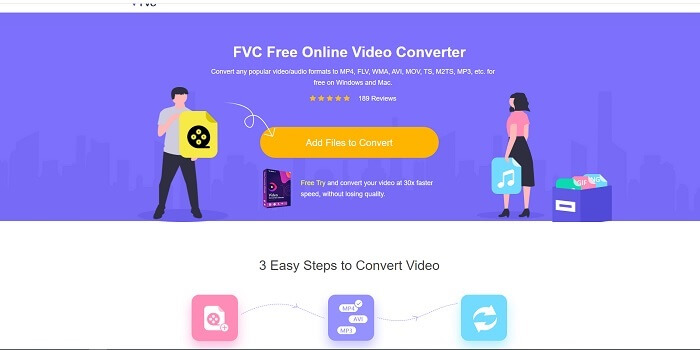
Vaihe 2. Verkkosivun pitäisi näyttää tältä. Napsauta sitten Add Files to Convert käynnistääksesi tämän verkkotyökalun.
Lataa työpöytäversio muuntaaksesi tiedostoja erissä.
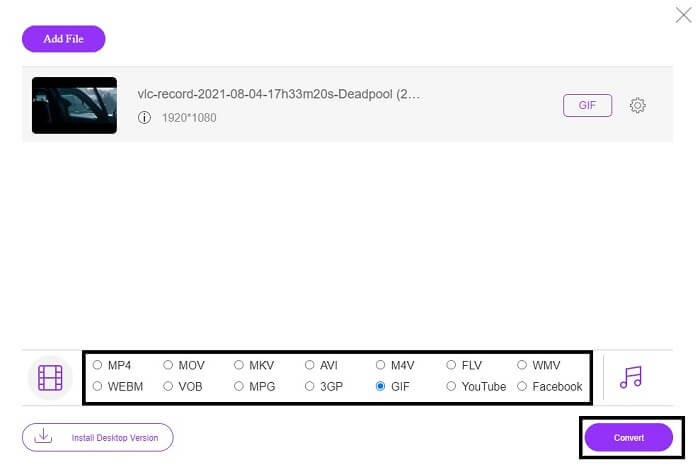
Vaihe 3. Valitse video, jonka haluat muuntaa. Kun olet valinnut videon, valitse GIF-tiedostomuoto. Lisätietona: voit valita myös muita video‑ ja ääniformaatteja; voit tutustua niihin myöhemmin, jos haluat.
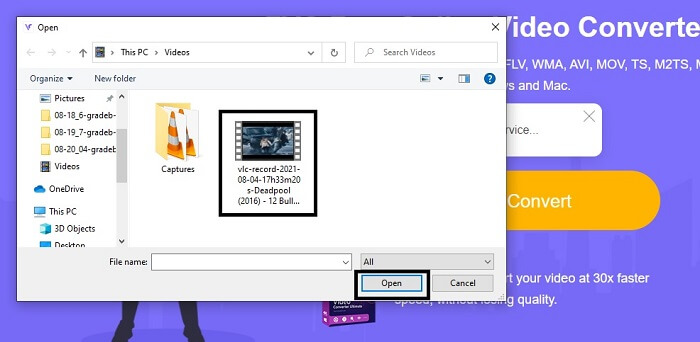
Vaihe 4. Valitse, minne haluat tallentaa lopullisen tulosteen. Kun kaikki on valmista, napsauta Convert aloittaaksesi muunnoksen. Muunnos kestää vain muutaman sekunnin.
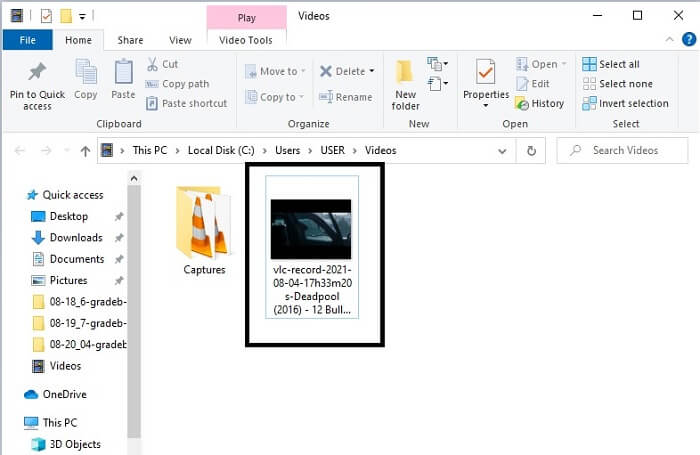
Vaihe 5. Tarkista onnistunut muunnos etsimällä muunnettu GIF‑tiedosto tiedostonhallinnastasi tai resurssienhallinnasta. Napsauta sitä ja nauti.
3. VLC-mediasoitin
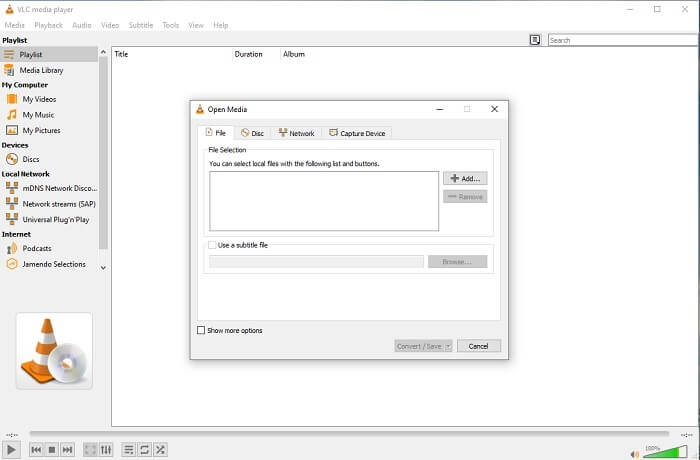
Tämä työkalu tunnetaan yhtenä tehokkaimmista mediasoittimista. Mutta tiesitkö, että VLC‑soitin voi myös muuntaa MPG‑tiedostoja GIFiksi? Sen tukemat vientiformaatit ovat kuitenkin hyvin rajallisia ja rajoittuvat lähinnä yleisesti tunnettuihin muotoihin. Vaikka se onkin tunnettu erinomaisena mediasoittimena, sen muunnostoiminto ei ole paras valinta sinulle. Jos siis haluat paremman muuntimen, sinun kannattaa valita yllä esitelty verkkotyökalu tämän sijaan. Jos taas haluat ensisijaisesti katsoa videoita, VLC Media Player on erinomainen valinta, koska toinen työkalu ei sisällä varsinaista videosoitinta, vaan sen päätarkoitus on muuntaminen.
4. Zamzar
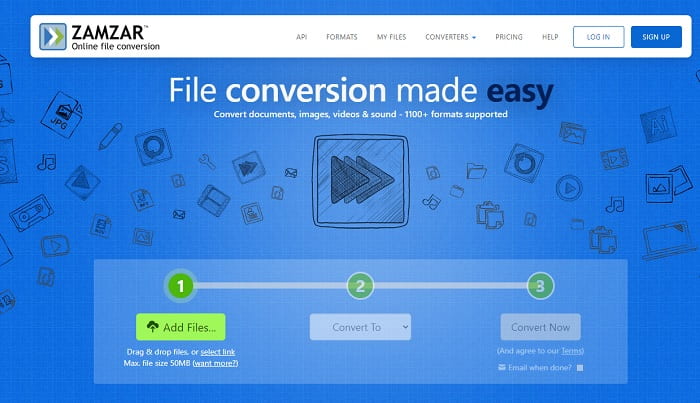
Toinen online-työkalu, joka tarjoaa loistavan muunnoksen, on Zamzar. Kuten kaikilla muilla online-muuntimilla, niillä on sama käyttöliittymä, ja se tarjoaa myös pisteen ohjeet sen muuntamiseen. Mutta muuntaminen ja lataaminen on erilainen. Vaikka se on ilmainen versio, voit muuntaa vain enintään 50 Mt:n tiedostokoon. Koska videon muuntamisen jälkeen sinun on siirryttävä sen latausvaiheeseen. Se on paljon vaivaa niille, jotka jättävät muunnoksensa ja odottavat vain tuotteen toistoa.
Osa 2. Vertailukaavio
| Työkalun ominaisuus/ominaisuudet | FVC Video Converter Ultimate | FVC ilmainen online-muunnin | VLC mediasoitin | Zamzar |
| Muunnin |  | | | |
| Muokkaustyökalu | |  | | |
| Tehokas muunnin | | | | |
| Rekisteröityminen tarvitaan | | | | |
| Alustat | Työpöytäpohjainen sovellus | Verkkopohjainen sovellus | Työpöytäpohjainen sovellus | Verkkopohjainen sovellus |
| Hintaluokka | $25.00 1 kuukausi/1 PC $55.20 Kertaostos 1 PC:lle $119.00 Elinikäinen 5 PC | Se on ilmainen online-työkalu | Se on ilmainen online-työkalu | Ilmainen online-työkalu Mutta se tarjoaa myös kuukausittaisen palkkion. Perus: $9 Ammattilaisille: $16 Yrityksille: $25 |
MPG vs. GIF
Moving Picture Experts Groupin (MPEG) valmistama MPG on yleinen digitaalinen videomuoto video-, ääni- ja metatietojen tallentamiseen. Se on varsin hyödyllinen luotaessa elokuvia Internetissä jaettavaksi. Nämä MPG-tiedostot sisältävät yleensä MPEG-1- tai MPEG-2-video-/äänipakkauksen.
GIF on yleinen verkkografiikan kuvamuoto. Pienten ja tekstiä sisältävien kuvien tallentamisen lisäksi GIF voi sisältää ja näyttää perusanimaatioita verkkosivustoilla. Se on häviötön muoto, eikä GIF-pakkaus heikennä kuvan selkeyttä.
Osa 3. Usein kysyttyä MPG:stä GIF:ään
Onko olemassa tapaa käyttää Photoshopia ja muuntaa videon GIF-tiedostoksi?
Kyllä, voit muuntaa MPG‑tiedoston GIFiksi Photoshopilla. Mutta et ole rajoittunut pelkkään MPG‑tiedostomuotoon – voit valita myös muita formaatteja ja muuntaa ne GIFiksi. Toinen sen erikoisominaisuus on, että voit lisäksi parannella GIF‑animaatiota. Napsauta tästä, jos haluat tietää, miten muuntaa MP4 GIFiksi.
Mikä on paras näytön tallennustyökalu GIF-tiedostojen tallentamiseen?
Paras näytönauhuri tähän tarkoitukseen on FVC Screen Recorder. Työkalu ei ole paras ainoastaan videoiden tallentamiseen. Siinä on myös oma sisäänrakennettu ääninauhuri ja pelinauhuri entistä parempaa pelikokemuksen tallennuslaatua varten. Tämä työkalu vaatii kuitenkin maksun ennen käyttöä. Älä kuitenkaan huolestu, sillä saatavilla on myös verkkotyökalu, joka hoitaa tallennuksen.
Miksi GIF luotiin?
GIF‑muoto luotiin, jotta kuvia voitaisiin esittää säästäen samalla tallennustilaa. GIFin kehittäjä on amerikkalainen tietojenkäsittelytieteilijä Steve Wilhite yhdessä teknologiayhtiö Compuservein kanssa vuoden 1987 loppupuolella. Napsauta tästä saadaksesi lisätietoja GIFeistä.
Johtopäätös
Vihdoinkin, nyt kun tiedät kuinka tehdä GIF-kuva itsestäsi, sinun on parempi kokeilla sitä ja nauttia. Vain käyttämällä tätä helppoa työkalua voit vaikuttaa. Sen sijaan, että tekisit hakuja verkosta, olet nyt sertifioitu GIF-tuotevalmistaja. Lisäksi voit nyt ilmaista tunteitasi omalla tavallasi henkilökohtaisella kosketuksellasi ja asiantuntemuksellasi, joka on kehitetty vain lukemalla tämä artikkeli. Toivottavasti voit nauttia elämästä paremman luomasi GIF-muodossa ja jakaa parhaat GIF-tiedostosi maailmalle.
-
 [Opas] Kuinka muuntaa M4V-videoita animoiduiksi GIF-tiedostoiksi Windowsissa/Macissa
 Jos haluat tehdä animoituja GIF -tiedostoja suosikki M4V -videoistasi, voit oppia kahdesta helposta ja tehokkaasta tavasta muuntaa M4V -videot GIF -tiedostoiksi mukautetuilla asetuksilla.
-
 WebM -GIF - 3 ilmaista WebM -GIF -muunninta omien GIF -tiedostojen luomiseen
 Onko WebM GIF? Kuinka tehdä videosta GIF? Onko olemassa ilmaista WebM -GIF -muunninta? Tämä viesti jakaa 3 ilmaista tapaa muuntaa WebM GIF -muotoon.
-
 Kuinka muuntaa MKV -videot animoiduiksi GIF -tiedostoiksi ilman Photoshop/FFmpeg -tiedostoa
 Kun olet ladannut ja katsellut MKV -elokuvia tietokoneellasi, saatat haluta jakaa upeita hetkiä ystävien kanssa tai Internetissä GIF -tiedostoina. Tässä artikkelissa voit oppia kahdesta helpoimmasta tavasta muuntaa MKV GIF -muotoon.

