


 Video Converter Ultimate
 Näytön tallennin
 Videon korjaus
Muunna PNG nopeasti PDF-muotoon Adoben avulla [Päivitetty opas]
Digitaalisia kuvia, kuten PNG-tiedostoja, käytetään yleensä tulostukseen niiden korkean laadun ja häviöttömän pakkauksen vuoksi. Kuitenkin kun kyse on näiden kuvien jakamisesta tai arkistoinnista, niiden muuntaminen PDF-muotoon voi olla hyödyllistä. Lisäksi PDF-tiedostot ovat hyvin tunnettuja kyvystään säilyttää alkuperäinen sisällön laatu muuntamisesta huolimatta. Tämän avulla käyttäjät voivat helposti jakaa tämän muunnetun tiedoston eri laitteille ja alustoille, koska PDF-muotoa käytetään ja tuetaan laajasti.
Tässä artikkelissa opit, miten muunnat PNG-tiedoston PDF-muotoon Adoben avulla. Älä myöskään jätä väliin mahdollisuutta tutustua muihin tapoihin muuntaa kuvatiedostojasi eri formaatteihin. Jos juuri tätä etsit, jatka lukemista, sillä tämä opas kattaa kaiken tarvitsemasi!

Osa 1. Mikä on Adobe Acrobat
Adobe on suosittu tietokoneohjelmistoyritys, jonka Charles Geschke ja John Warnock perustivat joulukuussa 1982. Yritys on tunnettu ohjelmistotuotteistaan, jotka ovat muuttaneet ihmisten tapoja käyttää ja hallita digitaalista sisältöä eri toimialoilla ja kaikkialla maailmassa.
Adobe Acrobat, yksi heidän lippulaivaohjelmistosovelluksistaan, julkaistiin vuonna 1993. Tämä ohjelmistosovellustyökalu on suunniteltu parantamaan PDF-tiedoston käytettävyyttä ja toimivuutta, jolloin käyttäjät voivat luoda, tarkastella, muokata ja muuntaa PDF-tiedostoja.
Mutta viime vuosien aikana tämä työkalu on kehittynyt merkittävästi, ja se on lisännyt Adoben muuntaa PNG:n PDF-muotoon -ominaisuuden, jonka avulla käyttäjät voivat helposti muuttaa PNG-tiedostonsa PDF-muotoon. Tämän seurauksena tämä työkalu vain todistaa asemansa johtavana työkaluna PDF-tiedostojen luomiseen ja muokkaamiseen.
Osa 2. Muunna PNG PDF:ksi Adoben avulla
PNG-tiedostojen muuntaminen PDF-muotoon Adoben avulla ei ole monimutkainen tehtävä. Tämä työkalu on suunniteltu erityisesti, joten sen käyttöliittymä on todella tarkoitettu vastaamaan tällaisiin PDF-muunnostarpeisiin. Se tarjoaa myös käyttäjäystävällisen käyttöliittymän, joka yksinkertaistaa prosessia ja mahdollistaa kuvien muuntamisen tehokkaasti säilyttäen niiden laadun.
Aloita seuraamalla näitä ohjeita PNG-tiedoston muuntamiseksi PDF-muotoon Adoben avulla:
Vaihe 1. Avaa ensin tämä Adoben verkkopohjainen ”Convert PNG to PDF” -työkalu selaimessasi.
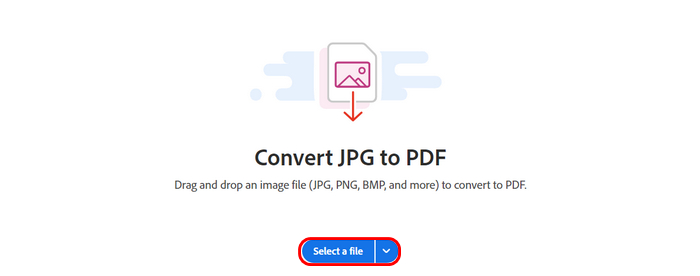
Vaihe 2. Lisää sitten PNG-tiedosto, jonka haluat muuntaa PDF-tiedostoksi, napsauttamalla Select Files -painiketta.
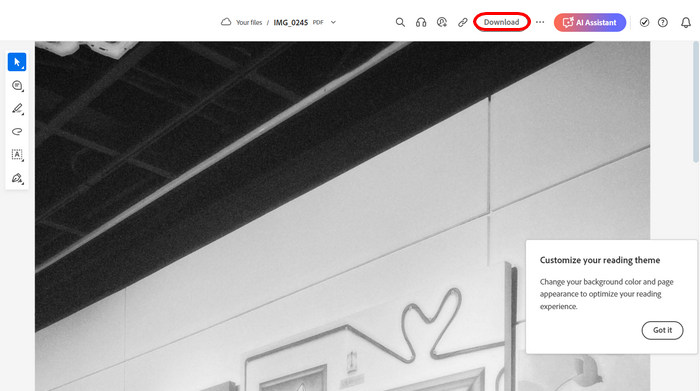
Vaihe 3. Tämän jälkeen työkalu muuntaa PNG-tiedoston automaattisesti PDF-muotoon. Kun muunnos on valmis, napsauta yläosassa olevaa Download-painiketta tallentaaksesi muunnetun PNG-tiedoston.
Adobe Acrobat on todellakin tehokas työkalu. Kuvittele, kuinka se voi helposti muuttaa PNG-tiedoston PDF-tiedostoksi ominaisuudellaan. Tämän työkalun ainoa haittapuoli on sen hinta. Sinun on maksettava tilauksesta nauttiaksesi tästä, jolloin voit muuntaa PNG-tiedostojasi rajoittamattomasti. Mutta jos sinulla on mahdollisuus tilata, sinulle taataan luotettava ja monipuolinen työkalu.
Napsauta tästä, jos haluat oppia, miten pakkaat PDF-tiedoston Adoben avulla.
Osa 3. Paras vaihtoehto SVG:n muuntamiseksi kuviksi
Tässä vielä ylimääräinen vaihtoehto, jos työskentelet SVG-tiedostojen kanssa ja haluat muuntaa ne kuvaformaatteihin, kuten PNG, JPEG tai GIF. Yksi parhaista vaihtoehdoista on FVC Free Image Converter. Tämä työkalu on monipuolinen verkkopohjainen kuvamuunnin, jonka avulla käyttäjät voivat muuntaa erilaisia kuvaformaatteja toiseen formaattiin, esimerkiksi SVG:hen.
SVG tai Scalable Vector Graphics on tiedostomuoto, joka on suosittu sen skaalautumiskyvyn vuoksi laadun heikkenemättä, mutta ne eivät aina ole yhteensopivia kaikkien alustojen tai ohjelmistojen kanssa. Nyt tämä työkalu virtaviivaistaa muunnosprosessia antamalla käyttäjien ladata SVG-tiedostonsa ja valita haluamansa kuvan tulostusmuodon, kuten PNG tai JPEG. Se käsittelee tiedoston nopeasti ja tuottaa korkealaatuisen kuvan säilyttäen alkuperäisen SVG:n eheyden ja resoluution. Työkalu tarjoaa myös erämuunnoksen, jonka avulla käyttäjät voivat muuntaa useita SVG-tiedostoja kerralla, mikä säästää aikaa ja vaivaa.
Pääpiirteet
• Tukee JPG-, PNG- ja GIF-muunnoksia eri muodoista, kuten SVG, BMP ja TIFF.
• Sen erämuunnos tukee jopa 40 kuvaa.
• Säilyttää alkuperäisen kuvanlaadun muuntamisen jälkeen.
• 100% ilmainen ja puhtaasti verkkopohjainen.
• Ei mainoksia, vaikka ne ovat ilmaisia.
Vaiheet SVG-tiedoston muuntamiseksi kuviksi FVC Free Image Converter -työkalulla:
Vaihe 1. Etsi hakukoneestasi FVC Free Image Converter -työkalu.
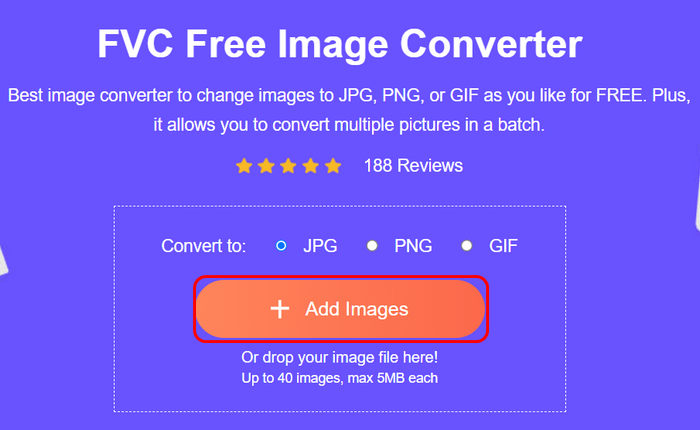
Vaihe 2. Napsauta Add Images -painiketta tuodaksesi SVG-tiedoston, jonka haluat muuntaa haluamaasi kuvaformaattiin. Järjestelmä muuntaa tiedoston automaattisesti.
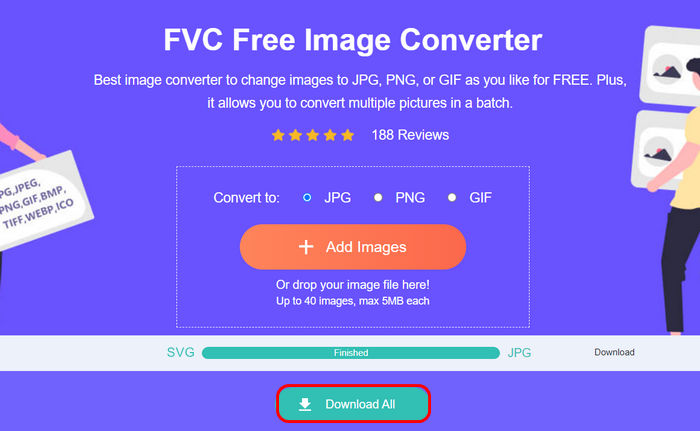
Vaihe 3. Kun muunnos on valmis, napsauta alla olevaa Download-painiketta tallentaaksesi muunnetun tiedoston.
Siinä se! Jos etsit myös tapaa muuntaa SVG-tiedostosi mihin tahansa haluamaasi kuvamuotoon, FVC Free Image Converter on nopea, helppo ja luotettava ratkaisu kaikkiin kuvien muuntamistarpeisiisi.
Napsauta tästä, jos haluat oppia, miten pakkaat PNG-tiedoston.
Osa 4. Usein kysyttyä PNG:n muuntamisesta PDF-muotoon Adoben avulla
Onko ilmaista PNG:n muuntaminen PDF-muotoon Adobe Acrobatin avulla?
Ei. Adobe Acrobat vaatii maksullisen tilauksen käyttääkseen kaikkia sen ominaisuuksia, mukaan lukien Adobe PNG - PDF -ominaisuuden. Se tarjoaa kuitenkin 14 päivän kokeilujakson, jonka avulla voit käyttää joitain sen ominaisuuksia. Huomaa kuitenkin, että kokeilujakson jälkeen sinun on hyödynnettävä heidän tilaustaan jatkaaksesi Adobe Acrobatin kaikkien ominaisuuksien käyttöä. Jos et halua maksaa tilauksesta, voit kokeilla vaihtoehtoisia ilmaisia työkaluja, jotka tarjoavat samat ominaisuudet.
Vaikuttaako kuvan laatu, kun muunnat PNG:n PDF-muotoon Adobessa?
Ei. Adobe Acrobat säilyttää PNG-kuvan alkuperäisen laadun muuntaessaan sen PDF-tiedostoksi. Muunnosprosessi varmistaa, että kuvan eheys säilyy, mukaan lukien läpinäkyvyyden säilyttäminen tarvittaessa.
Voinko muuntaa useita PNG-tiedostoja PDF-muotoon samanaikaisesti Adoben avulla?
Kyllä. Adobe Acrobat tukee erämuuntamista, jolloin käyttäjät voivat muuntaa useita PNG-tiedostoja yhdeksi PDF-tiedostoksi tai erillisiksi PDF-tiedostoiksi samanaikaisesti, mikä tehostaa useiden kuvien käsittelyä.
Kuinka kauan kestää PNG:n muuntaminen PDF-muotoon Adobe Acrobatin avulla?
Muunnosprosessi vaihtelee useiden tekijöiden mukaan. Esimerkiksi PNG-tiedoston koko voi todella vaikuttaa PNG:n PDF-muunnoksen nopeuteen. Joillakin se kestää vain muutaman sekunnin. Samaan aikaan prosessi voi kestää hieman kauemmin erämuunnoksissa, joissa on useita kuvia.
Johtopäätös
Yhteenvetona voidaan todeta, että PNG-tiedostojen muuntaminen PDF-muotoon Adobe Acrobatin avulla on todellinen pelinmuuttaja, erityisesti sen erinomaisten muunnosominaisuuksien ansiosta. Ainoa haittapuoli on, että Adobe ei ole ilmainen, vaan kaikkien ominaisuuksien käyttö edellyttää tilausta. Jos kuitenkin muunnet PNG-tiedostoja usein PDF-muotoon, se on sijoituksen arvoinen.
Sillä välin, jos etsit vaihtoehtoista tapaa, joka ei maksa sinulle mitään, mutta tarjoaa lähes samat ominaisuudet kuin Adobe, älä unohda kokeilla FVC Free Image Converteria. Tämä työkalu antaa sinulle muita ja parhaita vaihtoehtoja erilaisten kuvamuotojen muuntamiseen PDF-muotoon. Joten mitä sinä odotat? Aloitetaan!
-
 Pakkaa PDF laatua menettämättä [Windows ja Mac]
 Etsitkö tehokkaita menetelmiä PDF-tiedoston pakkaamiseen laadun heikkenemättä? Tässä artikkelissa opit niistä kolme ja pienennät PDF-tiedostosi kokoa helposti ja kätevästi.
-
 5 PDF-koon pienentäjä: Pakkaa PDF-tiedostosi tehokkaasti
 Lue yksityiskohtainen katsaus viidestä parhaasta PDF-koon pienennystyökalusta ja opi, kuinka mikä tahansa näistä voi auttaa sinua pakkaamaan suuria PDF-tiedostoja laadusta tinkimättä.
-
 Muunna HEIC PDF:ksi käyttämällä neljää parasta parannettua tapaa vuonna 2025
 Saat lisätietoja parhaasta HEIC-PDF-muuntimesta lataamalla tämän 2024:n. Voit lukea tämän artikkelin, kun annoimme niistä arvostelun.
