


 Video Converter Ultimate
 Näytön tallennin
 Videon korjaus
 Suojattu lataus
Kuinka muuntaa ICO PNG:ksi välittömästi [täydet menetelmät]
ICO on tietokonekuvakkeiden kuvatiedosto, erityisesti Microsoft Windowsissa. Sitä käytetään kuvaketiedostojen tallentamiseen. ICO ei kuitenkaan ole yleinen muissa ohjelmissa ja laitteissa. Jos siis haluat tarkastella kuvia muilla ohjelmilla, sinun on muunnettava ne toiseen muotoon. Jos pidät pienemmästä tiedostokoosta, PNG on yksi parhaista vaihtoehdoista. PNG-muodossa tiedostokoko on pienempi, ja voit katsella kuvia lähes kaikissa ohjelmissa. Tässä tapauksessa tästä artikkelista löydät parhaan ratkaisun. Kuvamuuntimien avulla opit parhaat menetelmät ICO:n muuntamiseen PNG:ksi.

Osa 1. ICO vs. PNG
| Tiedosto muoto | ICO | PNG |
| Tiedostonimen laajennus | .ico | .png |
| Koko nimi | Kuvake | Kannettava verkkografiikka |
| Kehittäjä | Microsoft | PNG-kehitysryhmä |
| Kuvaus | ICO on kuvatiedostotyyppi, joka voi tallentaa kuvakuvakkeita. Microsoft Windows -käyttöjärjestelmät käyttävät ICO-tiedostotunnistetta kuvaketiedostojen tallentamiseen. Se sisältää bittikarttakuvia. Lisäksi verkkosivustot käyttävät ICO-tiedostoja suosikkikuvakkeinaan. 24-bittisiä värejä sisältäviä kuvia tuetaan. Lisäksi Windows tallentaa vain suoritettavien tiedostojen kuvakkeet ICO-muodossa. Windows ICO -tiedostojen kuvien koko vaihtelee 16 × 16 - 256 × 256 pikselistä. Vanhemmat ICO-tiedostot voivat tallentaa vain 48 × 48 pikselin kuvia. | Rasterikuvatiedostotyyppi on kannettava verkkografiikka tai PNG. GIF-muoto on kehittynyt tähän muotoon. Oliver Fromme kehitti PNG-muodon vuonna 1995 tekemään tehtäviä, joita GIF-tiedostot eivät pysty. Toisin kuin GIF, PNG-muoto on patentoitu ja tarjoaa laajemman värivalikoiman. PNG on yksi yleisimmin käytetyistä kuvaformaateista tällä hetkellä. Voit avata PNG:n missä tahansa kuvankäsittelyohjelmassa ilman lisenssiä, koska patentti ei suojaa tiedostoa. Tämä muoto käyttää myös häviötöntä pakkausta. |
Osa 2. Muunna ICO PNG-muotoon ilmaiseksi verkossa
FVC Free Image Converter on yksi parhaista verkkotyökaluista ICO-tiedostojen muuntamiseen PNG-muotoon. Tämä verkkopohjainen kuvamuunnin voi muuntaa minkä tahansa kuvatiedostomuodon JPG:ksi. Syötemuotoja, joita tämä sovellus tukee, ovat muun muassa JPG, PNG, JPEG, TIFF, BMP, WEBCO, ICO ja monet muut. Se tarjoaa myös selkeän käyttöliittymän ja yksinkertaiset valinnat. Näin sekä ammattilaiset että aloittelijat voivat muuntaa valokuvia tämän ohjelman avulla. Lisäksi sitä on helppo käyttää, koska kuvien muuntaminen vaatii vain muutaman yksinkertaisen vaiheen. Kaikki selaimet tukevat FVC Free Image Converter -työkalua. Näihin kuuluvat Safari, Microsoft Edge, Internet Explorer, Google Chrome ja Mozilla Firefox. Lisäksi FVC Free Image Converter tarjoaa täysin maksuttoman valokuvamuunnoksen. Työkalu on verkkopohjainen, joten sinun ei tarvitse ladata mitään ohjelmistoa tai liitännäisiä. Kuvat voidaan helposti muuntaa selaimissa käytettäviksi.
Vaihe 1: Siirry FVC Free Image Converter -sivustolle. Mene sitten Muunna muotoon -kohtaan ja valitse PNG-tiedostomuoto.
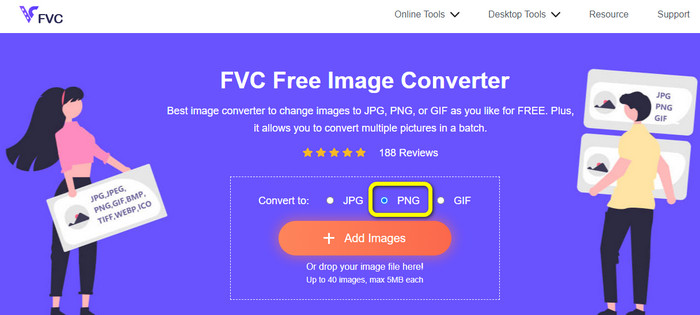
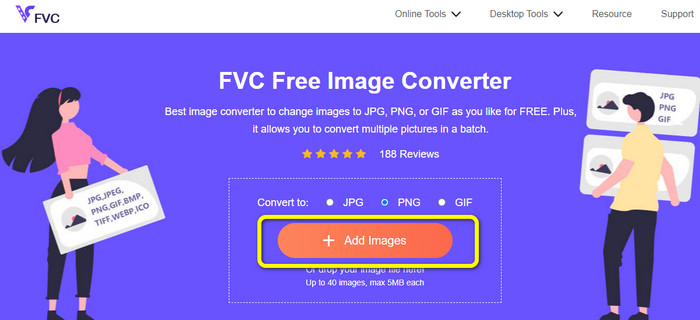
Vaihe 2: Napsauta seuraavaksi Lisää kuvia -painiketta. Tietokoneesi tiedostot näkyvät näytöllä. Valitse muunnettava ICO-tiedosto ja napsauta Avaa. Napsauta Lisää kuvia -painiketta uudelleen lisätäksesi lisää tiedostoja ja suorittaaksesi erämuunnoksen.
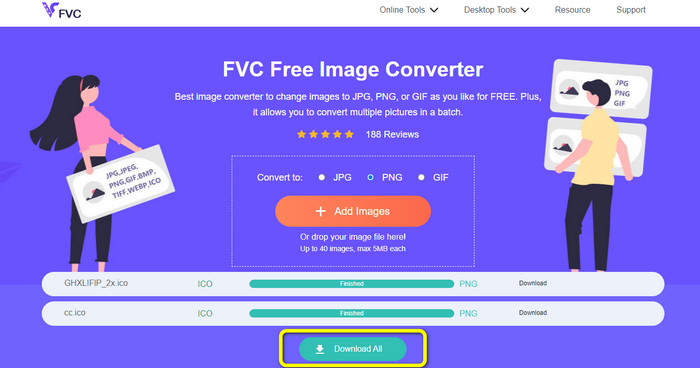
Vaihe 3: Kuvasi muunnetaan PNG-muotoon automaattisesti. Muunnosprosessin jälkeen napsauta Lataa kaikki -painiketta tallentaaksesi kuvat. Tämän jälkeen voit jo avata muunnetun kuvasi.
Osa 3. Kuinka muuntaa ICO PNG:ksi Macissa helposti
Esikatselu on Macin sisäänrakennettu ohjelma. Pelkän kuvien katselun lisäksi sillä voi myös muuntaa kuvatiedostoja. Näin voit muuntaa ICO-tiedoston PNG-muotoon välittömästi. Myös muunnosprosessi on nopea. Voit muuntaa kuvia vain muutamassa sekunnissa, mikä on kätevää kaikille käyttäjille. Lisäksi se tarjoaa erämuunnostoiminnon, joten voit muuntaa useita kuvatiedostoja yhdellä kertaa. Lisäksi pelkän muuntamisen ohella käytettävissä on muitakin ominaisuuksia. Ohjelmalla voi muun muassa muuttaa valokuvien kokoa ja rajata niitä. Muunnosprosessi on kuitenkin haastava, erityisesti ei-ammattilaisille. Vaihtoehtoja on hankala seurata. Jos haluat muuntaa ICO:n PNG-muotoon tällä ohjelmalla, voi olla tarpeen pyytää apua ammattilaiselta. Seuraa alla olevia ohjeita muuntaaksesi ICO:n PNG:ksi Macilla.
Vaihe 1: Siirry kansioosi ja napsauta ICO-kuvatiedostoa. Napsauta kuvaa hiiren oikealla painikkeella ja valitse Avaa ohjelmalla > Esikatselu (oletus).
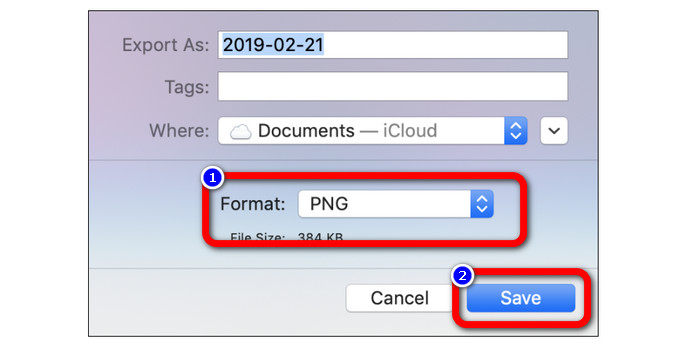
Vaihe 2: Esikatselussa siirry yläpalkista Arkisto-valikkoon ja valitse Vie.
Vaihe 3: Valitse sitten muodoksi haluamasi tulostusmuoto, eli PNG. Napsauta sen jälkeen Tallenna-painiketta. Näin kuvasi muunnetaan ICO-muodosta PNG-muotoon.
Osa 4. ICO:n muuntaminen PNG:ksi Windowsissa
Yksi parhaista offline-kuvamuuntimista on Video Converter Ultimate. Tämän erinomaisen muuntimen avulla voit muuntaa ICO:n PNG:ksi hyvin nopeasti. Voit myös muuntaa useita tiedostoja sen nopean muunnosnopeuden ansiosta. Se tarjoaa lisäksi erämuunnostoiminnon, jolla voit muuntaa monta tiedostoa samanaikaisesti. Video Converter Ultimate tukee monenlaisia kuvamuotoja, kuten PNG, BMP, WEBP ja TIF. Tämä offline-kuvamuunnin tarjoaa käyttäjäystävällisen käyttöliittymän ja selkeät muunnosvaiheet. Kaiken tasoiset käyttäjät voivat helposti muuntaa kuvia tällä menetelmällä. Muunnosprosessi tällä muuntimella on myös nopea. Vain lyhyessä ajassa voit muuntaa runsaasti valokuvia. Lisäksi tämä muunnin on käytettävissä sekä Macilla että Windows-tietokoneella.
Vaihe 1: Asenna Video Converter Ultimate Windows-tietokoneellesi. Käynnistä ohjelma asennuksen jälkeen. Napsauta alla olevaa Lataa-painiketta päästäksesi nopeasti muuntimeen.
Ilmainen latausWindows 7 tai uudempiTurvallinen lataus
Ilmainen latausMacOS 10.7 tai uudempiTurvallinen lataus
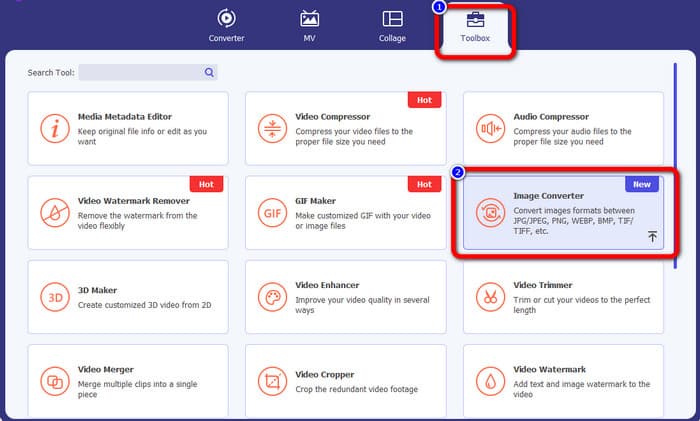
Vaihe 2: Kun olet käynnistänyt ohjelman, siirry yläpalkkiin ja valitse Työkalupakki-välilehti. Napsauta sen jälkeen Kuvamuunnin-toimintoa. Näytöllesi avautuu uusi käyttöliittymä.
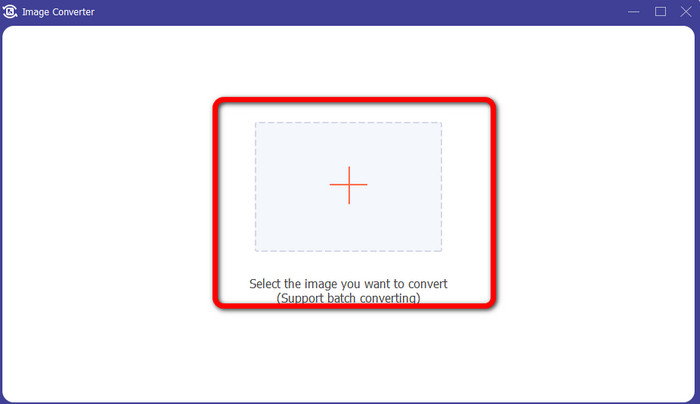
Vaihe 3: Kun uusi käyttöliittymä tulee esiin, napsauta Plus-kuvaketta. Kun kansio avautuu, valitse ICO-kuva, jonka haluat muuntaa, ja napsauta Avaa.
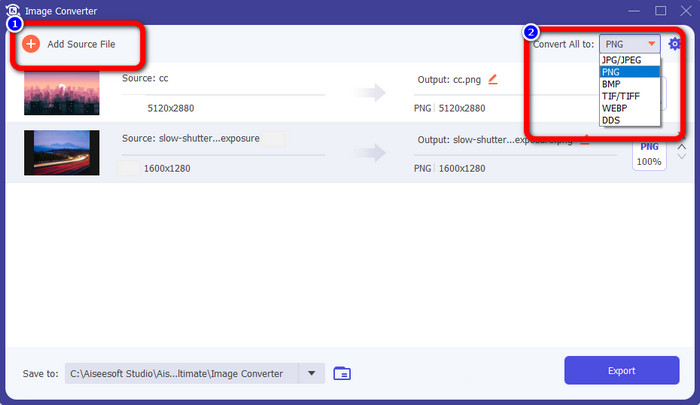
Vaihe 4: Jos haluat lisätä enemmän tiedostoja erämuunnosta varten, napsauta Lisää lähdetiedosto. Siirry käyttöliittymän oikeaan yläkulmaan ja napsauta Muunna kaikki muotoon -vaihtoehtoa. Valitse PNG-muoto haluamaksesi tulostusmuodoksi.
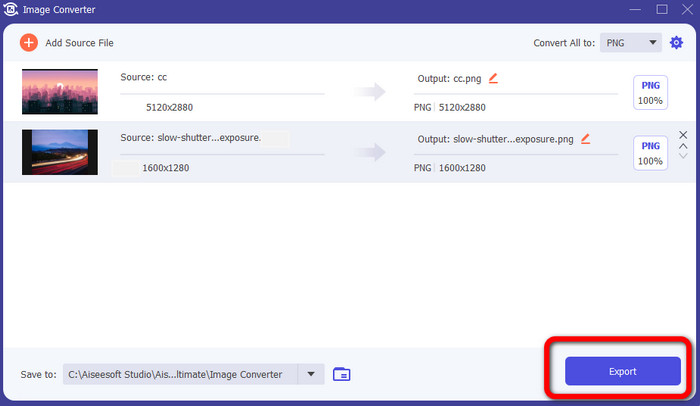
Vaihe 5: Lopuksi aloita muunnos napsauttamalla Vie-painiketta. Tämän jälkeen tiedostot tallennetaan valitsemaasi sijaintiin tästä kuvamuuntimesta.
Osa 5. Usein kysyttyä ICO:n muuntamisesta PNG-muotoon
1. Kuinka voin tallentaa ICO:n PNG-muotoon Photoshopissa?
Valitettavasti et voi tallentaa ICO-tiedostoa PNG-muotoon Photoshopissa. Tämä johtuu siitä, että Photoshop ei tue ICO-kuvatiedostomuotoa. Jos haluat tallentaa ICO:n PNG-muotoon, voit käyttää kuvamuunninta, kuten FVC Free Image Converter. Tämän verkkotyökalun avulla voit muuntaa ICO-tiedostot PNG:ksi helposti.
2. Onko mahdollista käyttää PNG:tä ICO:na?
Kyllä se on. Lisätietoa varten ICO-tiedostot voivat olla PNG-tiedostoja. ICO voi sisältää PNG-tiedoston ja bittikartan + alfan samanaikaisesti.
3. Mikä on paras ICO-PNG-muunnin, jota voin käyttää?
Paras ICO–PNG-muunnin on FVC Free Image Converter. Tämä muunnin voi muuntaa tiedostosi välittömästi. Lisäksi voit käyttää tätä muunninta ilmaiseksi.
Johtopäätös
Nyt olet oppinut helpoimmat tavat muuntaa ICO PNG:ksi nopeasti. Jos etsit ilmaista ja yksinkertaista kuvamuunninta, käytä FVC Free Image Converter -työkalua.
-
 Yksinkertaisimmat menetelmät SVG:n muuntamiseksi PNG:ksi
 Opi muuttamaan kuvatiedosto SVG:stä PNG:ksi hyödyllisten kuvanmuuntimien avulla. Lue tämä opas oppiaksesi kaiken, mitä sinun tulee tietää muuntamisesta
-
 Täysimittaiset tavat muuntaa JPG PNG-muotoon online- ja offline-tilassa
 Etsitkö hyödyllisiä tapoja muuntaa JPG PNG-tiedostomuotoon? Tässä oppaassa on tarvitsemasi vastaus. Löydät nämä menetelmät lukemalla artikkelin
-
 Täydelliset tiedot eroista JPEG vs. JPG vs. PNG
 Tämä viesti antaa sinulle tarpeeksi tietoa eroista JPEG vs. JPG vs. PNG. Lisäksi opit muuntamaan kuvat näihin tiedostoihin
