


 Video Converter Ultimate
 Näytön tallennin
 Videon korjaus
 Suojattu lataus
Kuvien muuntaminen SVG:ksi: Löydä täydelliset muuntimet sinulle
SVG-tiedosto tarjoaa erinomaista grafiikkaa missä tahansa mittakaavassa. Se voi parantaa hakukoneoptimointia ja nopeuttaa verkkosivustoa. Lisäksi sen avulla voidaan toteuttaa dynaamisia animaatioita. Nämä ovat joitakin syitä siihen, miksi käyttäjät hyödyntävät SVG-tiedostomuotoa. Haluatko sinäkin muuntaa kuvasi SVG-tiedostoiksi? Siinä tapauksessa sinun kannattaa lukea tämä artikkeli. Saat selville tehokkaimmat tavat muuntaa kuvasi SVG-tiedostomuotoon. Lisäksi esittelemme parhaat ja luotettavimmat kuvamuuntimet, joita voit käyttää kuvien muuntamiseen. Lue artikkeli tarkasti, sillä kerromme kaikki tarvittavat yksityiskohdat kuvien muuntamista varten.

Osa 1. Erinomaisia tapoja muuntaa kuvat SVG Online -muotoon
Kuinka muuntaa kuvat SVG-muotoon Convertio-sovelluksessa
Toinen verkkotyökalu, jota voit käyttää kuvien muuntamiseen SVG-muotoon, on Convertio. Tämä verkkotyökalu pystyy pakkaamaan ja muuntamaan kuvasi SVG-muotoon. Voit muuntaa kuvasi vain kolmessa vaiheessa. Lisäksi Convertiolla on erämuunnostoiminto. Näin voit ladata ja muuntaa useita tiedostoja yhdellä napsautuksella. Sen asettelu ja valinnat ovat selkeät, mikä tekee työkalusta sopivan kaikille käyttäjille, erityisesti aloittelijoille. SVG-tiedostomuodon lisäksi se tukee myös erilaisia kuvatiedostomuotoja, kuten JPG, PNG, BMP, TIFF, ICO ja monia muita. Lisäksi voit käyttää Convertiota useilla eri selaimilla, kuten Google Chrome, Mozilla, Edge, Explorer ja muut. Convertiolla on kuitenkin myös haittapuolia, etenkin ilmaisversiota käytettäessä. Suurin ladattava tiedostokoko on 100 Mt. Jos aiot tehdä erämuunnoksen, voit muuntaa samanaikaisesti vain kaksi kuvatiedostoa. Jos haluat nauttia rajoittamattomista ominaisuuksista, sinun on ostettava rajaton tilaus.
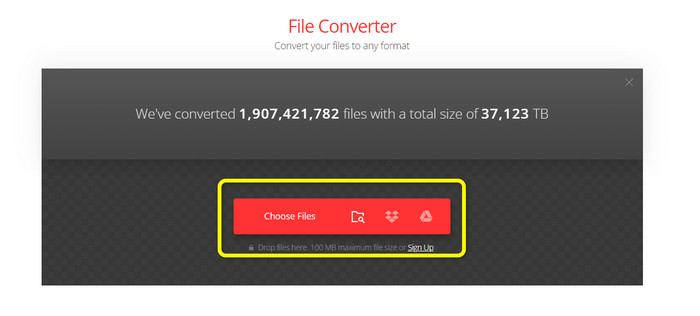
Vaihe 1. Avaa selain ja siirry Convertio-palvelun pääsivustolle. Kun olet etusivulla, napsauta Choose Files -painiketta. Napsautuksen jälkeen tietokoneesi tiedostoselain avautuu näytölle. Valitse kuva, jonka haluat muuntaa SVG-tiedostoksi, ja avaa se.
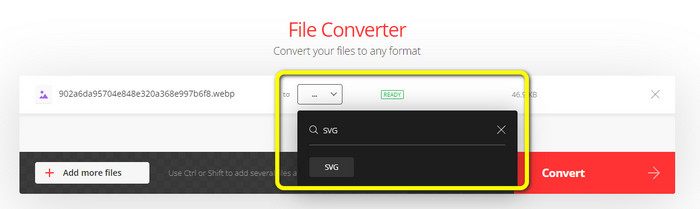
Vaihe 2. Kun olet ladannut muunnettavan tiedoston, siirry formaattivalikoihin. Etsi SVG-tiedostomuoto ja napsauta sitä. Voit myös kirjoittaa ”SVG” hakukenttään löytääksesi sen helpommin.
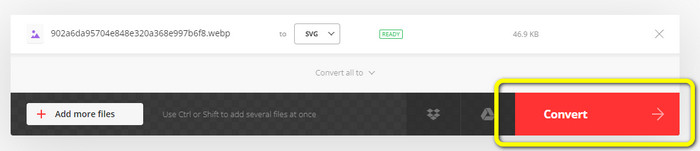
Vaihe 3. Kun olet valinnut SVG-tiedostomuodon lähtöformaatiksi, napsauta Convert-painiketta. Muunnosprosessi alkaa. Odota hetki, kunnes se on valmis.
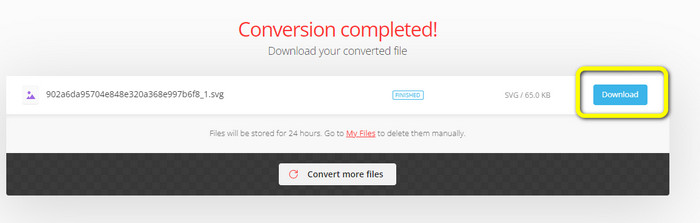
Vaihe 4. Kun muuntaminen on valmis, napsauta Download-painiketta. Näin voit tallentaa muunnetun kuvan tietokoneellesi. Napsauta Add more files -painiketta, jos haluat muuntaa lisää kuvia.
Bonus: Kuinka muuntaa SVG-kuvia
Jos tarvitset tehokkaan kuvamuuntimen SVG-kuvien muuntamiseen JPG:ksi ja muiksi laajalti tuetuiksi kuvatiedostoiksi, FVC Free Image Converter on paras valinta. Tällä työkalulla kuvien muuntaminen on helppoa sen intuitiivisen käyttöliittymän ansiosta. Voit muuntaa kuvia vain muutamalla napsautuksella. Lisäksi SVG:n lisäksi se tukee myös muiden kuvamuotojen muuntamista PNG-, JPG- ja GIF-muotoon, mukaan lukien WebP, BMP, TIFF jne. FVC Free Image Converter tarjoaa myös erämuunnostoiminnon, joten voit muuntaa useita kuvia samanaikaisesti. Kuvamuunnin on lisäksi käytettävissä kaikilla alustoilla: voit muuntaa kuvatiedostoja Google Chromella, Explorerilla, Edgellä ja muilla selaimilla.
Vaihe 1. Siirry FVC Free Image Converter -verkkosivustolle. Napsauta sen jälkeen formaattivalikosta JPG, PNG tai GIF.
Vaihe 2. Napsauta keskellä käyttöliittymää olevaa Add Images -painiketta ladataksesi SVG-kuvat, jotka haluat muuntaa. Voit lisätä useita kuvia ja muuntaa ne yhdellä napsautuksella.
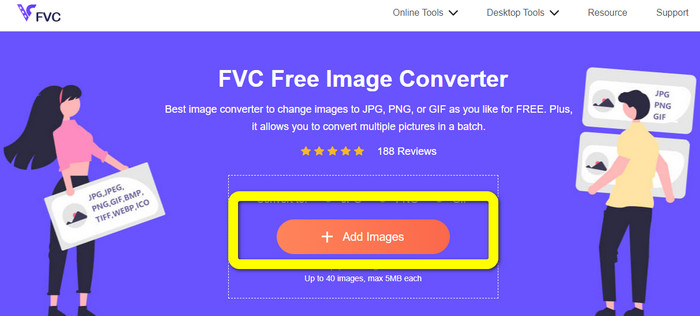
Vaihe 3. Työkalu muuntaa SVG-kuvasi automaattisesti. Napsauta lopuksi Download-painiketta tallentaaksesi muunnetut kuvat.

Osa 2. Paras tapa muuntaa kuvat SVG-muotoon offline-tilassa
Converseen-ohjelman käyttäminen on erinomainen tapa muuttaa kuvia SVG-muotoon. Se sisältää yksinkertaiset ohjeet muunnosta varten. Lisäksi tämä offline-kuvamuunnin tarjoaa yksinkertaisen käyttöliittymän ja selkeän valikkorakenteen. Toisin sanoen muunnin sopii kaikille käyttäjille. Converseenissa on myös erämuunnostoiminto, joten voit muuntaa useita tiedostoja yhdellä kertaa. Muunnin tukee monia eri tiedostomuotoja, kuten PNG, JPG, BMP, WEBP, TIFF ja SVG. Lisäksi tämän offline-muuntimen lataaminen ei vaadi tilausta. Converseen on saatavilla sekä Windows- että Mac-käyttäjille. Muunnosprosessin jälkeen ohjelma ei lisää vesileimaa muunnettuihin kuviin. Näin voit tarkastella valokuviasi ilman häiritseviä ja turhia elementtejä. Seuraa alla olevia yksinkertaisia ohjeita muuntaaksesi kuvat helposti SVG-muotoon.
Vaihe 1. Lataa Converseen-asennusohjelma sen verkkosivustolta. Asennuksen jälkeen käynnistä offline-muunnin tietokoneellasi.
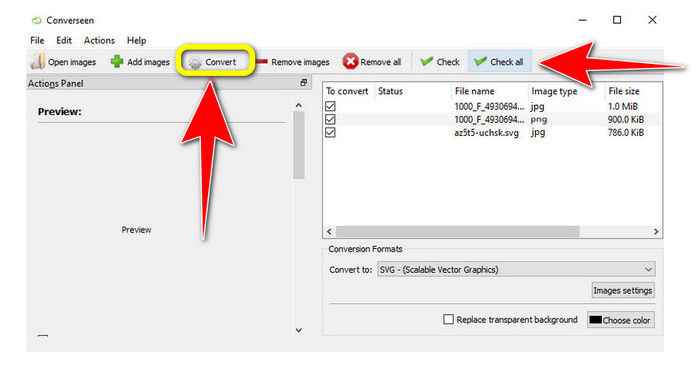
Vaihe 2. Työkalu on helppokäyttöinen. Näet toimintopainikkeet yläreunassa. Valitse kuvat napsauttamalla Add images -painiketta pääikkunassa.
Vaihe 3. Siirry sen jälkeen kohtaan Convert to. Valitse sitten formaattivalikosta SVG-tiedostomuoto.
Vaihe 4. Voit vahvistaa muunnettavat kuvat merkitsemällä niiden valintaruudut. Valitse vain ylävalikosta Check tai Check All. Aloita muunnos napsauttamalla lopuksi Convert-painiketta.
Osa 3. Kuvien muuntaminen SVG-muotoon iPhonessa ja Androidissa
File Converter on paras sovellus kuvien muuntamiseen SVG-muotoon, jota voit käyttää iPhonessa ja Androidissa. Lisäksi voit käyttää sovellusta ilmaiseksi. Se on saatavana Google Play Storesta ja App Storesta. Asennusprosessi on kuitenkin liian hidas. Ja prosessi on haastava, varsinkin aloittelijoille. Varmista myös, että sinulla on Internet-yhteys.
Vaihe 1. Asenna File Converter -sovellus mobiililaitteeseesi ja käynnistä se.
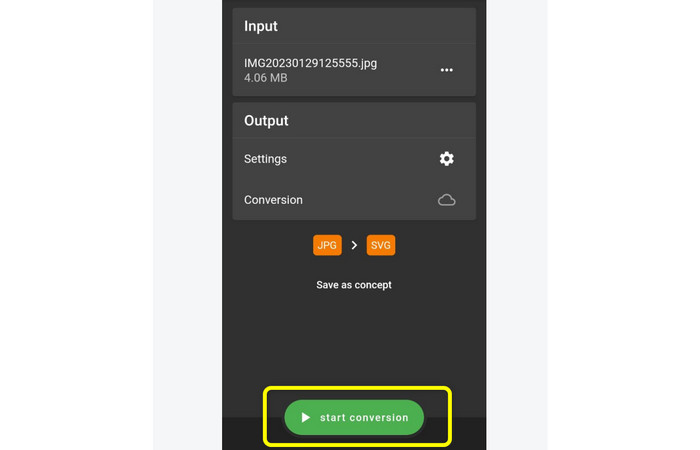
Vaihe 2. Siirry Image Converter -valintaan. Valitse sen jälkeen SVG-tiedosto lähtöformaatiksi.
Vaihe 3. Tämän jälkeen avautuu toinen näkymä. Napsauta File-vaihtoehtoa lisätäksesi kuvan, jonka haluat muuntaa.
Vaihe 4. Lopuksi paina Start Conversion -painiketta aloittaaksesi muunnosprosessin. Sen jälkeen voit tallentaa muunnetun kuvan puhelimeesi. Napsauta tästä saadaksesi lisätietoja siitä, miten voit muuntaa kuvia PNG-muotoon.
Osa 4. Usein kysyttyä kuvien muuntamisesta SVG-muotoon
1. Mitä pakkausmenetelmää SVG käyttää?
Häviötön tiedosto on SVG. Siksi SVG-tiedostot sisältävät häviöttömän tiedostopakkauksen. Tämän seurauksena voit lähentää ja loitontaa näitä tiedostoja laadun heikkenemättä. Pakkaamisen jälkeen et menetä mitään tietoja.
2. Mihin SVG-tiedostot ovat parhaita?
Vektorikuvat, kuten SVG-tiedostot, eivät koskaan menetä resoluutiota riippumatta siitä, kuinka suuria tai pieniä niistä teet, toisin kuin rasteritiedostot, kuten JPG-tiedostot, jotka koostuvat pikseleistä. Ne sopivat erinomaisesti digitaalisiin malleihin, kuten infografioihin, kuvakkeisiin ja logoihin.
3. Kuinka tallentaa JPG SVG-muodossa?
Voit käyttää monia kuvanmuuntimia tallentaaksesi JPG-muodon SVG-muodossa. Yksi yleinen tapa kuvan transkoodaamiseksi on syöttää JPG-tiedosto, valita SVG tulostusmuodoksi ja jatkaa muunnosprosessia. Tällä tavalla voit tallentaa JPG-kuvatiedoston SVG-muotoon.
Johtopäätös
Tämä opas esitteli parhaat tavat muuntaa kuvat SVG-muotoon verkossa, offline-tilassa ja mobiililaitteilla. Lisäksi voit käyttää FVC Free Image Converter -työkalua SVG-kuvien muuntamiseen muihin kuvamuotoihin. Tämä verkkotyökalu on helppokäyttöinen ja tarjoaa erämuunnosominaisuuden ilman, että tarvitse hankkia maksullista tilausta.
-
 Menetelmät kuvien muuntamiseksi JPG-muotoon verkossa ja offline-tilassa
 Haluatko muuntaa tiedoston jostain syystä JPG-muotoon? Sitten tämä artikkeli on sinua varten. Opetamme sinulle parhaan tavan muuntaa kuvasi JPG-muotoon
-
 Yksinkertaisimmat menetelmät SVG:n muuntamiseksi PNG:ksi
 Opi muuttamaan kuvatiedostosi SVG:stä PNG:ksi hyödyllisten kuvanmuuntimien avulla. Lue tämä opas oppiaksesi kaiken, mitä sinun tulee tietää muuntamisesta.
-
 Vaivattomat menetelmät SVG:n muuntamiseksi JPG-muotoon
 Löydätkö parhaan tavan muuntaa SVG JPG:ksi? Tämä viesti antaa joitain varmoja opetusohjelmia, joita voit kokeilla. Löydät myös SVG-JPG-muuntimen puolestasi.
