


 Video Converter Ultimate
 Näytön tallennin
 Videon korjaus
 Suojattu lataus
Täydellisiä tapoja muuntaa kuvat PNG-muotoon
Jotta voidaan näyttää korkealaatuisia kuvia, käytetään PNG-tiedostomuotoa. PNG:t, jotka kehitettiin korvaamaan GIF-tiedostot, tarjoavat häviöttömän pakkauksen ja laajemman, kirkkaamman väriskaalan. PNG-kuvamuunnos on olennainen etenkin silloin, kun haluat korkealaatuisia kuvia. Olet onnekas, sillä tämä artikkeli esittelee sinulle erilaisia tiedostojen muuntamistapoja. Voit muuntaa tiedostoja sekä verkko- että offline‑ohjelmilla. Näin voit selvittää, mikä sovellus sopii sinulle parhaiten. Ennen kaikkea muuta, käydään läpi tämä artikkeli ja opitaan parhaat menetelmät siihen, kuinka muuntaa kuvia PNG-muotoon.

Osa 1: Helpoimmat menetelmät kuvien muuntamiseen PNG-muotoon verkossa
Muunna kuvat PNG-muotoon FVC Free Image Converter -sovelluksella
FVC Free Image Converter on yksi parhaista verkkotyökaluista kuvien muuntamiseen PNG-muotoon. Tämä online-kuvamuunnin muuntaa minkä tahansa kuvatiedostomuodon PNG:ksi. Se tarjoaa myös selkeän käyttöliittymän ja yksinkertaiset valinnat. Sekä ammattilaiset että aloittelijat voivat käyttää tätä työkalua kuvien muuntamiseen. Syöteformaatit, joita työkalu tukee, sisältävät JPG, PNG, JPEG, TIFF, BMP, ICO ja paljon muuta. Lisäksi sitä on helppo käyttää. Tällä kuva–PNG‑muuntimella tarvitset vain muutaman vaiheen valokuvien muuntamiseen. Se takaa myös kuvan korkean laadun. Tämä kuvamuunnin tukee myös erämuunnosta. Voit muuntaa suuren määrän kuvia kerralla. Seuraa alla olevia ohjeita muuntaaksesi kuvan JPG:ksi.
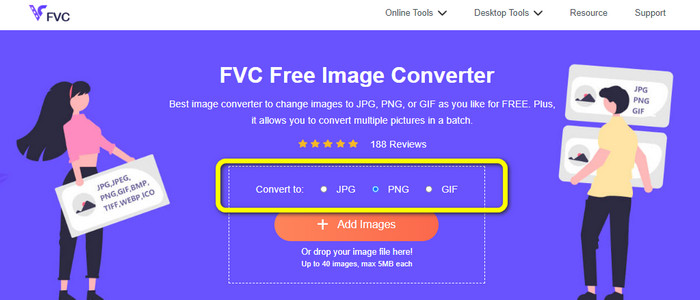
Vaihe 1: Siirry FVC Free Image Converter -työkalun viralliselle sivustolle. Valitse PNG-tiedostomuoto tulostiedostoksi Convert to -vaihtoehdoista.
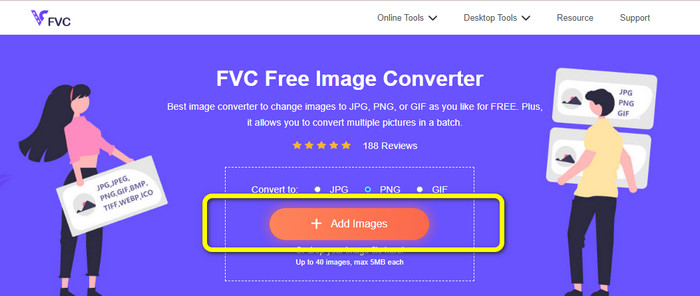
Vaihe 2: Seuraavaksi napsauta Add Images -painiketta. Tietokoneesi kansio avautuu näytölle; valitse kuva, jonka haluat muuntaa, ja napsauta sitten Open. Odota muunnosprosessin valmistumista.
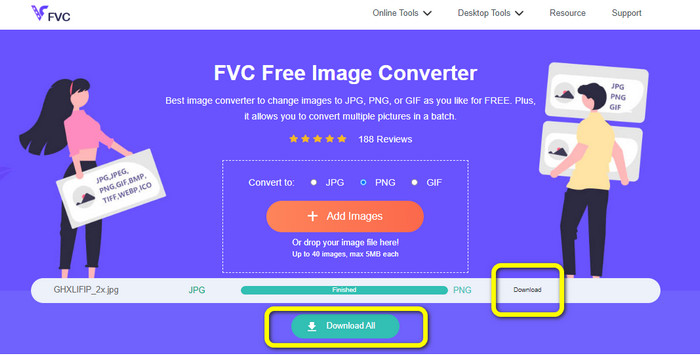
Vaihe 3: Viimeiseksi napsauta Download- tai Download all -painiketta tallentaaksesi muunnetut kuvat. Voit avata ladatun kuvan sille määrittämässäsi tiedostosijainnissa.
Muunna kuvat PNG-muotoon Image Candyn avulla
Image Candy on toinen verkkotyökalu kuvien muuntamiseen PNG-muotoon. Se tukee laajaa valikoimaa kuvamuotoja, kuten PNG, JPG, GIF ja muita. Lisäksi se voi muuntaa jopa 2 Gt:n kokoisia kuvia. Tämän muuntimen käyttö on hyvin suoraviivaista. Se on käytettävissä kaikilla selaimilla. Lisäksi sovellus suojaa myös yksityisyyttäsi. Sovellus poistaa kuvasi 24 tunnin kuluttua.
Se sallii kuitenkin vain laitekohtaiset lataukset. Et voi ladata kuvaa pilvestä tai URL-osoitteesta. Myös tuettu tulostusmuoto on vähän.
Vaihe 1: Mene Image Candyn verkkosivulle ja napsauta Add Files -painiketta ladataksesi kuvan.

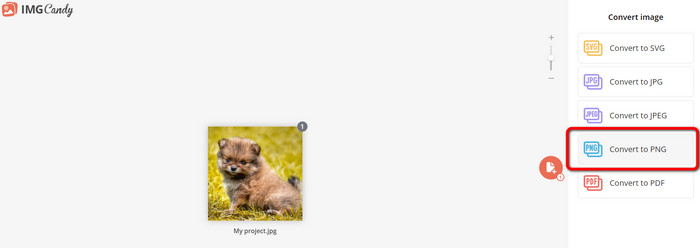
Vaihe 2: Valitse käyttöliittymän oikeasta laidasta Convert to PNG -vaihtoehto. Odota sitten muunnosprosessin valmistumista.
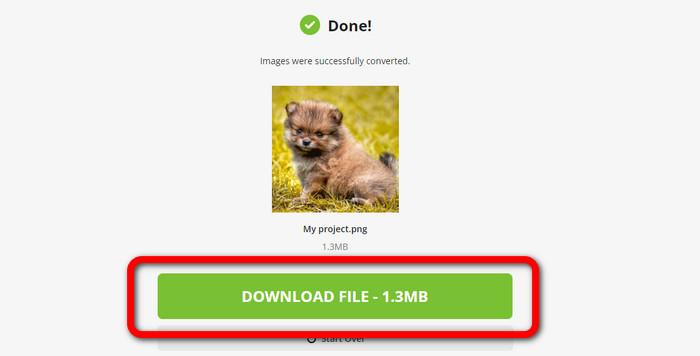
Vaihe 3: Lopuksi valitse Download File -painike tallentaaksesi kuvan tietokoneellesi.
Muunna kuvat PNG-muotoon Convertion avulla
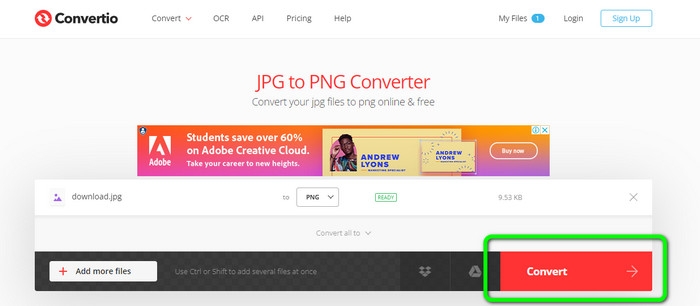
Toinen verkkotyökalu kuvien muuntamiseen on Convertio. Tämän työkalun käyttö on helppoa. Siinä on helposti ymmärrettävä käyttöliittymä. Lisäksi siinä on yksinkertainen muunnosprosessi, joka sopii kaikille käyttäjille. Lisäksi muunnosprosessi on riittävän nopea. Tällä tavalla voit muuntaa useita kuvatiedostoja. Lisäksi se tukee melkein kaikkia suosittuja formaatteja, mukaan lukien JPG, PNG, BMP, TIFF ja paljon muuta. Tämä sovellus suojaa myös yksityisyyttäsi. Se poistaa kuvat 24 tunnin kuluttua. Mutta kun käytät ilmaista versiota, on joitain rajoituksia. Voit lähettää vain suurimman 100 Mt:n tiedostokoon. Sinun on ostettava tilaus, jotta voit ladata rajoittamattoman tiedostokoon.
Vaihe 1: Siirry Convertio-sivustolle. Napsauta Choose Files -painiketta ladataksesi kuvan.
Vaihe 2: Kun olet ladannut muunnettavan kuvan, siirry muotovaihtoehtoihin ja valitse PNG-muoto.
Vaihe 3: Napsauta Convert-painiketta. Odota muunnosprosessia ja tallenna muunnettu kuva.
Muunna kuvat PNG-muotoon FreeConvertin avulla
FreeConvert on verkkopohjainen kuvamuunnin, johon voit luottaa, kun haluat muuntaa kuvasi PNG-muotoon. Sen käyttöprosessi on helppo ja käyttöliittymä selkeä. Sekä ammattilaiset että tavalliset käyttäjät voivat hyödyntää tätä sovellusta. Lisäksi se voi muuntaa yli 500 erilaista kuvamuotoa, kuten JPG, PNG, WebP ja muita. Myös kameroiden RAW‑kuvatiedostojen muuntaminen on mahdollista. Tähän kuvamuuntimeen pääsee millä tahansa verkkoselaimella, kuten Chrome, Firefox, Edge, Safari jne. Se tarjoaa tiedostojen yksityisyyden ja tietoturvan. Ilmaisversion käytössä on kuitenkin joitakin rajoituksia. Suurin tiedostokoko on 1 Gt. Työkalun ostaminen on paras ratkaisu, jos haluat ladata enemmän kuvia. Lisäksi tämä kuvamuunnin näyttää sivulla mainoksia, mikä voi häiritä käyttäjiä.
Vaihe 1: Siirry FreeConvert-sivustolle. Valitse Choose Files -vaihtoehto liittääksesi kuvan, jonka haluat muuntaa PNG‑muotoon.
Vaihe 2: Siirry Output-vaihtoehtoon ja valitse haluamaksesi tulostiedostomuodoksi PNG.
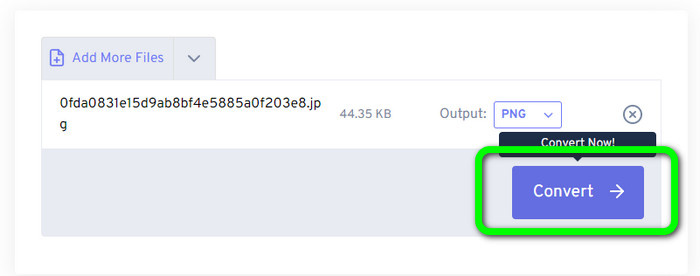
Vaihe 3: Viimeisessä vaiheessa napsauta Convert-painiketta ja odota muunnosprosessia. Tallenna sitten kuva PNG‑tiedostona.
Osa 2: Paras tapa muuntaa kuvat PNG-muotoon offline-ohjelman avulla
Video Converter Ultimate on paras työkalu kuvien muuntamiseen PNG‑muotoon. Tämä kuvamuunnin tarjoaa selkeän käyttöliittymän, mikä tekee siitä sopivan kaikille käyttäjille. Lisäksi siinä on helpot vaiheet, joita voit seurata. Näin kuvien muuntaminen PNG:ksi käy todella vaivattomasti. PNG:n lisäksi se tukee myös monia muita kuvatiedostomuotoja. Se tukee esimerkiksi WEBP-, BMP-, TIF-, TIFF-, JPG-muotoja ja paljon muuta, mikä on erittäin kätevää. Sovellusta voi käyttää sekä Windowsissa että Macissa.
Lisäksi kuvien muuntamisen lisäksi Video Converter Ultimate tarjoaa enemmän ominaisuuksia. Voit muuntaa videoita, poistaa vesileimoja, parantaa videota ja luoda musiikkivideon. Voit myös tehdä kollaasin, leikata videon ja paljon muuta. Näiden ominaisuuksien avulla voit tehdä monia asioita. Tällä tavalla voit tehdä videoistasi ja kuvistasi täydellisiä ja houkuttelevia.
Vaihe 1: Lataa Video Converter Ultimate Mac- tai Windows‑tietokoneellesi. Käynnistä ohjelma asennuksen jälkeen.
Ilmainen latausWindows 7 tai uudempiTurvallinen lataus
Ilmainen latausMacOS 10.7 tai uudempiTurvallinen lataus
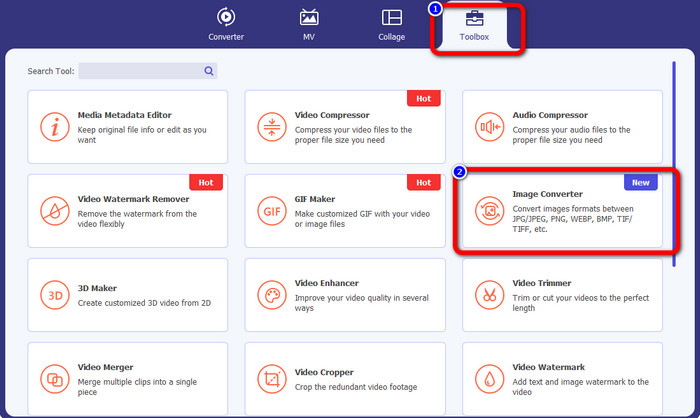
Vaihe 2: Kun olet avannut sovelluksen, siirry Toolbox-paneeliin. Valitse sitten Image Converter -toiminto.
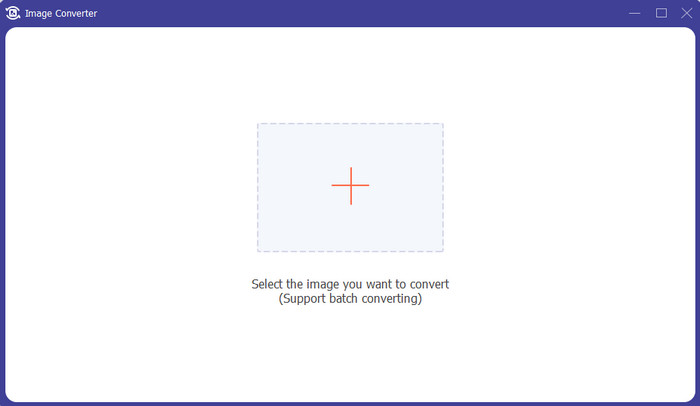
Vaihe 3: Tietokoneen näytölle avautuu uusi käyttöliittymä. Napsauta +-painiketta lisätäksesi kuvan.
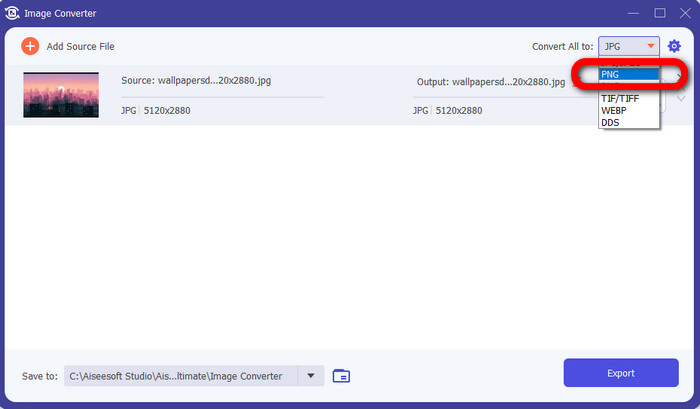
Vaihe 4: Kun kuva on lisätty, siirry muotovaihtoehtoon ja valitse PNG-tiedostomuoto.
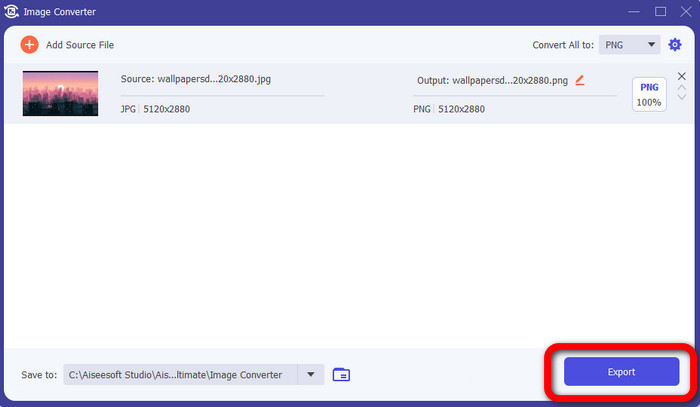
Vaihe 5: Napsauta Export-painiketta käyttöliittymän vasemmassa alakulmassa tallentaaksesi kuvan. Voit käyttää tätä ohjelmistoa myös siihen, että muunnat kuvia JPG-muotoon.
Osa 3: Usein kysyttyä kuvien muuntamisesta PNG-muotoon
1. Mikä on PNG-tiedosto?
PNG on Internetissä käytetty vakiokuvamuoto, koska se mahdollistaa selainten läpinäkyvyyden. PNG on korvike GIF:lle, joka käytti patentoitua pakkausmenetelmää 1990-luvulla. PNG on helppokäyttöinen muoto. Kuten GIF ja JPG, PNG tukee 8-bittisiä ja 24-bittisiä värejä. Niitä pidetään myös häviöttöminä tiedostoina, joten laadulla ei ole vaikutusta. Ei ole väliä kuinka monta kertaa avaat ja tallennat tiedoston.
2. Mitä hyötyä PNG:stä on?
Yksi tärkeimmistä eduista on se, että PNG on häviötön muoto, jossa on 24-bittinen väriominaisuus. Jos muunnat JPG-tiedostosta, muista, että nämä tiedostot ovat häviöllisiä. Niiden alkuperäinen pakkaus on saattanut johtaa laadun heikkenemiseen. PNG on kuitenkin häviötön. Siten kuvan lisääminen tai avaaminen ei heikennä laatua entisestään.
3. Miksi PNG on parempi?
Edellä mainituista eduista on selvää, että PNG-tiedostomuoto on ylivoimainen. Se on parempi muille merkittäville käytetyille valokuvaformaateille. Häviötön pakkaus on paras ominaisuus. Jos tallennat kuvat PNG-tiedostomuodossa, se ei vahingoita tiedostomuotoa riippumatta siitä, tallennatko, avaat tai tallennat ne uudelleen. Tässä pakkausalgoritmi toimii. Voit käyttää monia menetelmiä vähentääksesi erinomaisten tietojen tuhlaamisen näkyvyyttä. PNG-tiedostoilla on parempi pakkaus kuin JPG- ja GIF-tiedostoilla.
Johtopäätös
Tämä opas esittelee sinulle monia verkko- ja offline‑tapoja muuntaa kuvia PNG-muotoon. Jos kuitenkin haluat ensiluokkaisen verkkotyökalun, käytä FVC Free Image Converter -palvelua.
-
 Kuinka muuntaa HEIC erässä PNG-muotoon Macissa, iPhonessa ja verkossa
 Etsitkö tapoja muuntaa HEIC PNG: ksi? Tämä artikkeli antaa sinulle parhaat tavat muuttaa HEIC helposti PNG:ksi verkossa ja offline-tilassa
-
 9 parasta HEIC-PNG-muunninta PC:lle ja Macille [Online & Offline]
 Löydä parhaat online- ja offline-muuntimet täältä. Esittelemme sinulle parhaat ja ilmaiset HEIC-PNG-muuntimet Windowsille ja Macille.
-
 5 parasta PNG-HEIC-muuntajaa, joita et saa missata
 Jos haluat tietää eniten käytetyt PNG-HEIC-muuntimet, tarjoamme sinulle parhaat PNG-HEIC-muuntimet verkossa. Lue tämä artikkeli saadaksesi lisätietoja.
