


 Video Converter Ultimate
 Näytön tallennin
 Videon korjaus
 Suojattu lataus
Kuinka muuntaa JPEG JPG:ksi todistetuilla ja testatuilla kuvanmuuntimilla
Jotkut sanovat, että JPEG ja JPG ovat sama formaatti. Näin onkin. Mutta jotkin ohjelmat hyväksyvät vain kolmikirjaimisen tiedostopäätteen. Siksi JPEG:n sijasta käytetään muotoa JPG. JPG on nykyään suosittu kuvatiedostomuoto. Jos siis haluat myös muuntaa JPEG-kuvatiedostosi JPG-muotoon, olet onnekas. Tämä opas antaa sinulle parhaat käytettävissä olevat ratkaisut. Voit välittömästi muuntaa JPEG:n JPG:ksi käyttämällä JPEG–JPG-muuntimia. Näitä muuntimia on saatavilla verkossa ja mobiililaitteilla. Jos haluat tutustua näihin sovelluksiin, hyödynnä tilaisuus ja lue tämä artikkeli.

Osa 1. Hyödyllisiä tapoja muuntaa JPEG JPG-muotoon verkossa
Kuinka muuntaa JPEG JPG:ksi FVC Free Image Converterissa
Paras tapa muuntaa JPEG JPG:ksi on käyttää ohjelmaa FVC Free Image Converter. Se on erinomainen valinta, kun haluat muuntaa JPEG:n JPG:ksi tai muihin formaatteihin, kuten PNG ja GIF. Se pystyy käsittelemään kaikkia yleisiä kuvaformaatteja, kuten JPG, JPEG, PNG, SVG, BMP, TIFF ja GIF. Näin sinun ei tarvitse huolehtia, vaikka kuvatiedostosi eivät avautuisi tietyillä työkaluilla tai laitteilla. Paras ratkaisu on muuntaa ne tällä verkkopohjaisella kuvamuuntimella. Lisäksi se säilyttää alkuperäisten kuvien erinomaisen laadun. Et myöskään näe eroa alkuperäiseen kuvan ja muunnetun välillä. Lisäksi FVC:n kuvatiedostomuunnin tukee erämuunnosta. Tämä tarkoittaa, että voit muuntaa runsaasti kuvia samanaikaisesti. Se on paljon kätevämpää ja tehokkaampaa. Se on ylivoimainen verrattuna moniin muihin markkinoilla oleviin kuvamuuntimiin.
FVC Free Image Converter voi käsitellä jopa 40 kuvaa kerralla. Voit siis säästää enemmän aikaa. Sinun ei myöskään tarvitse maksaa penniäkään tästä ohjelmasta. Se on vapaasti käytettävä kuvanmuunnin. Sinun ei myöskään tarvitse luoda tiliä käyttääksesi sitä. Sinun tarvitsee vain käydä verkkosivustolla ja aloittaa muuntaminen. Me kaikki tiedämme, että mainokset ovat ärsyttäviä. Mutta tässä työkalussa ei ole mainoksia, joten voit muuntaa rauhallisesti. Voit käyttää tätä online-ohjelmistoa kaikilla selaimilla, mukaan lukien Chrome, Mozilla, Edge, Explorer ja monet muut.
Vaihe 1: Avaa selaimesi ja siirry ohjelman FVC Free Image Converter pääsivulle. Mene kohtaan Convert to ja valitse muodoksi JPG.
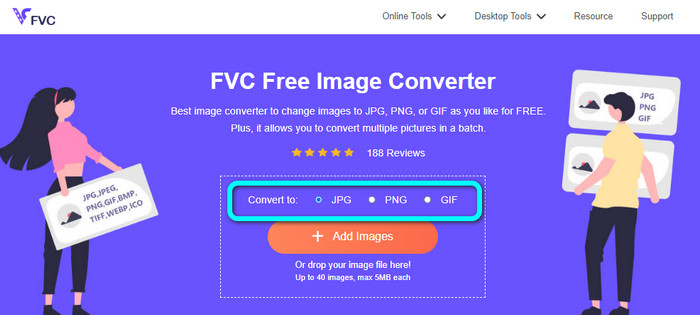
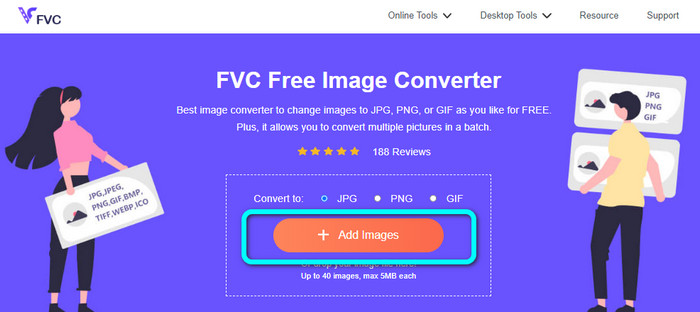
Vaihe 2: Kun olet valinnut JPG-tiedostomuodon, napsauta Add Images -painiketta. Tämän jälkeen tiedostokansiosi avautuu tietokoneen näytölle. Lisää JPEG-kuva, jonka haluat muuntaa.
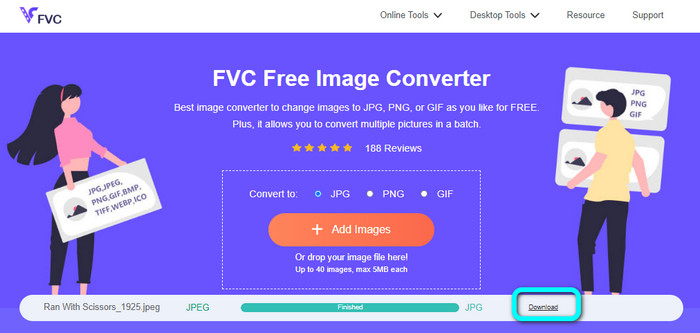
Vaihe 3: Kun olet lisännyt JPEG-kuvan, näet, että kuva muunnetaan automaattisesti. JPEG-muodosta siitä tulee JPG. Kun muunnos on valmis, napsauta Download-painiketta. Näin voit tallentaa JPG-kuvasi tietokoneellesi.
Kuinka muuntaa JPEG JPG:ksi Convertio-sovelluksessa
Toinen JPEG–JPG-muunnin, jota voit käyttää, on Convertio. Tällä kuvamuuntimella voit muuntaa JPEG:n JPG:ksi hyvin yksinkertaisella tavalla. Se tarjoaa myös käyttäjäystävällisen käyttöliittymän, mikä tekee siitä helposti ymmärrettävän. Näin sekä ammattilaiset että aloittelijat voivat käyttää tätä verkkotyökalua. Lisäksi ohjelmassa on erämuunnos. Voit siis muuntaa useita kuvatiedostoja samaan aikaan. Muunnos on myös nopea – kuvien muunto onnistuu muutamassa sekunnissa. Convertio toimii suosituissa selaimissa, kuten Google Chrome, Firefox, Explorer ja muissa. Lisäksi Convertiolla on tarjota paljon muitakin ominaisuuksia. Kuvien muuntamisen lisäksi voit muuntaa myös videoita, ääntä, asiakirjoja ja muuta.
Tämän ohjelman käytettävissä olevalla versiolla on kuitenkin rajoituksia. Voit lähettää vain enintään 100 Mt:n kuvia. Sen jälkeen kuvia ei voi enää muuntaa. Joten jos haluat kokea sen kaikki ominaisuudet, osta tilaussuunnitelma. Lisäksi tarvitaan vahva Internet-yhteys, jotta sen suorituskyky on korkea.
Vaihe 1: Siirry Convertio-palvelun pääsivulle. Valitse Choose files -painike. Valitse tietokoneen kansiosta JPEG-kuvatiedosto ja avaa se.

Vaihe 2: Kun olet avannut JPEG-kuvatiedoston, valitse formaattivalikosta JPG-muoto.
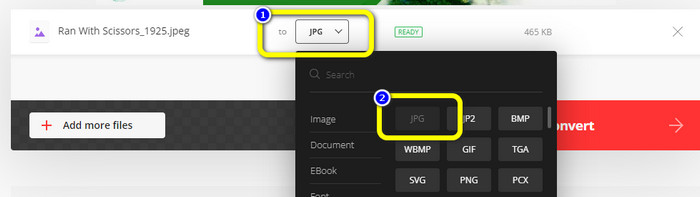
Vaihe 3: Kun olet avannut JPEG-kuvatiedoston, valitse formaattivalikosta JPG-muoto. Voit myös napsauttaa Add more files -painiketta erämuunnoksen tekemiseksi.
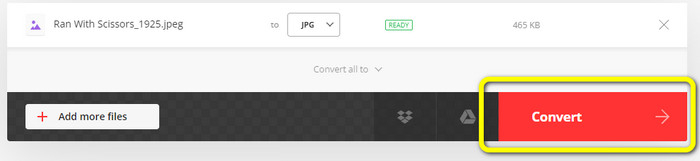
Vaihe 4: Napsauta Convert-painiketta aloittaaksesi muunnoksen. Kun muunnos on valmis, napsauta Download-painiketta.
Kuinka muuntaa JPEG JPG:ksi CloudConvertissa
CloudConvert on verkkopohjainen työkalu JPEG–JPG-muunnoksiin. Tämän muuntimen avulla voit nopeasti muuttaa JPEG:n JPG:ksi. Työkalu tarjoaa myös selkeän käyttöliittymän ja yksinkertaiset ohjeet muunnokseen. Siksi JPEG:n muuntaminen JPG:ksi on helppoa riippumatta siitä, oletko kokenut käyttäjä vai aloittelija. Lisäksi CloudConvert on käytettävissä useissa selaimissa, kuten Mozilla, Explorer ja Firefox, joten se on hyvin saavutettavissa. Parasta tässä työkalussa on, että voit tehdä muutoksia kuviin. Voit säätää esimerkiksi kuvan resoluutiota, tiedostokokoa ja laatua. Yksi tämän ohjelmiston tärkeimmistä prioriteeteista muuntamisen ohella on käyttäjän yksityisyys. CloudConvert varmistaa, että tietosi ovat turvassa. Se ei jaa tietojasi muille. Muunnoksen jälkeen palvelu poistaa kuvasi automaattisesti 24 tunnin kuluessa.
Tällä web-pohjaisella kuvanmuuntimella on kuitenkin haittoja. Jos käytät vain ilmaista versiota, voit muuntaa vain 25 kuvaa päivittäin. Sinun on ostettava tilaussopimus, jotta voit muuntaa lisää kuvia. Lisäksi yksi tämän muuntimen vaatimuksista on Internet-yhteys. Koska se on online-työkalu, Internet-yhteys tarvitaan.
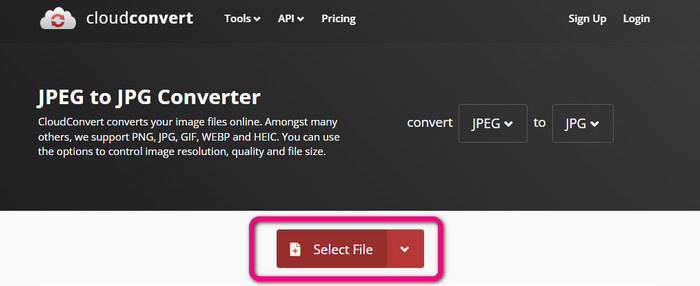
Vaihe 1: Napsauta Select File -painiketta. Avaa sen jälkeen JPEG-kuva tiedostoistasi.
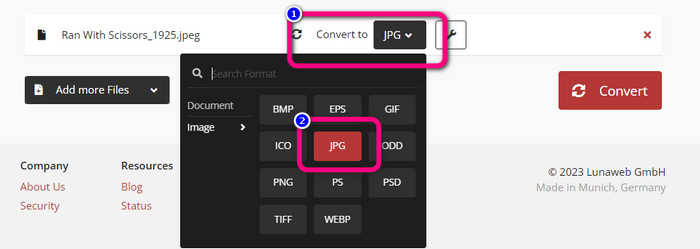
Vaihe 2: Siirry kohtaan Convert to. Valitse haluamaksesi muodoksi JPG.
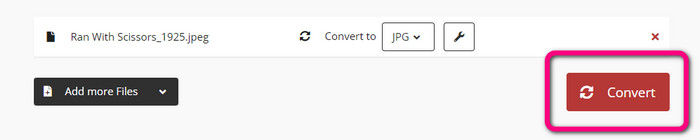
Vaihe 3: Kun olet valinnut JPG-muodon, napsauta Convert-painiketta. Odota muunnoksen valmistumista ja tallenna lopullinen kuva tietokoneellesi. Tällä työkalulla voit myös muuntaa JPG:n PNG:ksi.
Osa 2. Kuinka muuntaa JPEG JPG:ksi Androidilla ja iPhonella
Kuinka muuntaa JPEG JPG:ksi Image Converterissa
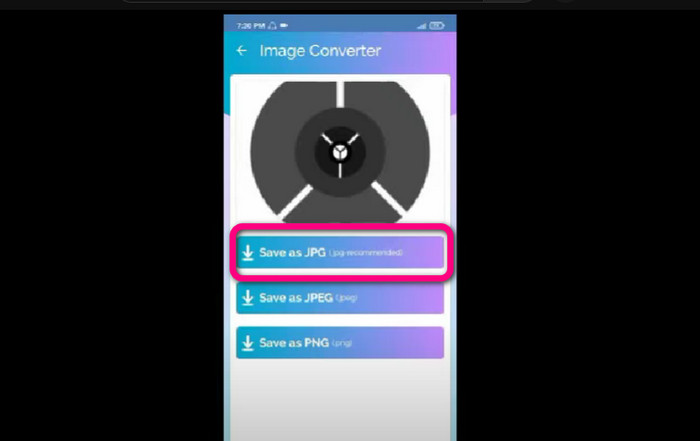
Jos haluat muuntaa JPEG:n JPG-muotoon Android-laitteella, käytä sovellusta Image Converter. Tämä sovellus on saatavilla Android-laitteille. Sen kuvanmuunnosprosessi on helppo, joten se sopii hyvin myös kokemattomille käyttäjille. Voit myös ladata sovelluksen ilmaiseksi. Se tarjoaa selkeän ja helposti ymmärrettävän käyttöliittymän, jolloin kukaan ei mene sekaisin sitä käyttäessään. Lisäksi Image Converter -sovelluksessa muunnos sujuu jouhevasti. Kun olet valinnut formaatin, se muuntaa ja tallentaa kuvan puhelimeesi ilman ylimääräisiä toimenpiteitä. Huomaa kuitenkin, että se tukee vain rajattuja tulosmuotoja, kuten PNG, JPG ja JPEG. Et siis voi käyttää tätä sovellusta, jos haluat muuntaa kuvan esimerkiksi GIF-, SVG-, BMP- tai muihin formaatteihin.
Vaihe 1: Avaa Play Kauppa -sovellus ja lataa Image Converter -sovellus. Käynnistä sovellus asennuksen jälkeen.
Vaihe 2: Paina Select Photo -painiketta liittääksesi JPEG-kuvan puhelimesi galleriasta.
Vaihe 3: Napsauta lopuksi Save as JPG -vaihtoehtoa. Odota muunnosprosessia. Kun muunnos on valmis, kuva tallennetaan automaattisesti galleriaasi.
Kuinka muuntaa JPEG JPG:ksi JPG Image Converter & Resizer -sovelluksella
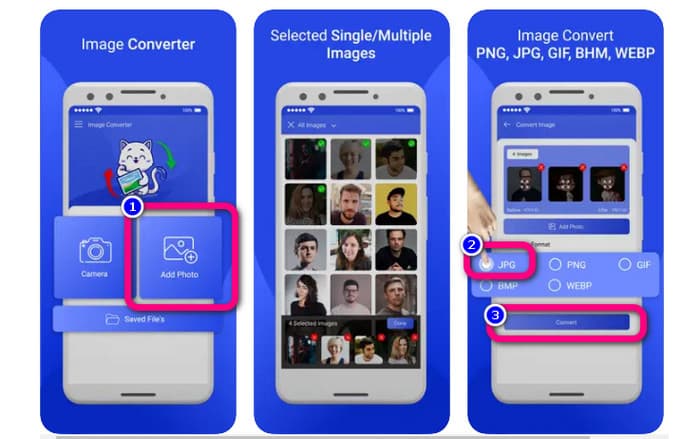
Jos haluat muuntaa JPEG:n JPG-muotoon iPhonella, käytä sovellusta JPG Image Converter & Resizer. Tämä ohjelma on saatavilla App Storesta, ja sen voi ladata ilmaiseksi. Myös muunnosprosessi on helppo. Sovelluksessa on intuitiivinen käyttöliittymä, joten sen käyttäminen on mutkatonta. Sovellus tukee erämuunnosta, joten voit muuntaa useita kuvia kerralla. Lisäksi se tukee useita kuvaformaatteja, kuten PNG, BMP, GIF, WebP ja muita. Huomaa kuitenkin, että voit käyttää tätä sovellusta vain, jos iPhonesi käyttöjärjestelmä on iOS 12.0 tai uudempi. Sovellus on ladattavissa iOS 12.0 -versiosta alkaen.
Vaihe 1: Siirry App Storeen ja lataa JPG Image Converter & Resizer. Käynnistä sovellus.
Vaihe 2: Paina Add Photo -kuvaketta lisätäksesi JPEG-kuvan, jonka haluat muuntaa. Halutessasi voit lisätä useita kuvia.
Vaihe 3: Valitse formaattivalinnoista JPG-muoto. Valitse sen jälkeen Convert-painike aloittaaksesi muunnoksen.
Osa 3. Usein kysyttyä JPEG:n muuntamisesta JPG:ksi
1. Kuinka voin muuntaa kuvat PNG-muodosta JPG-muotoon?
Voit käyttää palvelua FVC Free Image Converter. Tämä verkkopohjainen kuvamuunnin tukee syötemuotona esimerkiksi PNG:tä. Näin voit muuntaa PNG-kuvasi JPEG-muotoon. Siirry vain formaattivalikkoon ja valitse JPG. Napsauta sitten Add Images -painiketta lisätäksesi PNG-kuvan. Tämän jälkeen napsauta Download-painiketta.
2. Miksi JPEG-tiedostoni eivät toimi Macissani?
On kaksi mahdollista syytä, miksi JPEG-kuvasi ei toimi. Ehkä MacOS-järjestelmääsi ei ole päivitetty. Toinen syy on se, että JPEG-kuva voi olla vioittunut virustartunnan vuoksi. Sinun on korjattava JPEG-kuvasi tai päivitettävä macOS.
3. Kuinka tallentaa sähköpostitse lähetetty valokuva .jpg-muodossa?
Valintaikkuna kysyy, minne haluat tallentaa kuvan, kun lataat kuvan. Siinä vaiheessa voit tallentaa kuvan haluamaasi muotoon Muoto-vaihtoehdosta.
Johtopäätös
Yhteenvetona tämä kirjoitus esitteli tehokkaimmat tavat muuntaa JPEG JPG:ksi eri kuvamuuntimien avulla. Useimmat käyttäjät kuitenkin suosivat mahdollisimman yksinkertaisia menetelmiä kuvien muuntamiseen. Siinä tapauksessa voit käyttää palvelua FVC Free Image Converter, joka muuntaa erilaisia tiedostoja helposti ja välittömästi.
-
 Mikä on PNG-tiedosto: Kuinka avata ja muuntaa? [Kaikki tiedot]
 Tiedätkö mikä on PNG-muoto? Voit oppia kaikki tämän tiedoston olennaiset tiedot. Lue tämä opas ja ota kaikki tieto, jonka voit saada.
-
 Täydelliset tiedot eroista JPEG vs. JPG vs. PNG
 Tämä viesti antaa sinulle tarpeeksi tietoa eroista JPEG vs. JPG vs. PNG. Lisäksi opit muuntamaan kuvat näihin tiedostoihin.
-
 Menetelmät kuvien muuntamiseksi JPG-muotoon verkossa ja offline-tilassa
 Haluatko muuntaa tiedoston jostain syystä JPG-muotoon? Sitten tämä artikkeli on sinua varten. Opetamme sinulle parhaan tavan muuntaa kuvasi JPG-muotoon
