


 Video Converter Ultimate
 Näytön tallennin
 Videon korjaus
 Suojattu lataus
Huomattavia menettelyjä JPG:n muuntamiseksi ICO:ksi
Haluatko mukauttaa tietokoneesi kuvaketta, mutta et tiedä, mitä menetelmiä voisit kokeilla? Tästä artikkelista löydät siihen parhaan ratkaisun. Jos kuulut niihin käyttäjiin, jotka haluavat tehdä kansiokuvakkeestaan ainutlaatuisen, meillä on sinulle vastaus. Voit vaihtaa kansion kuvakkeen muuntamalla JPG‑kuvasi ICO‑muotoon. Näin haluamasi kuva muuttuu välittömästi kuvakkeeksi. Jos olet kiinnostunut, esittelemme sinulle parhaat menetelmät, joilla voit muuntaa JPG:n ICO:ksi sekä offline- että online-työkaluilla. Lue tämä artikkeli nähdäksesi muunnosprosessit, joita voit kokeilla.

Osa 1. JPG vs. ICO
| Tiedosto muoto | JPG / JPEG | ICO |
| Tiedostonimen laajennus | .jpg / .jpeg | .ico |
| Koko nimi | Yhteinen valokuvausasiantuntijaryhmä | Kuvake |
| Kehittäjä | Yhteinen valokuvausasiantuntijaryhmä | Microsoft |
| Kuvaus | Kuvatiedostot vastaanottivat JPG laajennus. Monet bittikartat tallennetaan nimellä.jpg-tiedostot niiden koon pienentämiseksi, mikä helpottaa kuvien lähettämistä ja lataamista Internetin kautta. Mitä korkeampaa pakkaustasoa käytetään 24-bittistä väripalettia käyttävän JPG-tiedoston luomiseen, sitä suurempi on pakkausten purkuvaikutus kuvan laatuun. | Pienet kuvakuvakkeet, joiden mitat vaihtelevat (16×16, 32×32 ja 64×64 pikseliä) ja värisyvyydet vaihtelevat ICO tiedostot (16 väriä, 32, 64, 128, 256, 16-bittinen ja niin edelleen). graafisen käyttöliittymän (GUI) käyttöjärjestelmät käyttävät tiedostojen ja hakemistojen näyttämiseen. |
| Puristus | Menetetty | Häviötön |
| Liittyvät ohjelmat / selaimet | Paint Adobe Photoshop Microsoft Photos GIMP Google Chrome Mozilla Firefox Internet Explorer | CorelDRAW Microsoft Photos Microsoft Pain Google Chrome Microsoft Edge Safari Internet Explorer |
Osa 2. Muunna JPG tehokkaasti ICO:ksi verkossa
Free Convert on yksi tunnetuista verkkopohjaisista kuvamuuntimista, joita voit käyttää JPG:n muuntamiseen ICO-muotoon. Sen avulla voit vaivatta muuntaa kuvatiedostosi JPG-muotoon. Käyttäjät voivat kokea Free Convertin yksinkertaisena tapana muuntaa kuvatiedostoja. Lisäksi tämän verkkokonvertterin käyttöliittymät ovat helppotajuisia. Free Convert on myös saatavilla useilla eri alustoilla. , muiden vaihtoehtojen ohella, muiden vaihtoehtojen ohella, muiden vaihtoehtojen ohella, muiden vaihtoehtojen ohella, muiden vaihtoehtojen ohella, muiden vaihtoehtojen ohella, muiden vaihtoehtojen ohella. Vaikka se tarjoaakin paljon, työkalussa on silti joitakin haittapuolia. Voit lähettää enintään 1 Gt:n tiedoston. Myös mainoksia ilmestyy näytölle, mikä on ärsyttävää ja häiritsevää, kun muunnetaan kuvatiedostoja. Sinun on ostettava tilaus, jotta saat käyttöösi lisää tämän verkkotyökalun parhaita ominaisuuksia.
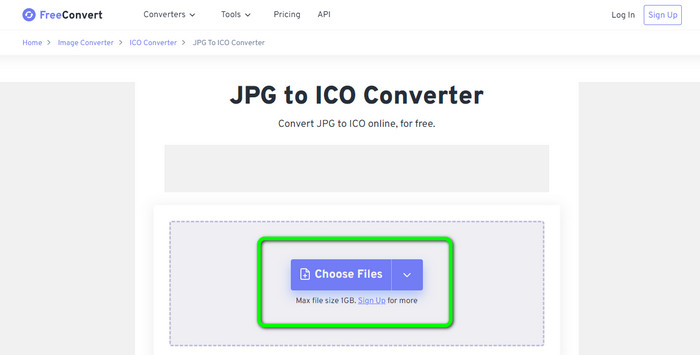
Vaihe 1. Siirry Free Convert ‑sivustolle. Napsauta sitten keskellä näyttöä olevaa Choose Files ‑vaihtoehtoa ladataksesi JPG‑kuvan. Voit myös vetää ja pudottaa kuvatiedoston suoraan laatikkoon.
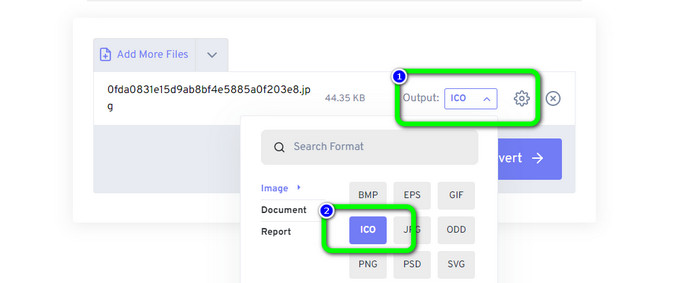
Vaihe 2. Valitse muotovaihtoehdoista ICO‑muoto. Siitä tulee tulostemuotosi.
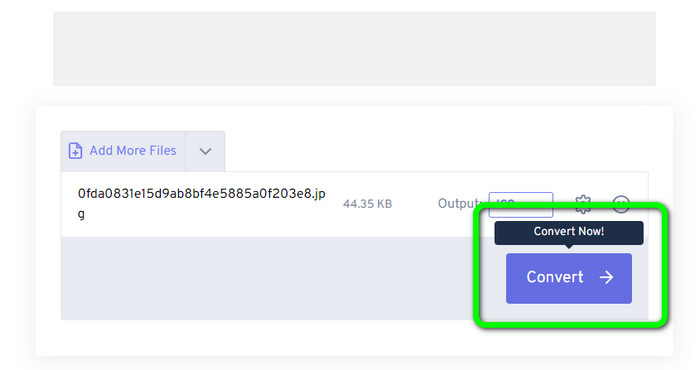
Vaihe 3. Napsauta sitten Convert‑vaihtoehtoa. Kun muunnosprosessi on valmis, napsauta Download-painiketta ladataksesi muunnetun kuvan tietokoneellesi.
Osa 3. Kuinka muuntaa JPG ICO:ksi Windowsissa ja Macissa
Muunna JPG ICO:ksi Windowsissa
Käytä Converticon Desktop ‑ohjelmaa JPG:n muuntamiseen ICO‑muotoon. Tämä offline‑ohjelma on ladattavissa ilmaiseksi. Voit muuntaa JPG‑kuvasi ICO‑muotoon ilman ongelmia. Lisäksi ConvertIcon Desktop on helppokäyttöinen. Sekä taitavat että ammattikäyttäjät voivat hyödyntää tätä offline‑muunninta. Se tukee myös erilaisia kuvamuotoja, kuten PNG, JPG, SVG ja muita. Offline‑muunnin on kuitenkin saatavilla vain Windowsille. Jos olet Mac‑käyttäjä, tämän työkalun käyttäminen kuvamuotojen muuntamiseen ei ole mahdollista.
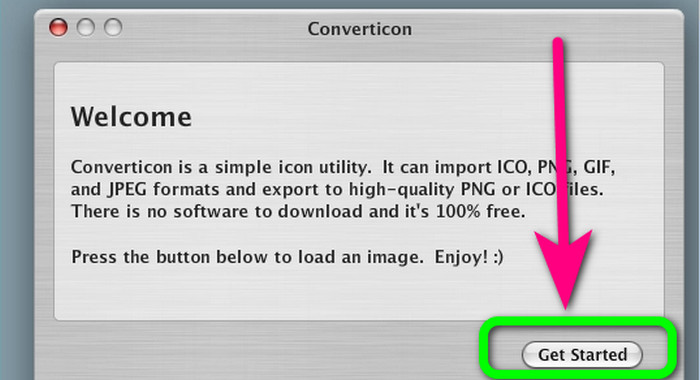
Vaihe 1. Lataa ConvertIcon Desktop Windows‑tietokoneellesi. Käynnistä sitten ohjelma. Napsauta sen jälkeen Get started ‑vaihtoehtoa.
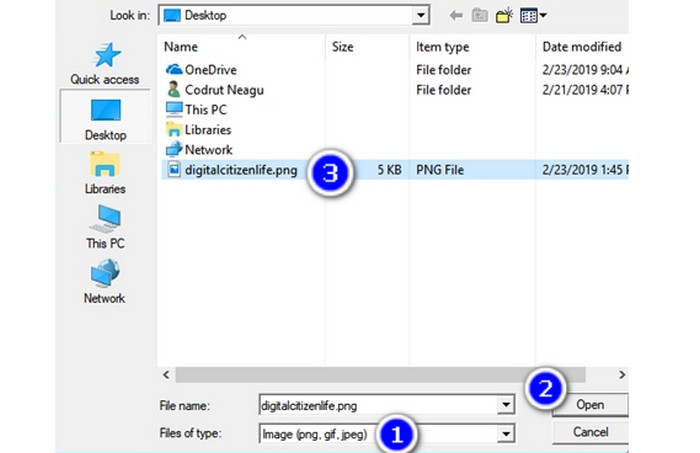
Vaihe 2. Valitse Choose file to upload via localhost ‑valintaikkunan Files of type ‑luettelosta vaihtoehto Image (png, gif, jpg). Avaa lopuksi kuvatiedosto, jonka haluat muuntaa ICO‑tiedostomuotoon, siirtymällä sen sijaintiin tietokoneellasi.
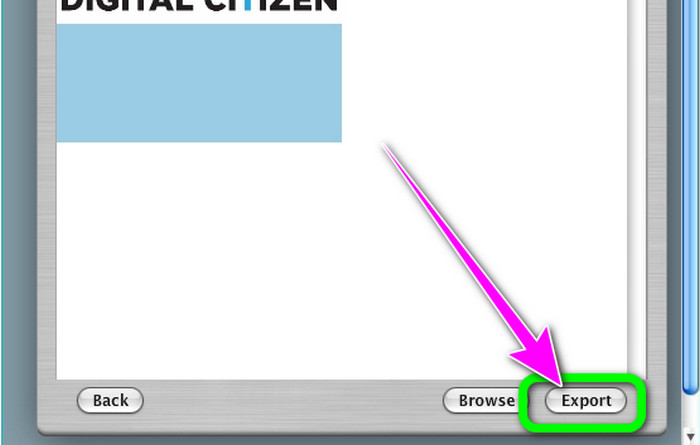
Vaihe 3. Tämän jälkeen ohjelma näyttää valitun kuvan. Napsauta käyttöliittymän oikeassa alakulmassa olevaa Export‑vaihtoehtoa.
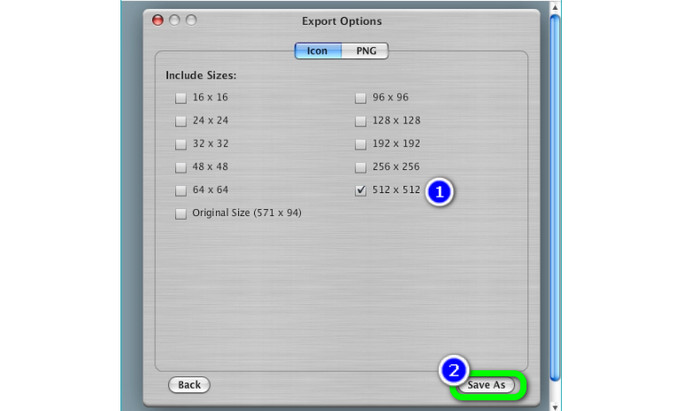
Vaihe 4. Valitse Export Options ‑ruudussa ne resoluutiot, jotka haluat sisällyttää lopulliseen ICO‑tiedostoon. 512 × 512 ‑resoluutio on hyvä huomioida erityisesti, jos käytät Windows 11/10 ‑järjestelmää. Kun olet valmis, napsauta Save as ja valitse sijainti Windows‑tietokoneeltasi, johon haluat tallentaa ICO‑tiedoston tältä kuvamuuntimelta.
Muunna JPG ICO:ksi Macissa
Voit käyttää Esikatselu-sovellusta Macin oletustapana muuntaa JPG ICO‑muotoon. Näin sinun ei tarvitse ladata mitään offline‑ohjelmaa laitteellesi. Voit myös muuntaa kuvamuotoja tehokkaasti. Tiedostojen muuntaminen on kuitenkin aikaa vievää. Kuvat vievät paljon aikaa muuntua. Prosessi on sekava, mikä tekee siitä haastavan etenkin aloitteleville käyttäjille.
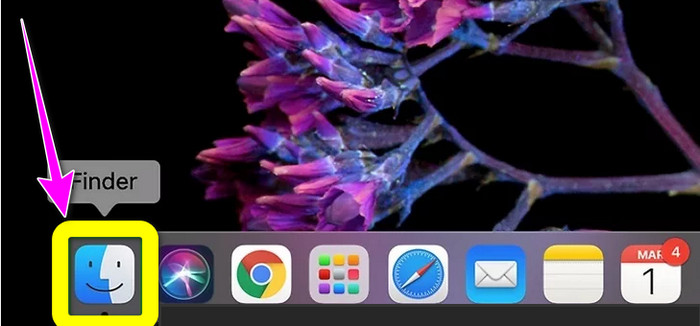
Vaihe 1. Avaa Mac ja käytä Finder-ohjelmaa siirtyäksesi JPG‑kuvatiedostoon, jonka haluat muuntaa.
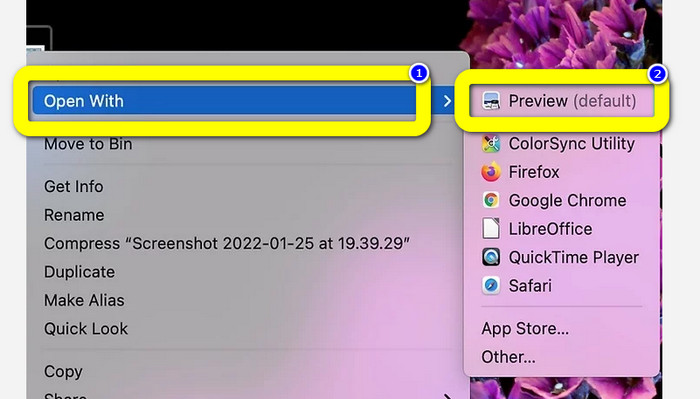
Vaihe 2. Macissa oletusarvoinen kuvien katseluohjelma on nimeltään Esikatselu (Preview). Yleensä tiedoston kaksoisnapsautus avaa kuvan Esikatselussa.
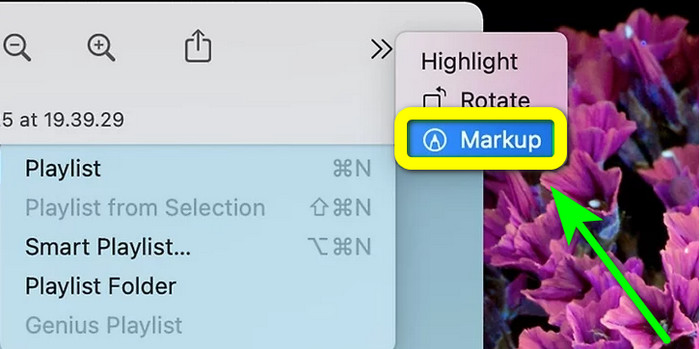
Vaihe 3. Yläreunassa on Merkintä-kuvake, joka näyttää ympyrältä, jossa on tussatinkärki. Valitse Resize-painike, joka on neliö, jossa kaksi nuolta osoittaa kulmiin. Syötä kuvan resoluutio Height and Width ‑kenttien viereisiin laatikoihin, valitse Kuvan mitat ‑ikkunan avattavasta valikosta Pixels ja napsauta Ok.
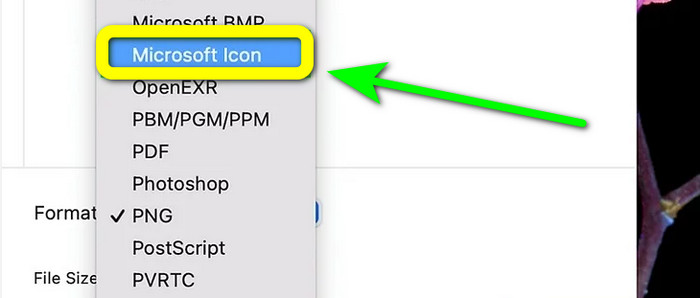
Vaihe 4. Siirry File-valikkoon. Valitse vaihtoehdoista Export. Kirjoita sitten tiedostonimi. Napsauta Format‑pudotusvalikkoa pitäen samalla Option‑näppäintä painettuna. Valitse muotovaihtoehdoista Microsoft Icon ja napsauta Save. Napsauta tästä, jos haluat oppia, miten ICO muunnetaan PNG:ksi.
Osa 4. Bonus: Paras JPG-muunnin ilmaiseksi
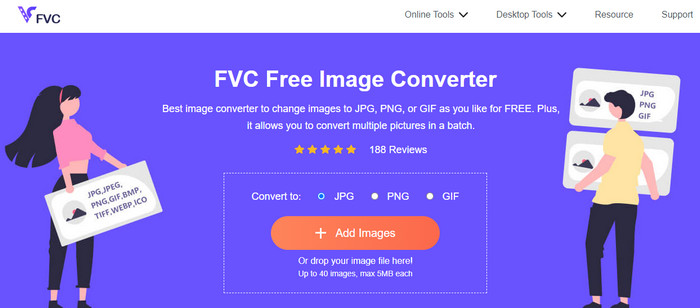
Kun puhutaan kuvien muuntamisesta, paras konvertteri, jota voit käyttää, on FVC Free Image Converter. Tämä verkkotyökalu tukee monia eri kuvamuotoja, mikä tekee siitä kätevän kaikille käyttäjille. Lisäksi muunnosprosessi on yksinkertainen. Voit muuntaa kuvamuodot muutamalla helpolla vaiheella. Myös tämän verkkotyökalun käyttöliittymä on helppo ymmärtää. Näin erityisesti aloittelijat voivat käyttää sitä vaivattomasti ja nopeasti. Lisäksi se tarjoaa erämuunnostoiminnon. Voit ladata jopa 40 kuvaa kerralla. FVC Free Image Converter on käytettävissä kaikilla selaimilla. Voit käyttää tätä verkkomuunninta Chromessa, Edgessä, Mozillassa ja muissa. Se ei myöskään lisää vesileimoja kuviisi muunnoksen jälkeen.
Osa 5. Usein kysyttyä JPG:n muuntamisesta ICO:ksi
1. Mitä eroa on ICO:lla ja ICNS:llä?
Ne eroavat toisistaan kokonsa, värituen ja resoluution suhteen näytön tarpeiden mukaan. ICO-tiedostoilla ja ICNS-tiedostotyypeillä on vastaavat toiminnot MacOS:ssa.
2. Mikä on ihanteellinen koko ICO-tiedostolle?
16 x 16 pikseliä on täydellinen koko. Voit tarjota 16x16, 32x32, 48x48 ja 64x64 kuvia single.ico-tiedostossa, ja järjestelmä valitsee parhaan näytettävän. .ico-tiedostot voivat sisältää useita kuvia eri värisyvyyksillä.
3. Mitä etuja JPEG-tiedoston käyttämisestä on?
JPG-tiedostojen ensisijainen etu on, että ne ovat kooltaan paljon pienempiä kuin vanhemmat kuvatiedostomuodot. Ne vapauttavat tallennustilaa tietokoneellesi ja tekevät niistä täydelliset digitaalisten kuvien tallentamiseen ja jakamiseen.
Johtopäätös
Miten muuntaa JPG ICO:ksi? Siinä tapauksessa on hyödyllistä tutustua kaikkiin edellä mainittuihin tehokkaisiin menetelmiin. Näin voit muuntaa kuvatiedostosi helposti ja välittömästi. Jos etsit parasta kuvamuunninta, suosittelemme lämpimästi käyttämään työkalua FVC Free Image Converter. Tämän kuvamuuntimen toimintatapa on selkeä, mikä tekee siitä sopivan kaikille käyttäjille.
-
 Johtavat tavat JPG:n muuntamiseen SVG:ksi [Ratkaistu]
 Tässä viestissä saat tietoja, joita sinulla ei ole varaa hukata parhaista tavoista muuntaa JPG SVG:ksi. Lue viesti saadaksesi JPG-SVG-muuntimia käytettäväksi.
-
 Täysimittaiset tavat muuntaa JPG PNG-muotoon online- ja offline-tilassa
 Etsitkö hyödyllisiä tapoja muuntaa JPG PNG-tiedostomuotoon? Tässä oppaassa on vastaus, jota tarvitset. Löydät nämä menetelmät lukemalla artikkelin.
-
 Menetelmät kuvien muuntamiseksi JPG-muotoon verkossa ja offline-tilassa
 Haluatko muuntaa tiedoston jostain syystä JPG-muotoon? Sitten tämä artikkeli on sinua varten. Opetamme sinulle parhaan tavan muuntaa kuvasi JPG-muotoon
