


 Video Converter Ultimate
 Näytön tallennin
 Videon korjaus
 Suojattu lataus
Kuinka muuntaa SVG nopeasti JPG:ksi [Super helppoja tapoja]
Saatat haluta muuntaa SVG-kuvan JPG-muotoon useista syistä. Yksi mahdollinen syy on muokkauksen yksinkertaistaminen. SVG-tiedostojen muokkaamiseen tarvitaan vektorigrafiikkaohjelma. Sen sijaan rasteripohjaiset kuvankäsittelyohjelmat ovat käyttäjien keskuudessa huomattavasti yleisempiä. Esimerkkejä ovat Microsoft Paint ja Adobe Lightroom. Lightroomilla työskentely SVG-tiedoston kanssa voi olla mahdollista, jos muutat sen ensin JPG-muotoon. Myös kuvan jakaminen verkossa on syy muuntaa SVG JPG:ksi. JPG-kuvat hyväksytään lähes aina sivustoilla ja sovelluksissa, joihin voi ladata kuvia. SVG-tiedostoja taas ei todennäköisesti hyväksytä. Esimerkiksi Instagram hyväksyy JPG-kuvia, mutta ei SVG-kuvia. Tässä artikkelissa esitellään käytännölliset menetelmät, joilla voit muuntaa SVG:n JPG:ksi. Lisäksi saat tietää, mitkä ovat parhaat kuvamuuntimet, joita voit käyttää sekä verkossa että offline-tilassa.

Osa 1. Vertaa SVG:tä ja JPG:tä
| Tiedosto muoto | SVG | JPG |
| Tiedostonimen laajennus | .svg | .jng |
| Kehittäjä | World Wide Web Consortium | JPEG-komitea |
| Kehittäjä | SVG on XML-pohjainen vektorikuvatiedostomuoto 2D-grafiikkaa varten. Animaatiota ja interaktiivisuutta tuetaan. XML-tekstitiedostoissa määritellään SVG-kuvat ja niiden käyttäytyminen. Koska SVG-tiedostot ovat vain XML-tiedostoja, niitä voidaan muokata millä tahansa tekstieditorilla. | JPG käytetään verkkosivustoissa ja sähköpostissa, koska niiden tiedostokoko on pienempi. Koska JPG on häviöllinen, se vaikuttaa kuvan laatuun pakkaamisen jälkeen. Tuloksena oleva "häviöllinen" tiedosto tarkoittaa, että laatu on menetetty. Digikameroiden muistikortit käyttävät JPG-muotoa. |
| Tekniset yksityiskohdat | SVG on muoto, jota käytetään määrittämään XML-pohjaista vektoripohjaista grafiikkaa Webissä. Tämä tiedosto ei menetä kuvan laatua, vaikka sitä lähennetään tai sen kokoa muutetaan. SVG-tiedoston elementit ja attribuutit voidaan kaikki animoida. | JPG on kuvatiedostomuoto still-kuvien muokkaamiseen. Se tarjoaa symmetrisen pakkaustekniikan, joka vaatii prosessoria. Se on myös aikaa vievää sekä pakkaamisessa että purkamisessa. JPEG on Kansainvälisen televiestintäliiton yhteinen standardi. Siihen kuuluu myös Kansainvälinen standardointijärjestö. |
| Liittyvät ohjelmat | Adobe Photoshop Adoben esikatselu Corel Paint Shop Pro Corel SVG Viewer | Microsoft Windows Photo Gallery Viewer Adobe Photoshop Adoben esikatselu Corel Paint Shop Pro |
Osa 2. Paras tapa muuntaa SVG JPG:ksi verkossa
Paras työkalu, jota voit käyttää, on FVC Free Image Converter. Sen avulla voit muuntaa SVG:n JPG:ksi helposti. Lisäksi voit muuntaa useita SVG-tiedostoja JPG-muotoon samanaikaisesti. Se tarjoaa käyttäjäystävällisen ja selkeän käyttöliittymän ja ohjeet, mikä sopii erinomaisesti käyttäjille. Tällä kuvamuuntimella on erämuunnostoiminto. Lisäksi voit ladata useita muunnettuja tiedostoja yhdellä napsautuksella. Yksi tämän työkalun eduista on ärsyttävien mainosten puuttuminen. Voit keskittyä tiedostojen muuntamiseen ilman mainoksia. Lisäksi se hyväksyy erilaisia syöteformaatteja, kuten PNG, BMP, TIFF, GIF jne. Myöskään tämän muuntimen asentaminen ei ole tarpeen. Sitä käytetään suoraan selaimen kautta. Lisäksi muunnetun kuvan laatu pysyy alkuperäisen veroisena. Näin voit varmistaa, että kuvasi näyttää edelleen erinomaiselta. Myös tietosi ovat turvassa tällä sivustolla. Kun olet muuntanut ja tallentanut kuvat, kaikki tietosi poistetaan automaattisesti.
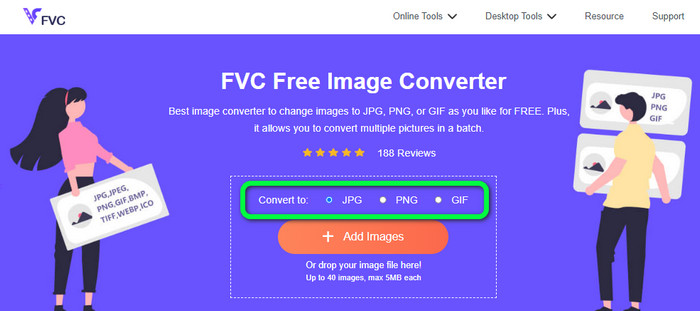
Vaihe 1: Siirry FVC Free Image Converter -palvelun pääsivulle. Valitse haluamasi tulostusformaatti ennen SVG-kuvatiedoston lisäämistä. Napsauta formaattivalikosta JPG-muotoa.
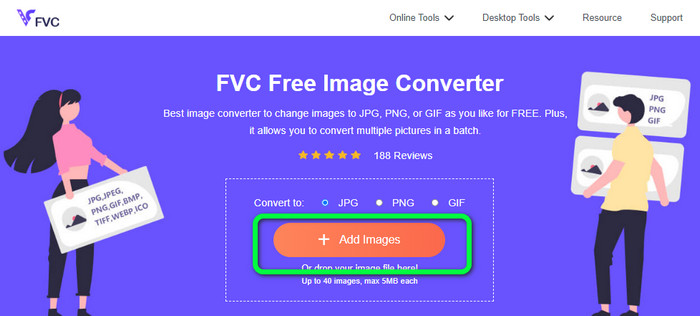
Vaihe 2: Napsauta keskellä käyttöliittymää olevaa Add Images -painiketta. Tämän jälkeen tiedostoselain avautuu näytölle. Valitse muunnettava SVG-kuva ja avaa se. Voit myös vetää ja pudottaa SVG-tiedoston suoraan laatikkoon. Napsauta Add Images -painiketta uudelleen suorittaaksesi erämuunnoksen.
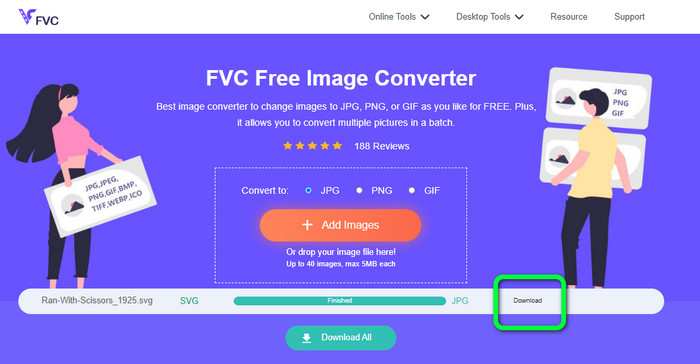
Vaihe 3: Tiedoston latautuessa kuva muunnetaan automaattisesti. Viimeisenä vaiheena napsauta oikeassa reunassa olevaa Download-painiketta. Tallennuksen jälkeen avaa muunnettu kuva tietokoneellasi.
Osa 3. Helppo tapa muuntaa SVG JPG:ksi Windowsissa
Tässä osiossa opit parhaan tavan muuntaa SVG JPG-muotoon offline-tilassa Windows-tietokoneilla. Yksi tehokkaista menetelmistä on käyttää ohjelmaa HitPaw Video Converter. HitPaw Video Converterin Image Convert -toiminto tekee eräkuvamuunnoksesta helppoa. Voit tuoda valokuvia ja grafiikoita monissa eri formaateissa ja muuntaa ne haluamaasi muotoon. Tämä on erinomainen valinta, kun haluat muuttaa kuvatiedostojen formaatteja yksittäin tai suurina erinä. Se tukee myös kaikkia yleisimpiä kuvaformaatteja. Näitä ovat PNG, JPG, HEIC, RAW, BMP ja monet muut. Voit siis käyttää työkalua myös BMP-tiedostojen muuntamiseen JPG- tai PNG-muotoon. Lisäksi tämä ladattava ohjelma tarjoaa muitakin toimintoja kuin pelkän muuntamisen. Voit ladata musiikki- ja videotiedostoja tällä ohjelmistolla. Videoitasi voi myös muokata kiertämällä, rajaamalla ja käyttämällä suotimia. HitPaw Video Converteria on kuitenkin hankala käyttää, etenkin aloittelijoille. Sen käyttöliittymä on sekava ja vaikeaselkoinen. Myös asennusprosessi vie paljon aikaa.
Vaihe 1: Asenna HitPaw Video Converter Windows-tietokoneellesi. Suorita ohjelma asennuksen jälkeen.
Vaihe 2: Siirry Toolbox-välilehdelle ja valitse Image Converter -työkalu. Valitse tietokoneesi kansiosta se SVG-kuvatiedosto, jonka haluat muuntaa.
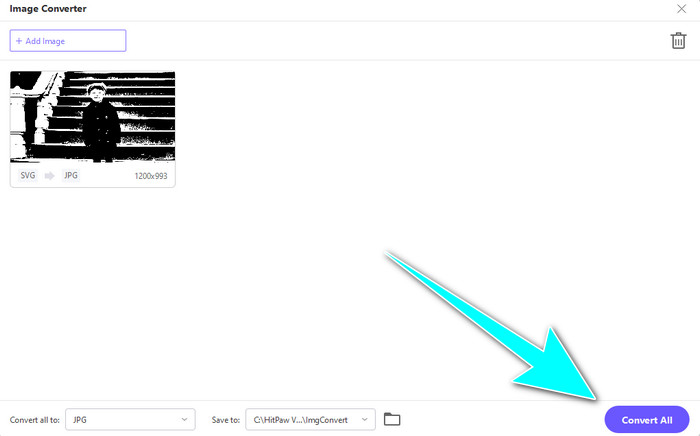
Vaihe 3: Napsauta käyttöliittymän vasemmasta alakulmasta Convert All to -vaihtoehtoa. Valitse sitten JPG muodoksi, johon haluat kuvan muunnettavan.
Vaihe 4: Napsauta lopuksi käyttöliittymän oikeassa alakulmassa olevaa Convert All -painiketta. Odota, että muuntaminen valmistuu. Tämän jälkeen voit jo avata kuvasi PNG-tiedostomuodossa.
Osa 4. Kuinka muuntaa SVG JPG:ksi Macissa
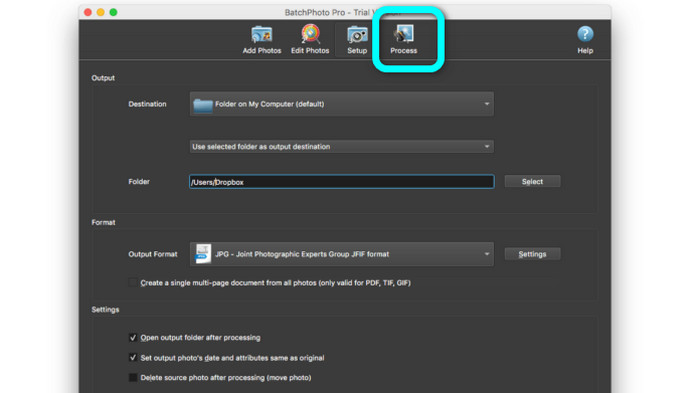
Jos haluat muuntaa SVG:n JPG-muotoon Macilla, käytä ohjelmaa BatchPhoto Pro. Se tukee useita kuvaformaatteja. Näihin kuuluvat JPG, PNG, ICO, SVG, EPS ja yli 170 muuta formaattia. Voit jopa tallentaa kuvat PDF-tiedostoina. Ohjelmassa on myös erämuunnostoiminto. Näin voit muuntaa useita tiedostoja samanaikaisesti. Lisäksi pelkän muuntamisen ohella siinä on muita ominaisuuksia. Voit muokata kuvaa muuttamalla sen kokoa, kiertämällä sitä ja säätämällä väriasetuksia. Ohjelma on kuitenkin ostettava, jos haluat käyttää sitä jatkuvasti. Tarjolla on vain muutaman päivän mittainen kokeiluversio. Myös muunnosprosessi on vaikeaselkoinen. Epäammattilaisista käyttäjistä kuvien muuntaminen tuntuu monimutkaiselta.
Vaihe 1: Lataa ja asenna BatchPhoto Pro. Voit ottaa käyttöön ilmaisen kokeiluversion. Kun olet asentanut ohjelman, käynnistä se.
Vaihe 2: Valitse käyttöliittymän yläosasta Add Photos -vaihtoehto. Lisää napsauttamisen jälkeen SVG-kuvat, jotka haluat muuntaa JPG-muotoon. Voit lisätä useita tiedostoja kerralla.
Vaihe 3: Siirry käyttöliittymän yläosassa olevaan Set Up -vaihtoehtoon. Avaa Output Format -asetukset ja valitse JPG muodoksi.
Vaihe 4: Napsauta Process-vaihtoehtoa aloittaaksesi muunnosprosessin. Kun muuntaminen on valmis, siirry tulostuskansioon ja tarkista muunnettu kuva.
Osa 5. Usein kysyttyä SVG:n muuntamisesta JPG:ksi
1. Miksi SVG kannattaa muuntaa JPG:ksi?
SVG:hen verrattuna JPG sopii paremmin sosiaaliseen mediaan ja muihin laitteisiin. Se on yksi suosituimmista kuvaformaateista, joita voit käyttää nykyään. SVG:ssä voit avata tämän tiedoston vain verkkoselaimissa. Joten SVG:n muuntaminen JPG:ksi on välttämätöntä yhteensopivuuden lisäämiseksi.
2. Mitkä ovat SVG-tiedostojen edut ja haitat?
Voit laajentaa tai pienentää SVG-tiedoston mihin tahansa kokoon laadun heikkenemättä. SVG:t eivät välitä näyttötyypistä tai kuvan koosta. Niiden näyttäminen on jatkuvaa. SVG:t antavat myös suunnittelijoille ja kehittäjille suuren osan hallita ulkoasuaan. Se on parempi kuin muokata niitä tekstieditorissa. Myös muut visuaaliset elementit, kuten varjot ja värisävyt, ovat säädettävissä. On kuitenkin olemassa parempia muotoja kuin SVG yksityiskohtaiselle ja laadukkaalle valokuvalle. Käyttäjät rakentavat vektorigrafiikkaa käyttämällä pisteitä ja polkuja pikselien sijaan. Koodi on myös tarpeen.
3. Kuinka avaan SVG-tiedoston?
Paras tapa avata SVG-tiedosto on käyttää selainta. Paina näppäimistöltä ctrl+o. Valitse sitten SVG-tiedosto, jonka haluat nähdä, ja napsauta Open.
Johtopäätös
Siinä kaikki! Yllä olevat tiedot esittelevät tavat muuntaa SVG JPG:ksi Windowsilla, Macilla ja verkossa. Erillisen kuvamuuntimen lataaminen on kuitenkin vaivalloista. Jos haluat yksinkertaisemman tavan muuntaa kuvia, käytä FVC Free Image Converter -palvelua. Tällä verkkopohjaisella kuvamuuntimella voit muuntaa kuvia suoraan selaimessa.
-
 Hyödyllisiä menetelmiä TIFF-tiedostojen muuntamiseksi JPG/PNG-muotoon helposti
 Älä missaa näitä erinomaisia tapoja muuttaa TIF JPG/PNG-muotoon. Tämä viesti antaa tarvittavat tiedot, jotka sinun on tiedettävä. Se sisältää niiden erot.
-
 Muunna JPEG JPG:ksi tehokkaasti [Luettelo viisi menetelmää]
 Tule ja hanki yksinkertaisimmat opetusohjelmat JPEG:n muuntamisesta JPG-kuvatiedostomuotoon. Napsauta tätä opasviestiä ja aloita haluamiesi menetelmien oppiminen
-
 5 parasta opetusohjelmaa PNG:n muuntamiseksi JPG:ksi nopeasti
 Jos sinun on muutettava PNG-tiedostosi JPG-muotoon, voit oppia parhaat tavat täältä. Opit myös eron PNG- ja JPG-tiedostomuotojen välillä
