


 Video Converter Ultimate
 Näytön tallennin
 Videon korjaus
 Suojattu lataus
Kuinka muuntaa SVG PNG:ksi [Yksityiskohtaiset ohjeet]
Jotkut käyttäjät kokevat ongelmia SVG-kuvien käytössä. Toisin kuin tavallisissa kuvissa, syynä on se, että jotkin kuvat voivat liikkua ylöspäin tai haalistua eri väreihin. Lisäksi SVG-kuvat ovat vektoripohjaisia, eivätkä ne ole parhaimmillaan hyvin yksityiskohtaisten valokuvien kanssa, mikä on huono uutinen käyttäjille. Pikselipohjaisilla kuvilla, kuten PNG:llä, voit näyttää enemmän värejä ja yksityiskohtia. Jos haluat muuttaa kuvasi muodosta SVG:stä PNG:ksi, voit luottaa tähän artikkeliin. Annamme sinulle parhaat tavat, joilla voit yrittää muuntaa SVG:n PNG-muotoon.

Osa 1. Täydelliset tiedot SVG:stä ja PNG:stä
| Tiedosto muoto | SVG | PNG |
| Tiedostonimen laajennus | .svg | .png |
| Kehittäjä | World Wide Web Consortium | PNG-kehitysryhmä |
| Koko nimi | Skaalautuva vektorigrafiikka | Kannettava verkkografiikka |
| Kuvaus | Skaalautuva vektorigrafiikka, SVG, on resoluutiosta riippumaton vakiomuoto. Extensible Markup Language toimii sen perustana (XML). Vektorivisuaaleja käytetään ja animaatioita on saatavilla. Kuten nimestä voi päätellä, skaalautuvuus on SVG-tiedoston käytön merkittävin etu. Lisäksi SVG on ainutlaatuinen, koska se ei ole kuvamuoto. Voit avata SVG-tiedostoja melkein kaikissa selaimissa, kuten Firefoxissa, Googlessa, Edgessä ja muissa. | Portable Network Graphics PNG-tiedosto on yksi suosituimmista muodoista nykyään. Pakkausmenetelmä on häviötön. Lisäksi sitä pidetään usein GIF-kuvamuodon korvikkeena. Mutta se ei ole vieläkään saavuttanut GIF- tai PNG-muotojen hyväksynnän tasoa. Voit myös käyttää PNG:tä, kun kuvassa on läpikuultavia alueita. Grafiikan tekeminen, verkkosivuston rakentaminen tai valokuvien tuottaminen voivat nauttia siitä. |
Osa 2. Kuinka muuntaa SVG PNG Online -muotoon
Muunna SVG PNG:ksi FVC Free Image Converter -sovelluksella
SVG:n muuntaminen PNG:ksi on helppoa, kun käytössä on sopiva kuvamuunnin. Siinä tapauksessa paras tapa muuntaa tiedostoja on käyttää FVC Free Image Converter -työkalua. Tämä verkkopohjainen kuvamuunnin antaa sinun muuntaa SVG-tiedostosi PNG:ksi välittömästi. SVG:n lisäksi se tukee monia muita tulomuotoja, kuten JPG, TIFF, ICO, BMP ja paljon muuta. Näin voit ladata tähän muuntimeen helposti lähes mitä tahansa kuvia. Lisäksi, jos haluat muuntaa useita tiedostoja kerralla, sekin onnistuu. Tämä johtuu siitä, että FVC Free Image Converter tarjoaa erämuunnostoiminnon. Sen avulla voit muuntaa enemmän ja säästää aikaa. Sen lisäksi muunnosnopeus on suuri, joten voit muuntaa tiedostosi vain muutamassa sekunnissa. Lisäksi voit käyttää tätä kuvamuunninta kaikilla selaimilla, kuten Google Chromella, Mozillalla, Edgellä, Explorerilla ja muilla. Työkalussa dataasi säilytetään myös turvallisesti. Kun olet tallentanut muunnetut kuvasi, työkalu poistaa tietosi automaattisesti. Myöskään häiritseviä mainoksia ei ilmesty ruudulle, joten et ärsyynny muunnosprosessin aikana. Käytä alla olevia yksinkertaisia vaiheita muuntaaksesi SVG:n PNG:ksi FVC Free Image Converterilla.
Vaihe 1: Avaa selaimesi ja siirry FVC Free Image Converter -sivustolle. Valitse formaattivalikosta haluamasi tulostusmuoto, eli PNG.
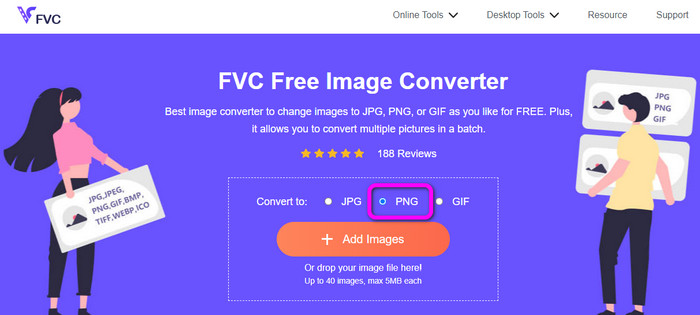
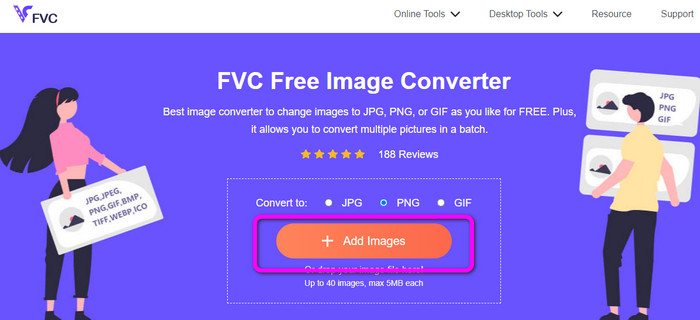
Vaihe 2: Napsauta Add Files -painiketta ladataksesi muunnettavan SVG-kuvatiedoston. Voit myös pudottaa kuvatiedoston suoraan laatikkoon. Huomaa, että voit lisätä enintään 40 kuvaa, jos haluat muuntaa useita kuvia samanaikaisesti. Kuvia ladattaessa ne muunnetaan myös automaattisesti.
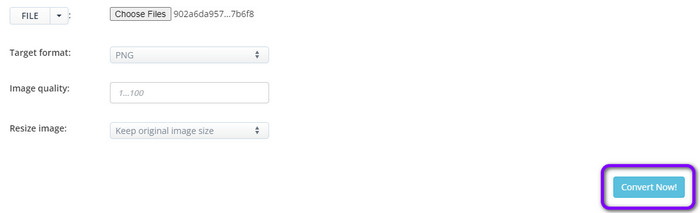
Vaihe 3: Kun muunnosprosessi on valmis, tallenna muunnettu kuva napsauttamalla Download-painiketta. Siirry sitten Lataukset-kansioon ja avaa muunnettu kuva.

Muunna SVG PNG:ksi Aconvertin avulla
Toinen tapa muuntaa SVG PNG:ksi on käyttää työkalua nimeltä Aconvert. Tällä verkkotyökalulla tiedostojen muuntaminen on yksinkertaista, ja sen selkeä käyttöliittymä on helppo ymmärtää. Sekä kokeneet että aloittelevat käyttäjät osaavat käyttää tätä muunninta. Kuvamuunnin mahdollistaa kuvan laadun muokkaamisen, ja voit myös muuttaa kuvan kokoa. Lisäksi työkalu tarjoaa erämuunnostoiminnon, joten voit muuntaa useita kuvia kerralla. Aconvert on käytettävissä kaikilla verkkoalustoilla, kuten Google Chromella, Edgellä, Explorerilla ja muilla. Aconvertissa on myös muita ominaisuuksia: voit muuntaa videoita, ääntä, asiakirjoja, e-kirjoja ja paljon muuta. Huomaa kuitenkin, että tätä verkkotyökalua käytettäessä muunnosprosessi voi olla melko hidas. Haluttujen tulosten saaminen voi kestää useita minuutteja. Voit myös ladata vain enintään 200 Mt:n kokoisia tiedostoja. Katso alla olevat ohjeet oppiaksesi, kuinka SVG muunnetaan PNG:ksi Aconvertilla.
Vaihe 1: Avaa selaimesi ja siirry Aconvert-työkalun viralliselle sivustolle. Napsauta sitten Choose Files -painiketta lisätäksesi muunnettavan SVG-kuvan.
Vaihe 2: Siirry Target Format -valikkoon. Valitse avautuvasta luettelosta PNG-muoto. Voit myös avata Image Quality- ja Resize Image -asetukset, jos haluat tehdä kuvaan lisämuutoksia.
Vaihe 3: Napsauta Convert-painiketta jatkaaksesi muunnosprosessiin. Kun muunnos on valmis, napsauta Download-painiketta tallentaaksesi kuvan tietokoneellesi.
Muunna SVG PNG:ksi CloudConvertin avulla
Jos etsit yhä huippuluokan verkkotyökalua SVG:n muuntamiseen PNG:ksi, kokeile Cloudconvert-palvelua. Tämä verkkopohjainen muunnin on erinomainen monenlaisten tiedostojen muuntamiseen. Se tukee esimerkiksi MKV-, FLV-, AVI-, WEBM- ja WMV-muotoja. Lisäksi voit muuntaa useita tiedostoja tinkimättä videon laadusta. Tämän ohjelman ilmaisversiossa on kuitenkin 25 tiedoston päivittäinen muunnosraja. Jos haluat muuntaa enemmän tiedostoja, tarvitset tilauksen. Myös muunnosnopeus voi kärsiä, jos internet-yhteytesi on hidas. Lopuksi on hyvä huomioida, että Cloudconvert tukee vain kahdeksaa ulostuloformaattia, mikä on käyttäjien kannalta rajoittavaa. Käytä alla olevia ohjeita, kun olet valmis muuntamaan SVG-tiedostosi PNG-muotoon.
Vaihe 1: Avaa selaimessasi CloudConvert-sivusto. Napsauta sitten Select File -painiketta. Kun tietokoneen tiedostoselain avautuu, valitse ja avaa muunnettava SVG-tiedosto.
Vaihe 2: Siirry Convert to -kohtaan nähdäksesi formaattivaihtoehdot. Valitse sen jälkeen Image-kategoria ja sen alta PNG-muoto.
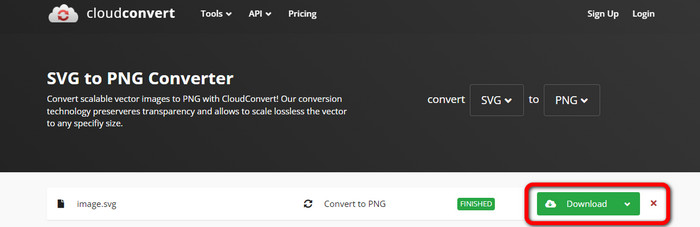
Vaihe 3: Viimeisessä vaiheessa napsauta Convert-painiketta. Kun muunnos on valmis, paina Download-painiketta tallentaaksesi muunnetun kuvan tietokoneellesi.
Osa 3. SVG:n muuntaminen PNG:ksi Macissa
Jos haluat muuntaa SVG:n PNG-muotoon Macilla, tarvitset tehokkaan kuvamuuntimen, jossa on edistyneet muokkaustoiminnot. Paras vaihtoehto on BatchPhoto Pro. BatchPhoto Pro vastaa yleisesti kaikkiin tarpeisiisi kuvien käsittelyssä, oli kyse sitten tavallisista valokuvista, raakakuvista tai muista alan standardimuodoista. Se toimii erämuuntimena, kuvankäsittelyohjelmana, koonmuuttajana ja vesileimojen lisääjänä. Sen kuvamuunnin tukee yli 170 erilaista kuvatiedostotyyppiä. Lisäksi käyttöliittymä on yksinkertainen, joten se sopii kaikille käyttäjille. Myös muunnostulos valmistuu lyhyessä ajassa. Jos kuitenkin haluat käyttää kaikkia sen ominaisuuksia, sinun täytyy ostaa maksullinen tilaus. Ohjelma on myös saatavilla vain Macille, joten Windows-käyttäjien kannattaa etsiä jokin toinen ohjelma kuvien muuntamiseen.
Vaihe 1: Asenna BatchPhoto Pro Macillesi. Voit käyttää ilmaista versiota. Siirry sitten kohtaan Add Photo lisätäksesi SVG-kuvatiedoston.
Vaihe 2: Siirry sen jälkeen Setup-osioon. Napsauta Output format -vaihtoehtoa ja valitse PNG-muoto.
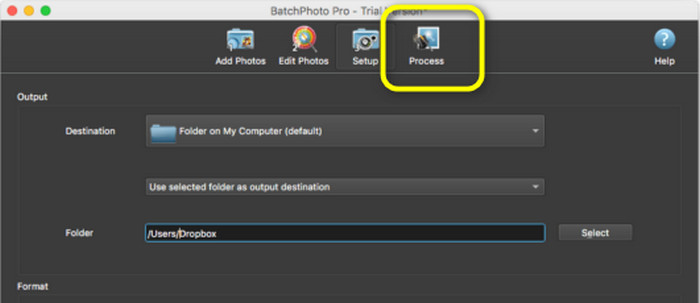
Vaihe 3: Napsauta lopuksi Process-painiketta aloittaaksesi muunnosprosessin. Kun muunnos on valmis, voit tarkastella muunnettua kuvaa tulostuskansiosta.
Osa 4. SVG:n muuntaminen PNG:ksi Windowsissa
Tässä osiossa esittelemme toimivan offline-tavan muuntaa SVG PNG:ksi. Siihen kannattaa käyttää ohjelmaa nimeltä Fosshub. Se on erinomainen valinta sekä useiden että yksittäisten kuvien formaatin muuttamiseen. Myös tässä muuntimessa on erämuunnostoiminto, jonka ansiosta voit muuntaa monta tiedostoa yhdellä kertaa. Ohjelman voi ladata ilmaiseksi. Fosshubia on kuitenkin hankala käyttää, erityisesti aloittelijoille. Sen ulkoasu ja käyttöliittymä ovat sekavia ja vaikeasti hahmotettavia. Asennusprosessi vie myös melko paljon aikaa latauksen jälkeen. Lisäksi tämä offline-muunnin on hyvä käytännössä vain SVG–PNG-muunnoksissa, eikä se tue muita kuvatiedostomuotoja. Jos siis aiot muuntaa myös muun tyyppisiä kuvia, tämän ohjelman käyttäminen ei onnistu.
Vaihe 1: Siirry Fosshub-sivustolle ja lataa ohjelma. Suorita sen jälkeen asennus ja käynnistä ohjelma työpöydälläsi.
Vaihe 2: Siirry käyttöliittymän yläosaan ja napsauta Add > Add files -vaihtoehtoa. Kun tietokoneen kansio avautuu ruudulle, napsauta ja avaa muunnettava SVG-kuva.
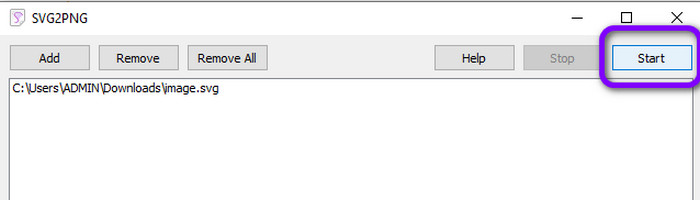
Vaihe 3: Viimeisessä vaiheessa napsauta Start-painiketta käyttöliittymän oikeassa yläkulmassa. Odota, kunnes muunnosprosessi on valmis. Muutaman sekunnin kuluttua voit tarkastella muunnettua kuvaa napsauttamalla Open-painiketta käyttöliittymän oikeassa alakulmassa. Napsauta tästä lukeaksesi, miten SVG muunnetaan JPG:ksi.
Osa 5. Usein kysyttyä SVG:n muuntamisesta PNG:ksi
1. Mitä eroa on SVG:llä, JPG:llä ja PNG:llä?
SVG on grafiikkamuoto, joka käyttää vektoreita ja renderöi kuvia numeerisina arvoina. PNG käyttää binäärikoodausta kuvatietojen pakkaamiseen, kun taas JPG on rasteri- tai bittikarttakuvamuoto. Ihanteellinen muoto graafisen suunnittelun tiedostoille on SVG. Tämä johtuu siitä, että kuka tahansa voi helposti nähdä kunkin kuvakappaleen todelliset koot.
2. Paraneeko laatu, kun SVG-tiedostoa suurennetaan?
Ei. SVG-tiedostomuodon hyvä puoli on, että voit suurentaa niitä vaikuttamatta niiden laatuun.
3. Onko PNG vai SVG parempi?
Se riippuu siitä, kuinka käytät tiedostoa. Jos haluat luoda logoja, kaavioita tai kaavioita, käytä SVG:tä. Jos haluat luoda kerroksia kuvia, PNG on parempi.
Johtopäätös
SVG on sopiva muoto animoiduille kuville, viivapiirroksille ja logoille. Jos kuitenkin haluat näyttää tai käyttää monimutkaisia, yksityiskohtaisia kuvia, PNG on parempi valinta. Jos siis haluat muuntaa SVG:n PNG-muotoon, käytä FVC Free Image Converter -työkalua. Tällä verkkopohjaisella muuntimella voit muuntaa kuvatiedostot suoraviivaisesti.
-
 Hyödyllisiä menetelmiä TIFF-tiedostojen muuntamiseksi JPG/PNG-muotoon helposti
 Älä missaa näitä erinomaisia tapoja muuttaa TIF JPG/PNG-muotoon. Tämä viesti antaa tarvittavat tiedot, jotka sinun on tiedettävä. Se sisältää niiden erot.
-
 Täysimittaiset tavat muuntaa JPG PNG-muotoon online- ja offline-tilassa
 Etsitkö hyödyllisiä tapoja muuntaa JPG PNG-tiedostomuotoon? Tässä oppaassa on vastaus, jota tarvitset. Löydät nämä menetelmät lukemalla artikkelin.
-
 Helpoimmat menetelmät muuntaa BMP JPG- ja PNG-muotoihin
 Opi parhaat menetelmät muuntaa BMP JPG- tai PNG-muotoon erinomaisten muuntimien avulla. Löydät myös eron BMP-, JPG- ja PNG-tiedostomuotojen välillä.
