


 Video Converter Ultimate
 Näytön tallennin
 Videon korjaus
 Suojattu lataus
Muunna TGA PNG:ksi: Opi 3 parasta poikkeuksellista TGA-PNG-muuntajaa
Truevision Inc. loi TGA-muodon kuvanmuokkausta ja animaatiota varten. Tämä tiedostomuoto ei kuitenkaan yleistynyt samalla tavalla kuin muut muodot (kuten PNG ja JPG). Jotkut käyttäjät eivät edes pysty avaamaan tätä tiedostoa muilla alustoilla tai ohjelmilla. Tämän vuoksi osa käyttäjistä ei tiedä, mitä tehdä, jotta he voisivat käyttää ja avata tämän kuvatiedoston. Haluatko siis oppia muuntamaan TGA-tiedostosi PNG-muotoon? Onneksi tässä oppaassa on siihen paras vastaus. Tarjoamme erinomaisia tapoja muuntaa TGA PNG:ksi kuvamuuntimien avulla. Jos et malta odottaa näiden ratkaisujen löytämistä, lue artikkeli alusta loppuun.

Osa 1. Kuinka muuntaa TGA:ksi PNG:ksi FVC Free Image Converterissa
Koska TGA-tiedostomuoto ei ole suosittu, sitä on vaikea avata muilla ohjelmilla. Jos kuitenkin haluat käyttää kuvaa, paras ratkaisu on muuntaa se toiseen kuvatiedostomuotoon. Jos etsit ratkaisua sen muuntamiseen, käytä FVC Free Image Converter -työkalua. Tämän online-kuvamuuntimen avulla voit muuntaa TGA-tiedostosi toiseen yleiseen formaattiin, kuten PNG:hen. Lisäksi voit muuntaa useita TGA-tiedostoja PNG-muotoon yhdellä kertaa, sillä työkalu tukee erämuunnosta. Näin voit muuntaa enemmän tiedostoja lyhyessä ajassa. Se tukee myös monia eri syötemuotoja, kuten BMP, JPG, PNG, BMP, TIFF, SVG ja muita. Voit siis ladata työkaluun lähes mitä tahansa kuvia. Lisäksi, kun olet ladannut kuvat, työkalu muuntaa ne automaattisesti haluttuun tulostusmuotoon.
Mutta odota, siellä on enemmän. FVC Free Image Converter ei vaadi asennusta. Se tarkoittaa, että voit aloittaa kuvien muuntamisen suoraan selaimiin. Voit käyttää työkalua kaikilla selaimilla, mikä tekee siitä helpompaa käyttäjille. Et myöskään saa kuvistasi ei-toivottuja esineitä lataamisen jälkeen. Työkalu ei aseta vesileimoja, logoja, tarroja ja muuta. Se takaa myös yksityisyytesi. Työkalu poistaa valokuvasi automaattisesti muunnettujen kuvien tallentamisen jälkeen. Käytä tämän online-muuntimen yksinkertaisia ohjeita alla muuntaaksesi TGA:n PNG:ksi.
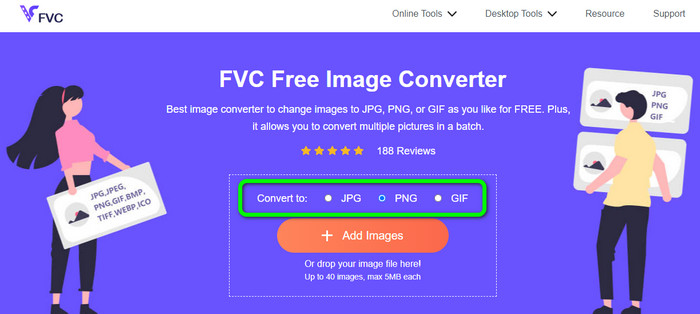
Vaihe 1. Avaa mikä tahansa selain tietokoneellasi ja siirry FVC Free Image Converter -palvelun virallisille sivuille. Valitse sen jälkeen keskellä käyttöliittymää olevasta Convert to -valikosta tiedostomuodoksi PNG.
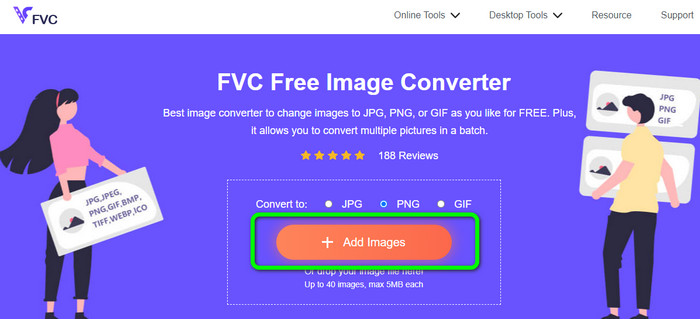
Vaihe 2. Kun olet valinnut halutun tulostusmuodon, napsauta Add Images -painiketta. Kun tietokoneen kansio avautuu, valitse muunnettava TGA-tiedosto ja avaa se. Huomaa, että voit lisätä useamman kuin yhden kuvatiedoston. Voit myös vetää ja pudottaa tiedoston suoraan laatikkoon.
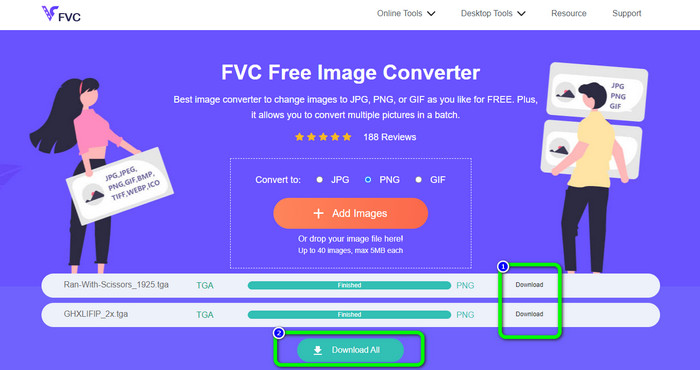
Vaihe 3. Kun lataus on valmis, näet, että työkalu muuntaa kuvat automaattisesti. Kun muunnos on valmis, napsauta Download-painiketta tallentaaksesi kuvat yksi kerrallaan. Jos haluat ladata kaikki yhdellä kertaa, valitse Download All.
Osa 2. Kuinka muuntaa TGA PNG:ksi Zamzarissa
Zamzar on toinen verkossa toimiva TGA–PNG-muunnin, jota voit hyödyntää. Kaikki käyttäjät, erityisesti aloittelijat, pitävät tätä selainpohjaista muunninta helppokäyttöisenä sen selkeän käyttöliittymän ansiosta. Tämän työkalun avulla voit ladata kuvia muun muassa muodossa CR2, ARW, PNG, 3FR, JPG, GIF, ERF, TIFF ja muissa formaateissa. Voit myös muuntaa kuvatiedostosi moniin eri muotoihin, kuten BMP, EPS, PDF, PNG, JPG ja WBMP, mikä helpottaa käyttöä kaikille. Voit joko odottaa, että lataussivun linkit ilmestyvät, tai avata muunnetun tiedoston sähköpostista. On erinomaista, että voit ladata jopa 50 Mt:n kokoisia kuvia. Voit ladata tiedoston tietokoneelta, Dropboxista, Google Drivesta tai toiselta verkkosivulta syöttämällä sen URL-osoitteen. Zamzar toimii lähes kaikilla selaimilla, kuten Chromella, Firefoxilla, Edgellä ja muilla. Tämän työkalun avulla voit myös muuntaa SVG:n PNG:ksi.
Siinä on kuitenkin joitain haittoja. Muunnosprosessi on erittäin pitkä. Prosessi kestää tässä tilanteessa kauan. Lisäksi jokainen istunto on rajoitettu kahteen valokuvamuunnoksiin. Noudata alla olevia ohjeita muuntaaksesi TGA:n PNG:ksi Zamzarin avulla.
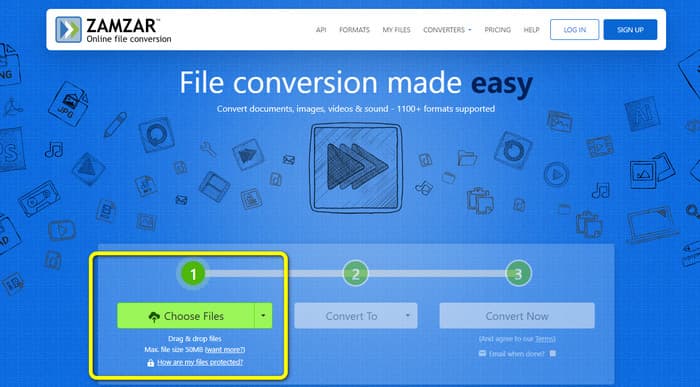
Vaihe 1. Avaa selain ja siirry Zamzarin pääsivustolle. Napsauta Choose Files -painiketta ladataksesi TGA-kuvatiedoston. Voit myös vetää ja pudottaa tiedoston suoraan työkaluun.
Vaihe 2. Kun TGA-kuvatiedosto on ladattu, siirry Convert to -valintoihin. Kun muotovaihtoehdot tulevat näkyviin, valitse tulostusmuodoksi PNG.
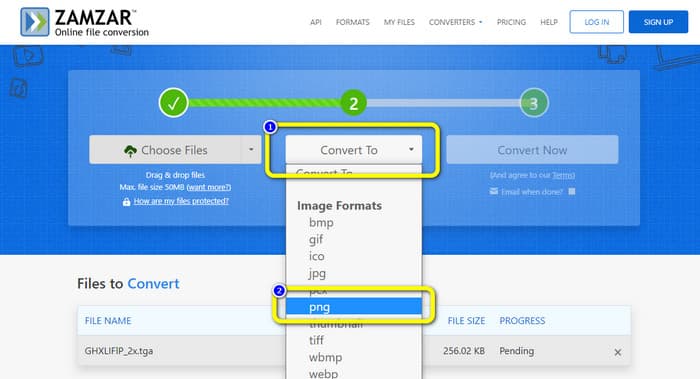
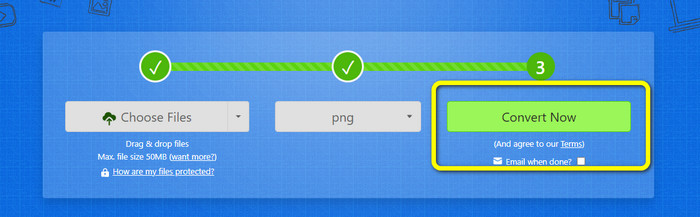
Vaihe 3. Napsauta sitten Convert Now -painiketta jatkaaksesi muunnosprosessia. Lopuksi paina Download-painiketta tallentaaksesi muunnetun kuvan tietokoneellesi muunnoksen jälkeen.
Osa 3. Kuinka muuntaa TGA:ksi PNG:ksi Convertion avulla
Jos etsit vielä yhtä tehokasta TGA–PNG-muunninta, kokeile Convertio-työkalua. Tämän online-kuvamuuntimen avulla voit muuntaa TGA-tiedostosi PNG-muotoon. Aloittelijoiden on helppo käyttää sitä sen yksinkertaisen ulkoasun ansiosta. Convertiolla kuvien muuntaminen on vaivatonta. Se tukee lisäksi monia kuvamuotoja, kuten PNG, GIF, BMP ja SVG. Tämä kuvamuunnin tukee myös erämuunnosta, joten voit muuntaa useita kuvia kerralla. Työkalulla voi muuntaa kuvien lisäksi myös video-, ääni- ja asiakirjatiedostoja, joten sinun ei tarvitse etsiä muita verkkomuuntimia. Voit käyttää sitä myös muunnettaessa WebP PNG:ksi.
Ilmaisversiossa on kuitenkin 100 Mt:n latausraja. Jos haluat lisätä suurimman tiedostokoon, sinun on ostettava jäsensopimus. Ilmaisessa versiossa voit muuntaa vain kaksi tiedostoa kerralla käyttämällä erämuunnosmenetelmää. Edullinen paketti on myös vaihtoehto, jos haluat käyttää kaikkia palveluita. Alla olevien yksinkertaisten ohjeiden avulla voit muuntaa TGA-tiedoston PNG-muotoon Convertion avulla.
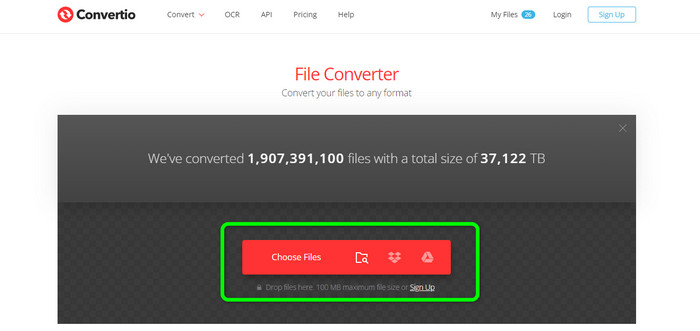
Vaihe 1. Etsi selaimella Convertio-palvelun virallinen sivusto. Kun olet sivulla, napsauta Choose Files -painiketta. Avaa sitten TGA-kuvatiedosto tietokoneeltasi. Ilmaisversiolla voit ladata enintään kaksi kuvaa.
Vaihe 2. Kun TGA-kuvat on ladattu, siirry muotovaihtoehtoihin. Napsauta ja valitse haluttu tulostusformaatti, eli PNG.
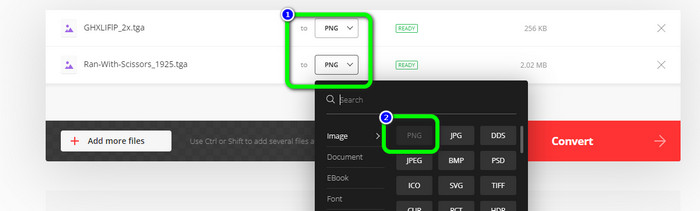
Vaihe 3. Kun olet vaihtanut tulostusmuodon muotovaihtoehdoista, napsauta Convert-painiketta. Odota muunnosprosessin valmistumista – siihen kuluu vain muutama sekunti.
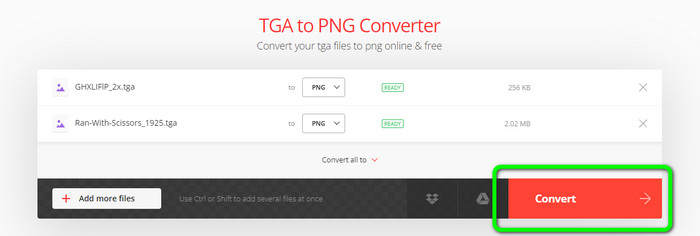
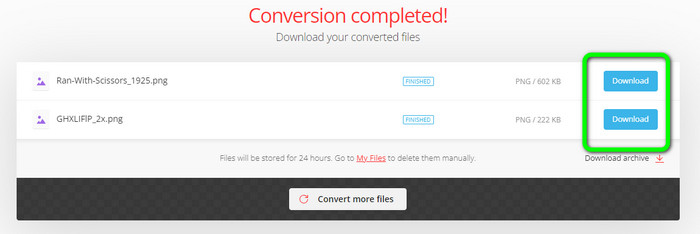
Vaihe 4. Napsauta lopuksi Download-painiketta tallentaaksesi muunnetut kuvat. Tämän jälkeen löydät muunnetut kuvat Download-kansiostasi.
Osa 4. Usein kysyttyä TGA:n muuntamisesta PNG:ksi
1. Mikä on TGA-tiedosto?
Truevision Graphics Adapter -kuvatiedostolla on TGA-tiedostotunniste. Lyhenne TARGA on lyhenne sanoista Truevision Advanced Raster Graphics Adapter. Targa Graphic -muoto mahdollistaa pakattujen ja pakkaamattomien kuvien tallentamisen. Se voidaan valita kuvakkeille, viivapiirroksille ja muulle suoraviivaiselle grafiikalle. Videopeleissä käytettyjen kuvatiedostojen uskotaan liittyvän tähän muotoon.
2. Miksi TGA-kuvat ovat niin suuria?
TGA-kuvat koostuvat tyypillisesti suurista tiedostoista, koska pikselien esittämiseen käytetään bittejä. Tässä muodossa olevien tiedostojen koko riippuu värisyvyydestä.
3. Kuinka katselen TGA-valokuvia?
Voit katsella TGA-kuvia Adobe Photoshopissa, GIMP:ssä ja TGA Viewerissa.
Johtopäätös
Koska TGA-tiedostomuoto ei ole suosittu, jotkin ohjelmat eivät tue sitä. Paras tapa avata se on muuntaa se yleisempään formaattiin, kuten PNG:hen. Tässä artikkelissa esiteltiin parhaat tavat muuntaa TGA PNG:ksi. Jotkin verkkotyökalut vaativat kuitenkin tilausmaksun, jotta niiden kaikki ominaisuudet ovat käytettävissä. Siinä tapauksessa kannattaa käyttää FVC Free Image Converter -työkalua. Tämän online-kuvamuuntimen kaikki toiminnot ovat käytettävissä ilmaiseksi.
-
 Helposti ymmärrettäviä tapoja muuntaa PSD PNG- tai JPG-muotoon
 Tämä viesti antaa sinulle hallittavat vaiheet PSD:n muuntamiseksi JPG- tai PNG-muotoon. On olemassa erilaisia muuntimia, joiden avulla voit muuntaa tiedostoja. Lue lisää saadaksesi selville.
-
 Johtavat menetelmät EPS:n muuttamiseksi PNG- ja JPG-muotoon
 Merkittävimmät menetelmät EPS:n muuttamiseksi PNG- ja JPG-muotoon ovat täällä. Lue tämä opas saadaksemme tapoja kuvanmuuntimien avulla.
-
 Helpoimmat menetelmät muuntaa BMP JPG- ja PNG-muotoihin
 Opi parhaat menetelmät muuntaa BMP JPG- tai PNG-muotoon erinomaisten muuntimien avulla. Löydät myös eron BMP-, JPG- ja PNG-tiedostomuotojen välillä.
