


 Video Converter Ultimate
 Näytön tallennin
 Videon korjaus
 Suojattu lataus
Tehokkaita tapoja muuntaa TIFF JPG- ja PNG-muotoon
TIFF on kuvamuotostandardi, jota valokuvaajat ja graafiset suunnittelijat käyttävät yleisesti. Sen etuina ovat korkea laatu, joustavuus ja lähes yleinen yhteensopivuus. Haittapuolena on kuitenkin suuri tiedostokoko, mikä tekee jakamisesta muille tai verkossa hankalampaa. Tällöin yksi parhaista ratkaisuista on muuntaa tämä tiedosto toiseen muotoon. JPG- ja PNG-muodoilla on TIFF-tiedostoja pienemmät koot. Siksi TIFF-kuvien muuntaminen JPG- ja PNG-muotoon on usein parempi vaihtoehto. Tässä artikkelissa esitellään parhaat menetelmät muuntaa TIFF JPG/PNG-muotoon. Lisäksi opit kaiken oleellisen näistä kuvamuodoista. Joten siirrytään suoraan asiaan ja etsitään ratkaisu, jota tarvitset.

Osa 1. TIFF vs. JPG vs. PNG
| Tiedosto muoto | TIF/TIFF | JPG | PNG |
| Tiedostonimen laajennus | .tif / .tiff | .jpg | .png |
| Kehittäjä | Aldus (Adobe hankki) | Yhteinen valokuvausasiantuntijaryhmä | PNG-kehitysryhmä |
| Kuvaus | Vuonna 1992 Tag Image File Format (TIFF) kehitettiin. Kehittäjät voivat laajentaa tätä joustavaa tiedostotyyppiä moniin tarpeisiin. TIF- ja TIFF-tiedostot ovat molemmat kuvatiedostomuotoja, joita käytetään kuvien tallentamiseen. Mutta näiden muotojen välillä on joitain eroja. TIFF-kuvatiedostot pystyvät tallentamaan useamman kuin yhden kuvan tiedostoon. Toisaalta TIF-tiedostot voivat tallentaa vain yhden kuvan. Myös TIFF-tiedostot voivat tallentaa kuvaa koskevia metatietoja, mutta TIF-tiedostot eivät. | JPG ja JPEG ovat samanlaisia laajennuksia, jotka viittaavat samaan digitaaliseen kuvamuotoon. JPEG- ja JPG-muotojen välillä ei ole eroja. Ainoa ero on käytettyjen merkkien määrä. JPG-tiedostot tallennetaan tiedostotunnisteella .jpg ja JPEG-tiedostot tunnisteella .jpeg. JPEG on lyhenne sanoista Joint Photographics Experts Group. | PNG:n lyhenne tulee sanoista Portable Network Graphic. Voit tallentaa korkealaatuisia valokuvia ja jakaa ne PNG-muodossa. PNG-tiedostot voivat käsitellä hämmästyttäviä 16 miljoonaa väriä. Se tukee myös läpinäkyviä ja puoliksi läpinäkyviä taustoja. PNG-kuvatiedosto on avoin muoto, mikä tarkoittaa, että voit tallentaa ja avata PNG-tiedoston mistä tahansa kuvankäsittelyohjelmistosta. |
Osa 2. Erinomaisia menetelmiä muuntaa TIF/TIFF JPG/PNG-muotoon verkossa
FVC Free Image Converter on erinomainen verkkotyökalu TIFF-tiedostojen muuntamiseen JPG- ja PNG-muotoon. Muunnosprosessi on hyvin yksinkertainen: kuvat voidaan muuntaa kolmessa helpossa vaiheessa. Ohjelma tukee myös erämuunnosta, joten voit muuntaa useita kuvia samanaikaisesti ja säästää aikaa. Käyttö on helppoa, ja käyttöliittymä on selkeä ja intuitiivinen. Lisäksi FVC Free Image Converter tukee monia lähtömuotoja, kuten JPG, PNG, BMP, TIFF, WEBP ja GIF. Työkalu on täysin ilmainen ja suojaa käyttäjän yksityisyyttä: se poistaa tiedot heti, kun kuvasi on muunnettu ja tallennettu. Se, että voit käyttää tätä verkkosovellusta kaikentyyppisillä selaimilla, lisää sen saavutettavuutta. Toimi näin käyttääksesi tätä TIFF–JPG-muunninta: seuraa alla olevia helppoja ohjeita.
Muunna TIF/TIFF JPG-muotoon
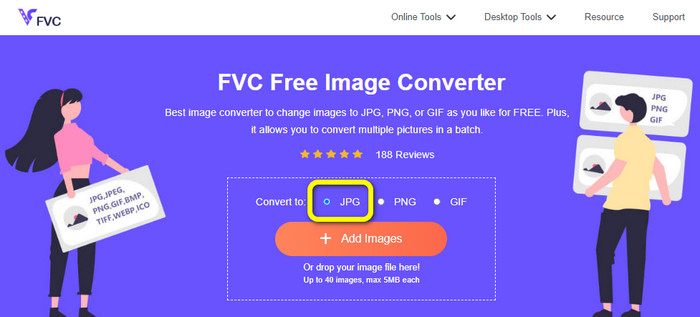
Vaihe 1: Avaa selaimessasi FVC Free Image Converter -sivusto. Valitse sitten JPG-tiedostomuoto Convert to -vaihtoehdosta.
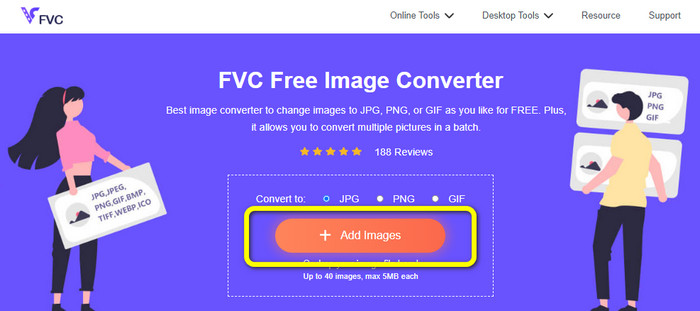
Vaihe 2: Napsauta seuraavaksi Add Images -painiketta. Tämän jälkeen tietokoneen tiedostoselain avautuu. Valitse kuvatiedosto ja napsauta Open.
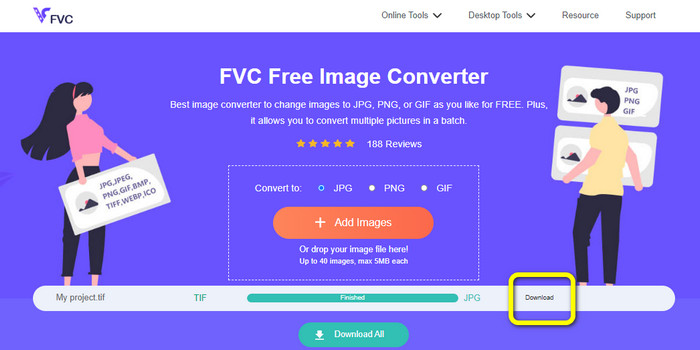
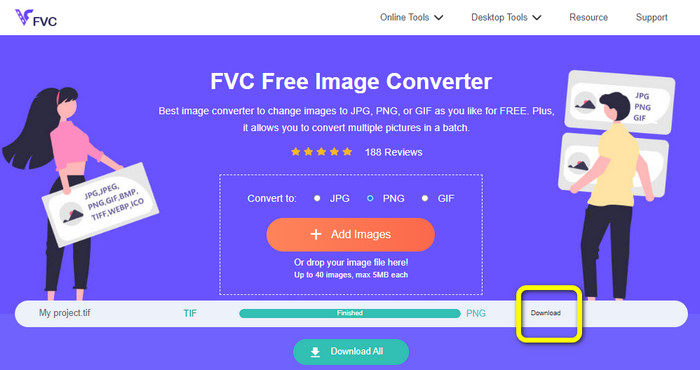
Vaihe 3: Kuvamuunnin muuntaa kuvasi automaattisesti latauksen jälkeen. Napsauta Download-painiketta tallentaaksesi ja ladataksesi muunnetun kuvan tietokoneellesi.
Muunna TIFF/TIF PNG-muotoon
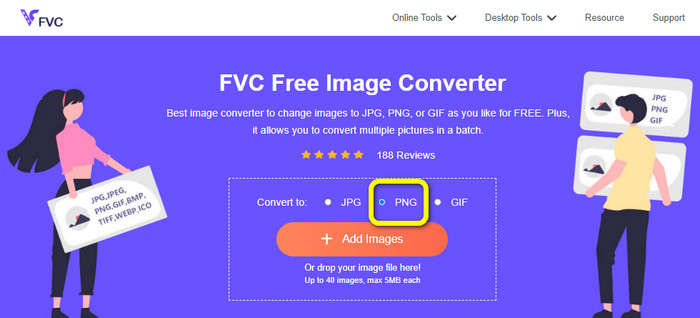
Vaihe 1: Valitse verkkosivulla olevasta muoto-valikosta PNG-tiedostomuoto.
Vaihe 2: Napsauta Add Images -painiketta. Kun tiedostoselain avautuu, valitse PNG-tiedosto, jonka haluat muuntaa, ja avaa se.
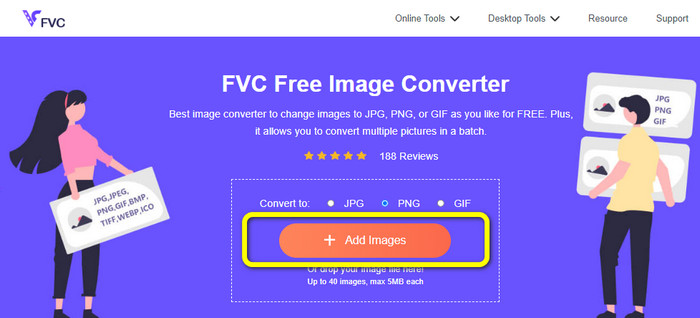
Vaihe 3: Kun muunnos on valmis, napsauta Download-painiketta. Odota, että tallennusprosessi valmistuu, ja avaa kuva kansiostasi. Napsauta tästä, jos haluat oppia, miten muunnat BMP:n JPG- tai PNG-muotoon.
Osa 3. Parhaat tavat muuntaa TIF/TIFF JPG/PNG-muotoon offline-tilassa
Video Converter Ultimate on yksi parhaista offline-ratkaisuista TIF-tiedostojen muuntamiseen JPG- ja PNG-muotoon. Ohjelman voi ladata sekä Mac- että Windows-käyttöjärjestelmille. Tällä offline-kuvamuuntimella voit muuntaa TIF-tiedostosi JPG- ja PNG-muotoon, ja se tukee myös muita muotoja, kuten WEBP, BMP, GIF, TIFF, JPG, PNG ja paljon muuta. Muunnin tarjoaa käyttäjäystävällisen käyttöliittymän, joten se sopii sekä ammattilaisille että aloittelijoille. Jos haluat muuntaa useita tiedostoja kerralla, sekin onnistuu: yksi sen merkittävistä ominaisuuksista on erämuunnos. Tämä tekee siitä kätevän kaikille käyttäjille, jotka muuntavat paljon kuvatiedostoja. Lisäksi muunnoksen aikana voit tehdä muutakin: asetukset-kuvakkeesta voit zoomata kuvia sisään ja ulos sekä muuttaa kuvan laatua omien mieltymystesi mukaan. Näin saat juuri haluamasi lopputuloksen. Seuraa alla olevia perusvaiheita muuntaaksesi TIF-tiedostot JPG- ja PNG-muotoon.
Muunna TIFF JPG-muotoon
Vaihe 1: Lataa Video Converter Ultimate tietokoneellesi. Suorita ohjelma asennuksen jälkeen. Napsauta alla olevaa Download-painiketta päästäksesi helposti muuntimeen.
Ilmainen latausWindows 7 tai uudempiTurvallinen lataus
Ilmainen latausMacOS 10.7 tai uudempiTurvallinen lataus
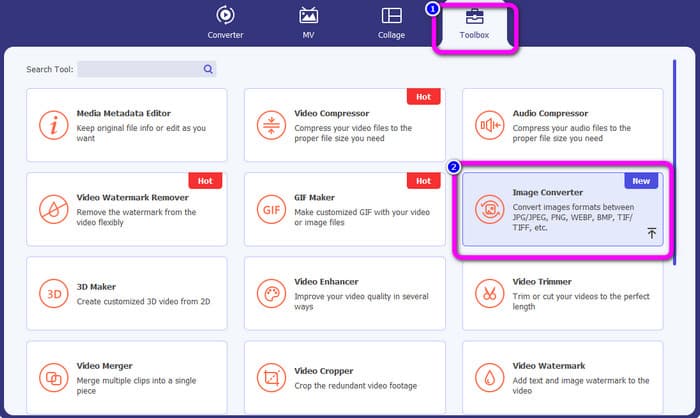
Vaihe 2: Napsauta käyttöliittymän yläosassa olevaa Toolbox-välilehteä. Valitse Image Converter -toiminto.
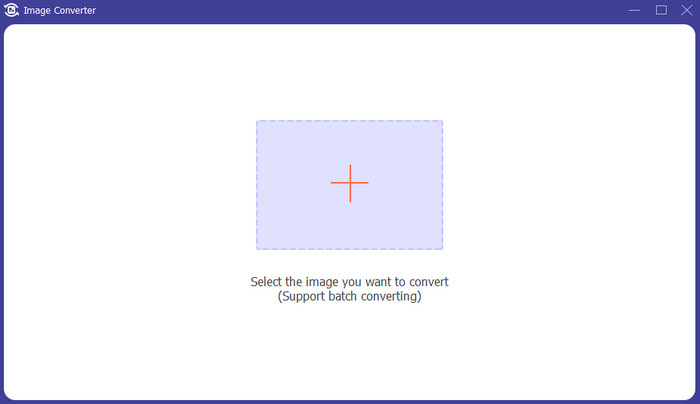
Vaihe 3: Napsauta sitten keskellä olevaa Plus-painiketta. Valitse tiedostokansiosta TIFF-kuvatiedosto ja avaa se.
Vaihe 4: Jos haluat lisätä enemmän kuvia, napsauta Add Source file -painiketta. Siirry sen jälkeen Convert All to -vaihtoehtoon ja valitse JPG-tiedostomuoto.
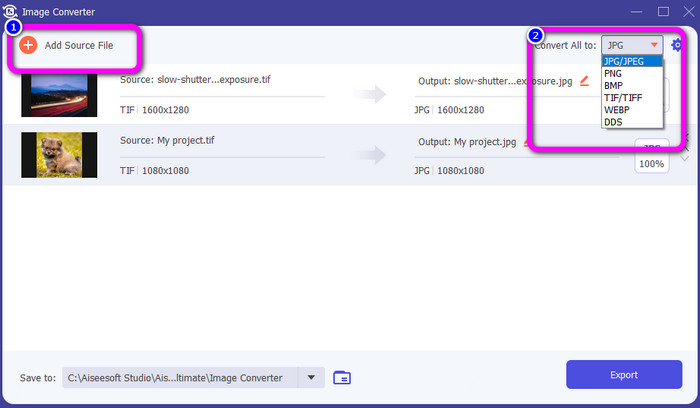
Vaihe 5: Napsauta lopuksi Export-painiketta, kun olet valinnut JPG:n tulostusmuodoksi. Muunnoksen valmistuttua voit avata muunnetun kuvan tiedostokansiostasi.
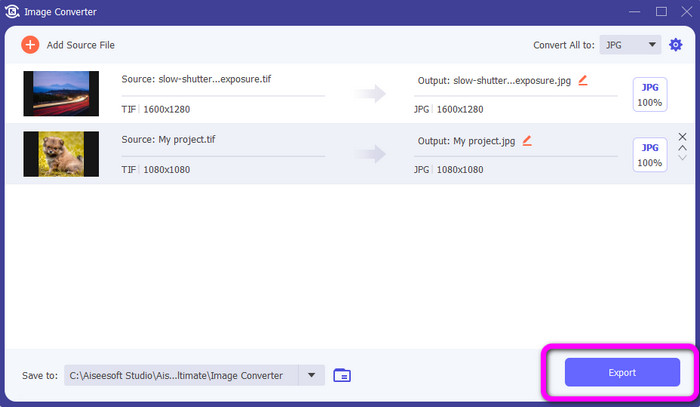
Muunna TIFF PNG-muotoon
Vaihe 1: Voit noudattaa samoja ohjeita kuin edellä. Siirry Toolbox-välilehdelle ja valitse Image Converter -toiminto.
Vaihe 2: Napsauta Plus-kuvaketta lisätäksesi TIFF-tiedoston, jonka haluat muuntaa.
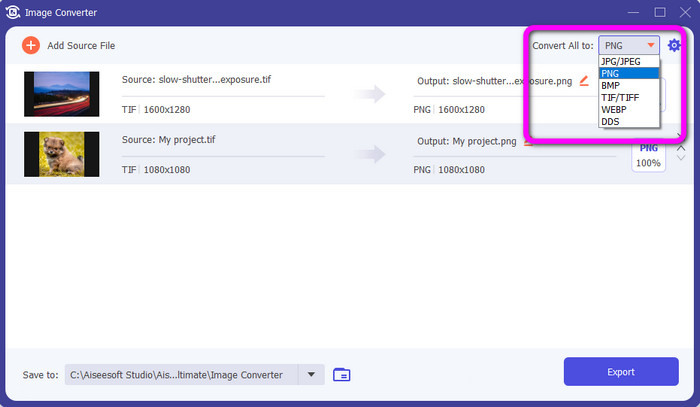
Vaihe 3: Kun olet lisännyt TIFF-kuvasi, siirry Convert All to -vaihtoehtoon. Valitse PNG-tiedostomuoto tulostusformaatiksi.
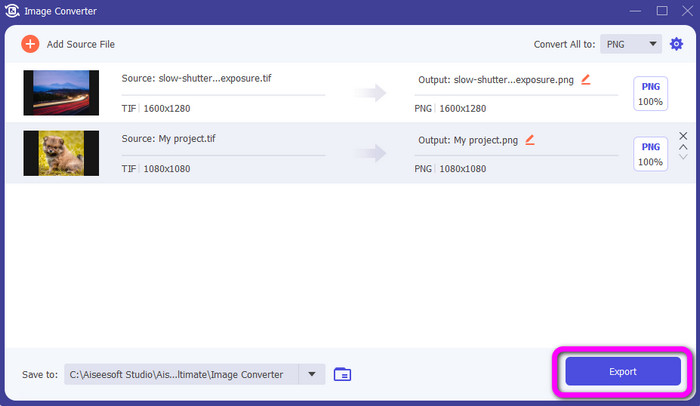
Vaihe 4: Viimeisenä vaiheena napsauta Export-painiketta käyttöliittymän vasemmasta alakulmasta. Voit käyttää tätä ohjelmistoa myös muuntaaksesi JPG:n PNG-muotoon.
Osa 4. Usein kysyttyä TIF:n/TIFF:n muuntamisesta JPG/PNG:ksi
1. Kuinka muuntaa TIFF PNG:ksi Macissa?
Yksi tehokkaimmista tavoista muuntaa TIFF PNG-muotoon Macilla on käyttää työkalua FVC Free Image Converter. Avaa Macilla Safari ja siirry tähän verkkopohjaiseen kuvamuuntimeen. Valitse aloitussivulla PNG-muoto muoto-valikosta. Napsauta Add Images -painiketta lisätäksesi TIFF-tiedoston, jonka haluat muuntaa. Latauksen aikana tiedosto muunnetaan automaattisesti. Tämän jälkeen napsauta latauspainiketta tallentaaksesi muunnetun kuvan Macille.
2. Mitä hyötyä TIF:n muuntamisesta PNG-muotoon on?
Jos haluat pienentää tiedostoa, TIF-tiedoston vaihtaminen muihin muotoihin on välttämätöntä. TIF:n muuntaminen PNG-tiedostoksi on parasta, koska PNG:n tiedostokoko on pienempi. Se antaa sinulle hallittavan tiedostokoon verkkoselaimille ja laitteille.
3. Kumpi tiedosto on helpompi lähettää, JPG vai TIFF?
JPG-tiedostomuodossa on pienempi tiedostokoko. Se helpottaa kuvan lähettämistä verkossa tai sähköpostitse. TIFF:llä on suurempi tiedostokoko, mikä hidastaa kuvan lähettämistä.
Johtopäätös
Nyt tiedät, että TIFF-kuvatiedostojen koko on yleensä suuri. Jos siis haluat lähettää kuvan nopeammin verkossa, on parempi muuntaa se toiseen, pienempikokoiseen muotoon. Tässä artikkelissa esiteltiin parhaat ratkaisut siihen, miten muuntaa TIFF JPG- ja PNG-muotoon. Jos haluat mahdollisimman helpon tavan muuntaa kuvia, käytä FVC Free Image Converter -työkalua. Se tarjoaa selkeän käyttöliittymän ja yksinkertaiset menetelmät kuvien muuntamiseen.
-
 Muunna JPEG JPG:ksi tehokkaasti [Luettelo viisi menetelmää]
 Tule ja hanki yksinkertaisimmat opetusohjelmat JPEG:n muuntamisesta JPG-kuvatiedostomuotoon. Napsauta tätä opasviestiä ja aloita haluamiesi menetelmien oppiminen
-
 5 parasta opetusohjelmaa PNG:n muuntamiseksi JPG:ksi nopeasti
 Jos sinun on muutettava PNG-tiedostosi JPG-muotoon, voit oppia parhaat tavat täältä. Opit myös eron PNG- ja JPG-tiedostomuotojen välillä
-
 Täydelliset tiedot eroista JPEG vs. JPG vs. PNG
 Tämä viesti antaa sinulle tarpeeksi tietoa eroista JPEG vs. JPG vs. PNG. Lisäksi opit muuntamaan kuvat näihin tiedostoihin
