


 Video Converter Ultimate
 Näytön tallennin
 Videon korjaus
 Suojattu lataus
Kuinka muuntaa WebP GIF-muotoon merkittävien muuntimien avulla
On olemassa hyvä syy siihen, miksi GIF-tiedostot kasvattavat jatkuvasti suosiotaan. Ne ovat erinomainen tapa antaa verkkosivustollesi persoonallisuutta. Niiden jakaminen sosiaalisessa mediassa on myös helppoa. Mutta entä WebP-muoto? Tiedätkö siitä mitään? Älä huoli, jos haluat lisätietoa tästä muodosta. Tämä opas antaa sinulle riittävästi tietoa näistä kahdesta tiedostomuodosta. Lisäksi opit parhaat tavat muuntaa WebP GIF-muotoon vaivattomasti. Joten jatka lukemista ja tutustu kaikkiin parhaisiin menetelmiin, joita voit käyttää.

Osa 1. WebP vs. GIF
| Tiedosto muoto | WebP | GIF |
| Tiedostopääte | .webp | .gif |
| Kehittäjä | CompuServe | |
| Koko nimi | Kuva nettisivuilla | Grafiikansiirtomuoto |
| Kuvaus | Kehitetty kuvamuoto on nimeltään a WebP tiedosto. Saatavilla on erinomaiset häviöttömät ja häviölliset pakkaukset. Mukana on myös alfaläpinäkyvyys ja animaatio. Häviöttömän ja häviöllisen pakkaamisen menetelmät auttavat vähentämään tiedon määrää. Se pienentää tiedostokokoa 26% ja 34% verrattuna JPG- ja PNG-tiedostoihin. | GIF on muoto, jota käytetään kuvien lähettämiseen. Se on käytetty graafinen muoto, joka käyttää 256 väriä ja pakkaa tiedot muotoon, jolla ei ole laatua. Vuonna 1987 CompuServe kehitti GIF-muodon. Se on tarkoitettu rasterigrafiikan siirtämiseen verkkojen kautta (GIF87a). |
| Puristus | Tappiollinen ja häviötön | Häviötön |
| Liittyvät ohjelmat/selaimet | Google Chrome, Internet Explorer, Microsoft Edge, Mozilla Firefox | Picosmos Shows, Paint, GIMP, Twitter, Facebook, Tumblr |
Osa 2. Parhaat tavat muuntaa WebP GIF-muotoon online- ja offline-tilassa
Muunna WebP GIF:ksi FVC Free Image Converter -sovelluksella
Yksi parhaista verkossa saatavilla olevista kuvamuuntimista WebP–GIF-muunnokseen on FVC Free Image Converter. Tällä työkalulla voit muuntaa minkä tahansa tiedostomuodon JPG-, PNG- ja GIF-muotoon. Ohjelma tukee monia syötemuotoja, kuten JPG, PNG, JPEG, TIFF, BMP, WEBCO, ICO ja muita. Se tarjoaa myös kolme yksinkertaista muunnosvaihetta, jotka sopivat kaikille käyttäjille. Erämuunnos on toinen FVC-kuvamuuntimen ominaisuus. Voit muuntaa suuren määrän kuvia kerralla. Kaikki selaimet tukevat FVC Free Image Converter -työkalua. Se toimii Google Chromessa, Mozillassa, Microsoft Edgessä, Internet Explorerissa, Safarissa ja muissa selaimissa.
Vaihe 1: Avaa selaimessasi FVC Free Image Converter -työkalun pääsivusto. Valitse tulostusmuoto. Valitse GIF-tiedostomuoto Convert to - tai formaattivalikosta.
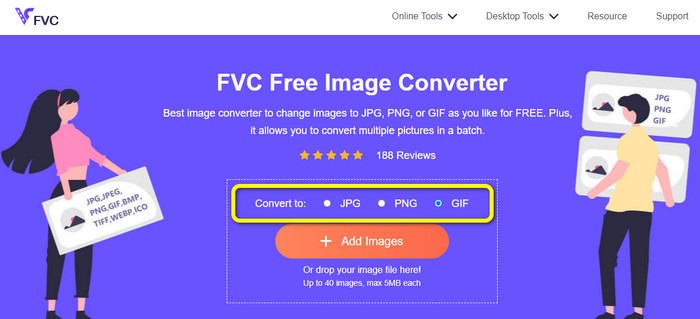
Vaihe 2: Napsauta seuraavaksi käyttöliittymän keskellä olevaa Add Images -painiketta. Kun tietokoneen tiedostoikkuna avautuu, valitse WebP-kuvat, jotka haluat muuntaa. Napsauta sitten Open-painiketta. Voit myös pudottaa kuvatiedoston laatikkoon ladataksesi sen.

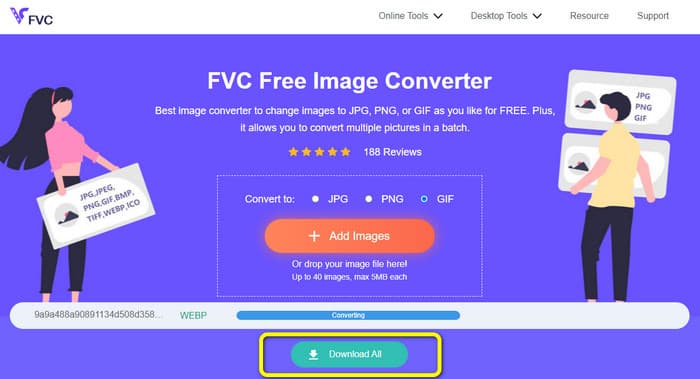
Vaihe 3: Kun kuva on ladattu, työkalu muuntaa WebP-kuvasi automaattisesti GIF-muotoon. Kun prosessi on valmis, napsauta Download All -painiketta.
Muunna WebP GIF:ksi FreeConvertin avulla
FreeConvert on luotettava verkkopohjainen WebP–GIF-muunnin. Sen käyttöprosessi on yksinkertainen, ja käyttöliittymä on helppo ymmärtää. Sekä edistyneet käyttäjät että aloittelijat voivat käyttää tätä työkalua. Lisäksi se voi muuntaa yli 500 erilaista kuvamuotoa, kuten JPG, PNG, WebP ja muita. Myös kameroiden RAW-kuvatiedostot on helppo muuntaa. Tähän kuvamuuntimeen voi päästä millä tahansa selaimella, kuten Chromella, Firefoxilla, Edgellä, Safarilla jne. Se tarjoaa myös tiedostojen yksityisyyden ja tietoturvan: kun olet tallentanut muunnetut kuvat, työkalu poistaa tietosi. Sillä on kuitenkin joitakin rajoituksia, erityisesti ilmaisversiota käytettäessä. Suurin sallittu tiedostokoko on vain 1 Gt. Jos haluat ladata suurempia kuvia tällä kuvamuuntimella, paras ratkaisu on hankkia maksullinen versio. Lisäksi tämä kuvamuunnin näyttää verkkosivulla mainoksia, mikä on häiritsevää käyttäjille. Hyvän suorituskyvyn saavuttamiseksi tarvitaan myös toimiva internet-yhteys.
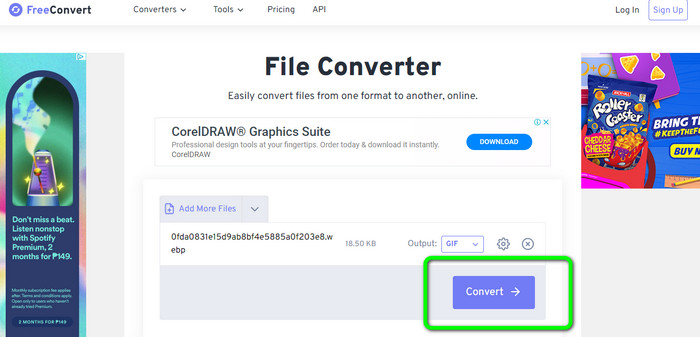
Vaihe 1: Siirry selaimellasi FreeConvert-sivustolle. Napsauta sivulla olevaa Choose Files -painiketta lisätäksesi WebP-kuvat. Voit ladata kaksi tai useampia kuvia tehdäksesi erämuunnoksen.
Vaihe 2: Kun kuva on ladattu, siirry formaattivalikkoon. Valitse sitten tulostusmuodoksi GIF. Voit myös napsauttaa Settings-kuvaketta pienentääksesi tulostekuvan kokoa.
Vaihe 3: Muunnosprosessin jälkeen napsauta Download-painiketta. Näin voit tallentaa muunnetun tiedoston tietokoneellesi.
Muunna WebP GIF-muotoon Ezgifin avulla
Voit käyttää myös palvelua Ezgif WebP–GIF-muuntimeksi. Tämän kuvamuuntimen yksinkertaisen prosessin avulla voit muuntaa WebP-tiedostosi GIF-kuviksi. Lisäksi sen käyttöliittymä on helppokäyttöinen ja selkeä, joten kaikki käyttäjät voivat hyödyntää tätä muunninta. Myös muunnosnopeus on korkea: voit muuntaa kuvia muutamassa sekunnissa. Ezgif toimii kaikissa selaimissa, kuten Googlessa, Firefoxissa, Explorerissa ja muissa. Ezgif tarjoaa myös lisäominaisuuksia. Kuvien muuntamisen lisäksi voit muuntaa videotiedostoja. Voit myös rajata ja kiertää kuvia vapaasti. Työkalulla on kuitenkin rajoituksia: voit ladata enintään 50 Mt:n tiedostoja. Lisäksi joskus työkalu ei toimi kunnolla, erityisesti huonon internet-yhteyden kanssa.
Vaihe 1: Siirry Ezgif-sivustolle. Napsauta Choose Files -painiketta. Avaa WebP-kuvat tietokoneeltasi. Voit myös ladata kuvan linkin kautta.
Vaihe 2: Kun WebP-kuva on ladattu, napsauta Upload-painiketta.
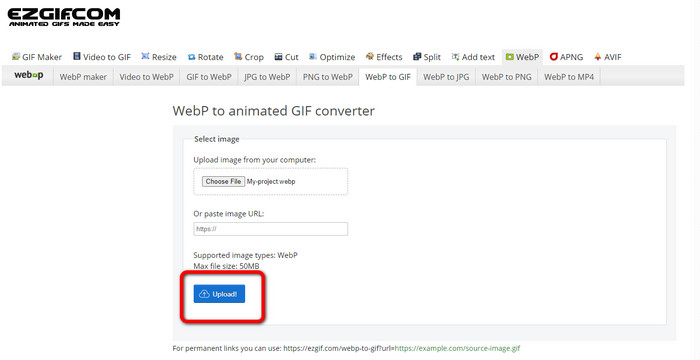
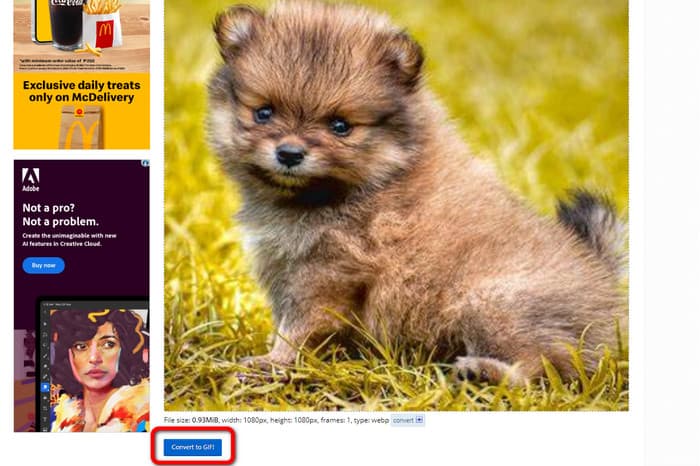
Vaihe 3: Kuvasi tulee näkyviin näytölle. Napsauta Convert to GIF -painiketta aloittaaksesi muunnosprosessin. Napsauta lopuksi Save.
Kuinka muuntaa WebP GIF:ksi Picosmos Toolsin avulla
Tarvitsetko tietokoneellesi toisen muuntimen WebP-tiedostojen muuntamiseen GIF-muotoon? Kokeile Picosmos Tools -ohjelmaa. Tämä muunnosohjelma toimii Windowsissa. Sen avulla voit nopeasti muuntaa WebP-tiedoston GIF-muotoon ilmaiseksi. Lisäksi muunnettuun tiedostoosi ei lisätä vesileimaa. Se on myös enemmän kuin pelkkä WebP–GIF-muunnin: se sisältää tehokkaan kuvankäsittelyohjelman, jonka avulla voit helposti muokata, suunnitella ja yhdistellä valokuviasi. Ohjelman käyttöliittymä on kuitenkin sekava ja voi olla hankala erityisesti aloittelijoille. Myös ohjelman asentaminen tietokoneelle vie jonkin verran aikaa.
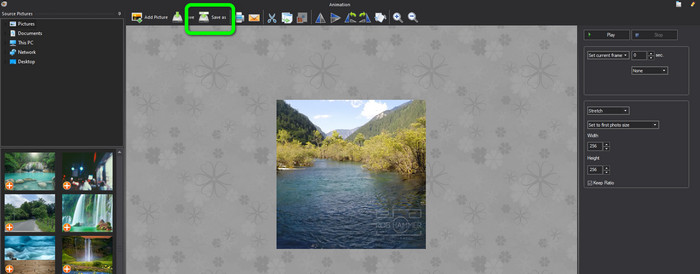
Vaihe 1: Kun olet käynnistänyt ohjelman, napsauta Add Picture -vaihtoehtoa ja lisää WebP-kuva.
Vaihe 2: Kun kuva näkyy näytöllä, napsauta Save as -painiketta. Näin voit tallentaa WebP-kuvasi animoituina GIF-tiedostoina. Napsauta tästä oppiaksesi, miten voit muuntaa WebP JPG-muotoon.
Osa 3. Usein kysyttyä WebP:n muuntamisesta GIF-muotoon
1. Mitä hyötyä WebP:stä on animoituihin GIF-tiedostoihin verrattuna ja päinvastoin?
WebP on uusi muoto, joka tarjoaa paremman pakkauksen kuin GIF. Se tarkoittaa pienempiä tiedostokokoja ja nopeampia latausaikoja. Mutta selaimet tukevat WebP:tä, joten se ei ole aina paras valinta. GIF on vanhempi muoto, jota selaimet ja monet laitteet tukevat. Näin ollen GIF on suosittu valinta myös yksinkertaisiin animaatioihin. Kuitenkin ne ovat usein suurempia tiedostokokoisia kuin WebP-kuvat, mikä johtaa hitaampiin latausaikaan.
2. Miksi GIF on suurempi kuin WebP?
WebP:tä käytetään staattisiin kuviin, kun taas GIF:iä käytetään animoituihin kuviin. Tästä syystä GIF-tiedosto on suurempi kuin WebP. Lisäksi GIF on häviötön, mikä tarkoittaa, että se säilyttää kaikki tiedot alkuperäisestä valokuvasta.
3. Hyväksyykö discord WebP:n?
Valitettavasti ei. Discord ei tue WebP-muotoa. Jos siis haluat avata kuvatiedoston Discordissa, sinun täytyy muuntaa se johonkin muuhun muotoon. Käytä silloin FVC Free Image Converter -työkalua. Se voi auttaa sinua muuntamaan WebP-kuvat JPG-, PNG- ja GIF-muotoon.
Johtopäätös
Nyt tiedät, miten voit muuntaa WebP GIF-muotoon. Jotkin verkko- ja työpöytäkuvamuuntimet kuitenkin vaativat tilausmaksun ja vievät paljon aikaa. Jos haluat yksinkertaisen ja ilmaisen kuvamuuntimen, käytä FVC Free Image Converter -työkalua.
-
 Täydelliset menetelmät WebP:n muuntamiseksi PNG-muotoon vaivattomasti
 Ole tietoinen merkittävistä menetelmistä muuntamalla WebP PNG-muotoon. Tämä opas tarjoaa sinulle hyödyllisimmät kuvanmuuntimet, joita voit kokeilla.
-
 Kuinka muuntaa HEIC GIF-muotoon [Parhaat tavat]
 Haluatko muuntaa HEIC:n GIF-tiedostomuotoon? Sitten nämä työkalut auttavat sinua muuttamaan HEIC-tiedostosi vaivattomasti GIF-muotoon.
-
 5 parasta tapaa vaihtaa kuva animoituun GIF-muotoon [Päivitetty 2023]
 Tarvitsetko muunnoksen GIF-kuvaksi? Tämä artikkeli tarjoaa viisi parasta muuntajaa, jotka voimme löytää markkinoilta. Tutustutaanpa näihin työkaluihin lukemalla tämä artikkeli.
