


 Video Converter Ultimate
 Näytön tallennin
 Videon korjaus
 Suojattu lataus
Adobe Resize Images - Helpoin tapa muuttaa kuvan kokoa verkossa ja offline-tilassa
Jos haluat muuttaa kuvien kokoa Adobessa, meillä on ratkaisu, jota etsit. Adobe on tunnettu nimi kuva- ja videoeditointisovelluksissa. Adobella on monia sovelluksia, joilla voit parannella, rajata, muokata ja paljon muuta – ihan mitä ikinä tarvitsetkin! Adobella on käytännössä kaikki tarvittavat sovellukset videoiden ja valokuvien muokkaamiseen. Mutta tiesitkö, että Adobella on myös sovellus, jolla voit muuttaa kuvan kokoa? Luit oikein! Adobe Express on verkkotyökalu kuvien koon muuttamiseen. Ja jos haluat muokata kuvia ilman internetyhteyttä, voit käyttää Adobe Photoshopia. Alla esittelemme nämä työkalut ja opastamme, miten muutat kuvien kokoa Adobe Expressillä ja Adobe Photoshopilla.

Osa 1. Kuvan koon muuttaminen Adobe Express Onlinessa
Jos haluat käyttää online-kuvan koon muutosta, voit etsiä Internetistä monia työkaluja. Internetistä etsiminen ei kuitenkaan joskus ole paras valinta, koska on olemassa työkaluja, jotka eivät tarjoa laadukkaita tuloksia. Monet ihmiset etsivät myös Adobe Photoshopin verkkokokoa muuttamalla kuvia. Ongelmana on, että Adobe Photoshopilla ei ole online-versiota. Joten esittelemme toisen Adobe-työkalun kuvan koon muuttamiseen.
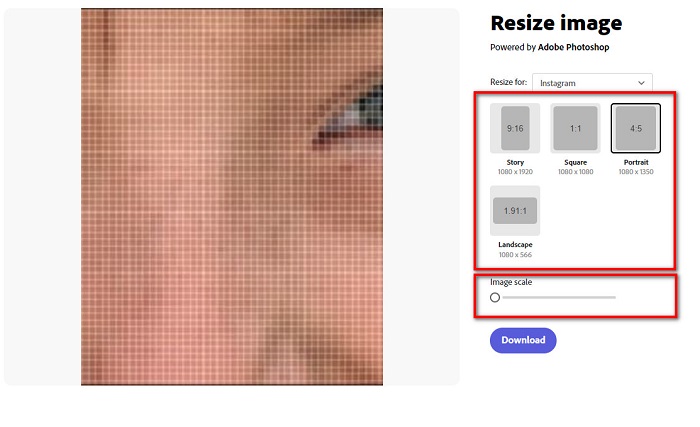
Adobe Express on luultavasti paras verkosta löytyvä kuvien koonmuutostyökalu. Tällä verkkosovelluksella voit muuttaa kuvan kokoa valitsemalla mittasuhde-esiasetuksen valikosta. Voit valita esimerkiksi 9:16 (Story), 1:1 (Neliö), 4:5 (Pysty) ja 1,91:1 (Vaaka). Lisäksi sen käyttöliittymä on yksinkertainen, mikä tekee siitä helppokäyttöisen sovelluksen. Voit myös säätää kuvan kokoa manuaalisesti pitämällä liukusäädintä pohjassa ja vetämällä sitä. Jos haluat muuttaa kuvan koon Instagramia, Facebookia, Twitteriä tai Pinterestia varten, Adobe Express auttaa myös siinä. Toisin kuin monet muut Adoben editointisovellukset, tämä työkalu ei kuitenkaan tarjoa muita muokkaustoimintoja.
Kuvan koon muuttaminen Adobe Expressillä:
Vaihe 1. Avaa selaimesi ja etsi hakukentästä Adobe Express image resizer -työkalu. Napsauta sitten pääkäyttöliittymässä painiketta Upload your Photo ladataksesi kuvan, jonka kokoa haluat muuttaa.
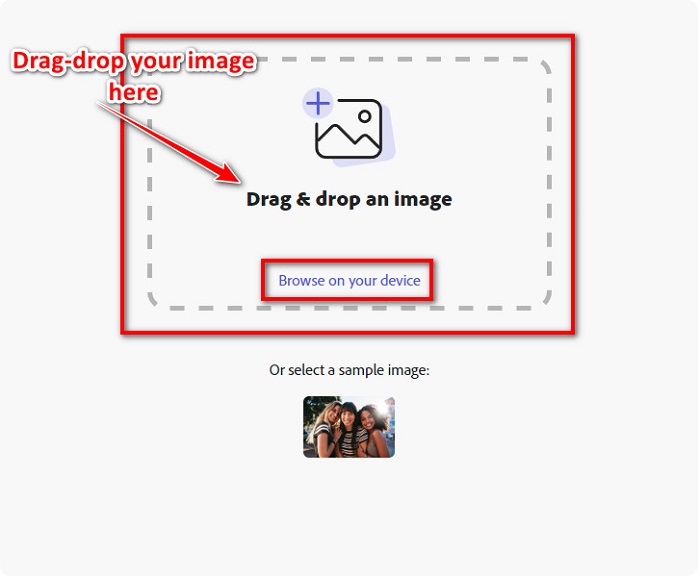
Vaihe 2. Vedä ja pudota sitten kuvasi tietokoneesi kansioista. Voit myös vain klikata painiketta Browse on your device ladataksesi kuvan.
Vaihe 3. Valitse lopuksi, mihin käyttöön haluat muuttaa kuvan kokoa, napsauttamalla pudotusvalikon nuolta Resize for -kohdan vieressä. Valitse sitten haluamasi koko käyttöliittymän vasemmalla puolella näkyvistä kokovaihtoehdoista. Voit myös muuttaa kuvan kokoa manuaalisesti pitämällä liukusäädintä pohjassa ja vetämällä sitä kokoesiasetusten alapuolella.
Vaihe 4. Napsauta Download-painiketta ladataksesi muunnetun kuvan.
Osa 2. Kuvan koon muuttaminen Adobe Photoshopin offline-tilassa
Siitä huolimatta on hyvä käyttää online-työkalua, koska sen avulla voit säästää tilaa laitteessasi, mutta se on silti paras vaihtoehto käyttää offline-työkalua. Useimmat offline-kuvan koon muuttajat sisältävät monia muokkausominaisuuksia. Offline-työkalujen käytön etuna on myös se, että sinun ei tarvitse käyttää Internetiä kuvan koon muuttamiseen. Tässä osassa esittelemme merkittävimmän offline-videon koon muuttajan.
Adobe Photoshop on paras valokuvien muokkaussovellus, jonka voit asentaa tietokoneellesi. Tässä kuvankäsittelyohjelmassa on runsaasti työkaluja ja toimintoja, joilla voit muokata kuvia. Lisäksi voit käyttää sitä minkä tahansa kuvan koon muuttamiseen. Sovelluksella voi parannella digitaalisia kuvia, piirroksia, maalauksia ja animaatioita, joita voit hyödyntää myös liiketoiminnassa. Monet ammattilaiset käyttävätkin tätä kuvankäsittelysovellusta sen monipuolisten toimintojen ja korkean laadun vuoksi.
Lisäksi voit käyttää tätä sovellusta tekstin lisäämiseen, 3D:n luomiseen ja kuvan terävyyden lisäämiseen. Mutta Adobe Photoshopin haittapuoli on, että sinun on ostettava sovellus ennen sen käyttöä. Ja se on myös vaikea käyttää, varsinkin aloittelijoille. Tästä huolimatta tämä sovellus on hintansa arvoinen, ja nautit varmasti tämän sovelluksen käytöstä.
Kuvien koon muuttaminen Adobe Photoshopilla offline-tilassa:
Vaihe 1. Lataa Adobe Photoshop laitteellesi. Seuraa sitten sovelluksen asennusohjeita ja käynnistä ohjelma laitteellasi.
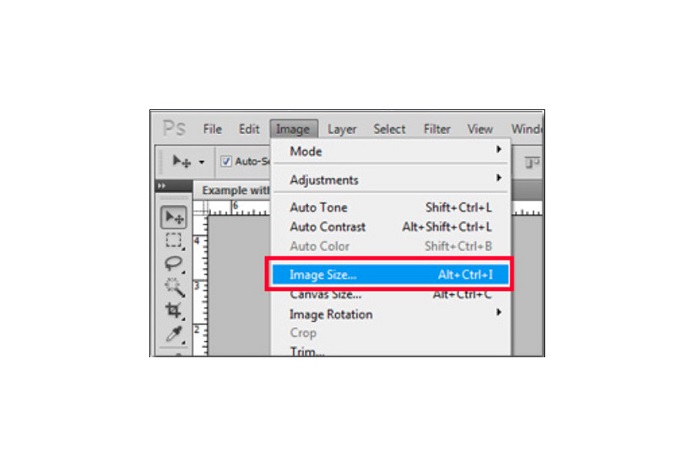
Vaihe 2. Avaa kuvasi Photoshopissa ja siirry käyttöliittymän vasemmassa yläkulmassa olevaan Image-valikkoon. Valitse sieltä Image Size.
Vaihe 3. Tämän jälkeen avautuu uusi ikkuna, jossa sinun tulee klikata ruutua Constrain Proportions-kohdan vieressä.
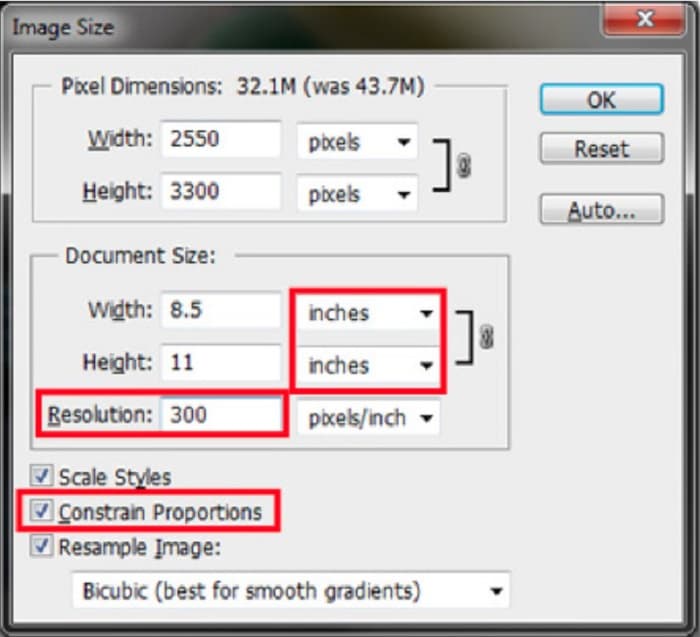
Vaihe 4. Valitse sitten Document Size -kohdassa mittayksiköksi tuumat (inches). Varmista, että tarkkuus (resolution) ei ole alle 200 pikseliä tuumaa kohti.
Vaihe 5. Kirjoita haluamasi leveys (width) ja korkeus (height) kuvalle. Napsauta sitten OK-painiketta tallentaaksesi muutokset.
Vaihe 6. Tallenna lopuksi tiedosto tietokoneellesi.
Nyt kun olet oppinut, miten kuvan kokoa muutetaan käyttämällä parhaita Adoben kuvan koonmuutostyökaluja, esittelemme sinulle vielä vaihtoehtoisen tavan muuttaa kuvan kokoa.
Osa 3. Vaihtoehto Adobe Photoshopille kuvien koon muuttamisessa
Koska Adobe Photoshop ei ole käyttäjäystävällinen työkalu, etsimme vaihtoehtoa, jolla voit muuttaa kuvan kokoa. Joten esittelemme ohjelmistosovelluksen, jonka voit ladata Windows- tai Mac-laitteellesi. Opettelemme myös, kuinka kuvan kokoa muutetaan tämän äärimmäisen sovelluksen avulla.
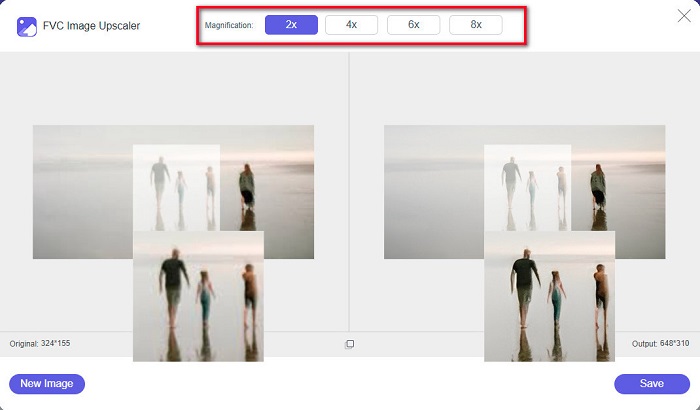
FVC Free Image Resizer on toinen tehokas verkkopohjainen kuvankoonmuutosohjelma, jota voit käyttää, kun haluat muuttaa kuvan kokoa. Kuvan koon muuttamisen lisäksi tällaisilla työkaluilla voidaan myös parantaa kuvan laatua, ja juuri siinä FVC Free Image Resizer on hyvä. Tällä verkkotyökalulla voit suurentaa kuvaa 2-, 4-, 6- tai jopa 8-kertaiseksi. Se tukee kaikkia yleisiä kuvaformaatteja, kuten JPG, JPEG, PNG ja BMP. Erityisen hyvä puoli tässä sovelluksessa on sen helppokäyttöinen käyttöliittymä. Lisäksi se hyödyntää tekoälyteknologiaa, joka tunnistaa automaattisesti kuvan sumeat kohdat ja parantaa niitä.
Kuvan koon muuttaminen FVC Free Image Upscaler -työkalulla:
Vaihe 1. Etsi selaimellasi FVC Free Image Upscaler ja siirry sovelluksen etusivulle. Paina pääkäyttöliittymässä Upload Photo -painiketta ladataksesi kuvan, jonka kokoa haluat muuttaa.

Vaihe 2. Kun olet ladannut kuvan, valitse haluamasi suurennuskerroin. Voit valita vaihtoehdoista 2x, 4x, 6x ja 8x. Mitä suurempi kerroin, sitä parempi laatu.
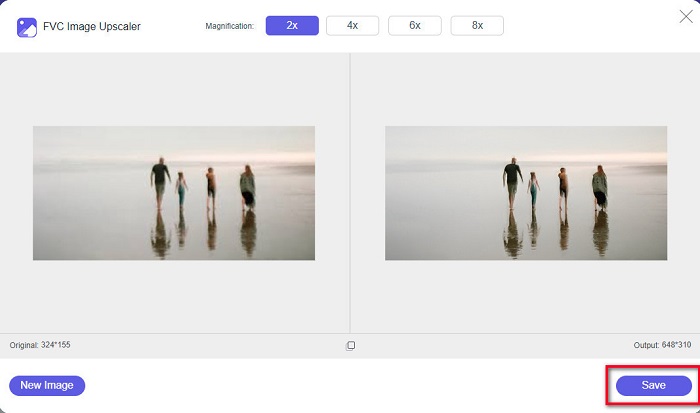
Vaihe 3. Napsauta lopuksi Save-painiketta tallentaaksesi tuloksen laitteellesi.
Osa 4. Usein kysyttyä kuvan koon muuttamisesta Adobe Photoshopissa
Muuttaako Adobe kuvien kokoa häviöttömästi?
Adobe Photoshopin avulla voit muuttaa kuvien kokoa laadun heikkenemättä. Lisäksi se tuottaa korkealaatuisia tuloksia.
Mitä tiedostomuotoja Adobe Photoshop tukee?
Adobe Photoshop hyväksyy lähes kaikki tunnetut kuvamuodot, kuten JPG, JPEG, PNG, BMP, TIFF, EPS, PDF ja muut.
Mikä on Adobe Photoshopin hinta?
Voit ostaa Adobe Photoshopin hintaan $19,99 kuukaudessa. Voit käyttää sen 30 päivän ilmaista kokeilujaksoa sovelluksen testaamiseen ensin.
Johtopäätös
Nyt kun kysymykseesi Adoben kuvakoon muuttamisesta on vastattu, voit muuttaa kuvan kokoa Adobe Expressillä tai Adobe Photoshopilla. Valitsitpa minkä tahansa edellä mainituista sovelluksista, onnistut varmasti kuvan koon muuttamisessa. Jos kuitenkin haluat helpomman ja tehokkaamman tavan muuttaa ja parantaa kuvan kokoa, käytä FVC Free Image Upscaler -työkalua.
-
 Kuvan terävöittäminen verkossa ja offline-tilassa neljällä helpolla tavalla
 Voit tehdä monia menetelmiä, jos haluat terävöittää kuvaa. Keskustelemme alla parhaista ja helpoimmista tavoista terävöittää kuvia verkossa ja offline-tilassa.
-
 Vanhojen valokuvien palauttaminen verkossa ja offline-tilassa [Helppo vaiheet]
 Haluatko palauttaa vanhan valokuvan? Näiden työkalujen avulla tiedät vanhan valokuvan restaurointiprosessin. Lue tämä viesti oppiaksesi yksinkertaisimmista menetelmistä.
-
 Kuinka muuttaa valokuvan kokoa Facebookille [nopeat ja helpot vaiheet]
 Jos sinulla on ongelmia suuren kuvan lataamisessa Facebookiin, meillä on sinulle ratkaisu. Viimeistele tämä artikkeli oppiaksesi kuinka muuttaa kuvien kokoa Facebookia varten.
