


 Video Converter Ultimate
 Näytön tallennin
 Videon korjaus
 Suojattu lataus
Huippuluokan kuvanlaadun alentimet, joita sinulla on oltava tämä 2022
Useiden kuvien lataamisesta ja sen jakamisesta, mitä meille tapahtuu, on tullut helppoa erilaisten sosiaalisen median sivustojen avulla, joihin pääsemme käsiksi ilmaiseksi. Valitettavasti kuvat muuttuvat huonolaatuisiksi, kun julkaiset ne näillä sivustoilla, erityisesti silloin, kun alkuperäinen kuvanlaatu on korkeampi kuin sivuston oletus. Saatat ajatella kuvasi lataamista sivustolle, mutta odota hetki! Kerromme sinulle keinon, jolla voit ainakin vähentää kuvaan kohdistuvaa pakkausta: alentamalla kuvan laatua. Tässä artikkelissa esitellään parhaat kuvanlaadun heikentäjät, joilla voit ratkaista ongelman. Lue seuraavat kohdat huolellisesti, jotta löydät itsellesi sopivan työkalun.

Osa 1. Kuvanlaadun alentimet, jotka sinun on tiedettävä, jotta voit heikentää kuvanlaatua helposti [arvostelu]
ReduceImages.com
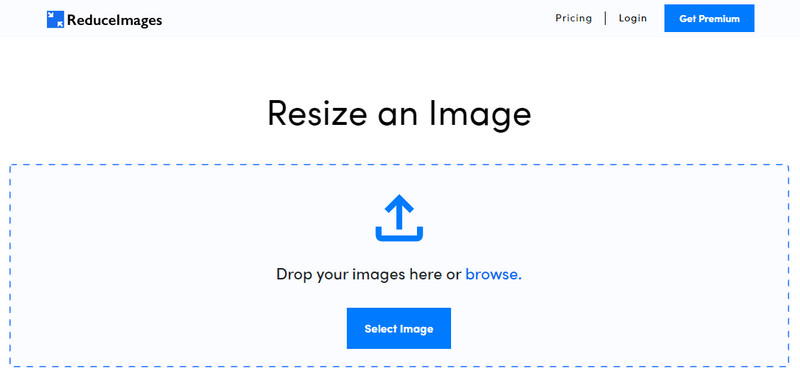
ReduceImages.com on suosittu verkkopalvelu, jonka avulla voit alentaa kuvan laatua, jotta se vastaa paremmin verkkosivustojen vaatimuksia. Koska tämä on verkkotyökalu, mitään ei tarvitse ladata: voit alkaa käyttää sitä millä tahansa laitteesi selaimella etsimällä palvelun nimen. Lisäksi voit muuttaa täällä lähettämiesi JPG-, PNG- ja GIF-kuvien kokoa. Vaikka työkalu on maksuton, siinä on joitakin puutteita, jotka voivat turhauttaa, varsinkin jos haluat käsitellä kuvia erissä tai et pidä mainoksista. Jos sinulla on varaa, voit ostaa maksullisen version; hinnat alkavat 3,99:stä ($).
Plussat
- Ilmainen käyttö ja asennusta ei tarvita.
- Voit muuttaa kuvan kokoa täällä, jos haluat.
- Muuta läpinäkyvän kuvan tausta mustavalkoiseksi.
- Jokainen voi nopeasti keksiä, kuinka käyttää tätä.
Haittoja
- Ilmaisessa versiossa on joitain mainoksia.
- Se ei voi suorittaa eräkäsittelyä ilmaisessa versiossa.
Lunapic
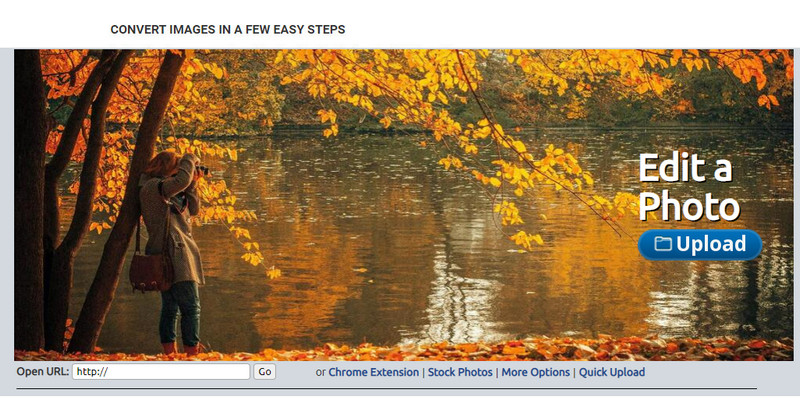
Lunapic on erittäin helppokäyttöinen työkalu, jolla voit heikentää kuvan laatua haluamaasi tarkkuuteen, ja sen käyttöliittymä muistuttaa Paint-ohjelmaa. Verkkotyökaluun on helppo tottua, koska se muistuttaa Windows-laitteiden tunnettua Paintia. Vaikka tällä työkalulla voi säätää kuvan laatua haluamallasi tavalla, se tukee vain JPEG-muotoa, ei muita formaatteja. Kopioimalla muokattavan kuvan URL-osoitteen voit ladata sen tänne, vaikka et olisi ladannut kuvaa laitteellesi. Kuten ensimmäistäkään työkalua, tätä ei tarvitse asentaa, sillä se toimii selaimessa.
Plussat
- Intuitiivinen käyttöliittymä, jonka avulla voit muokata laatua helposti.
- Esikatseluruutua tuetaan säädetyn kuvanlaadun tarkastelemiseksi.
- Voit kopioida ja liittää ladattavan kuvan URL-osoitteen.
- Se on ilmainen, eikä se tue premium-versiota.
Haittoja
- Tuettu muoto on vain JPEG.
- GUI on vanhentunut ja vaatii säätöä.
EzGIF
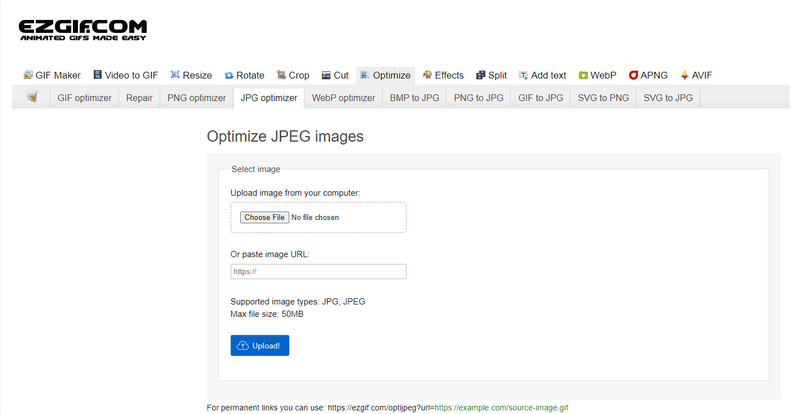
EzGIF voi toimia matalan kuvanlaadun tekijänä tai yksinkertaisesti työkaluna, jolla optimoit täällä lähettämiesi kuvien laadun. Se tunnetaan alun perin GIF-korjaajana, mutta sitä voi käyttää myös JPEG-, WebP- ja PNG-kuvien laadun muuttamiseen tarvittaessa. Työkalu on suositumpi kuin kaksi edellä mainittua sen tehokkuuden ja pitkän verkossa olon ansiosta. Se tarjoaa käytännöllisen mutta tehokkaan ratkaisun, jonka käytön opit helposti. Et kuitenkaan voi ladata ja käsitellä useita tiedostoja samanaikaisesti, vaikka työkalu onkin monella tapaa kätevä. Lisäksi et voi ladata muita kuin JPEG- tai JPG-, PNG-, WebP- ja GIF-kuvia, olipa GIF sitten staattinen tai animoitu.
Plussat
- Se tukee monia ominaisuuksia, kuten laadun säätämistä, parantamista, muuntamista ja monia muita.
- Voit käyttää sitä vapaasti eri verkkoselaimissa.
- Optimoi kuvasi täällä ja katso tulos esikatseluruudussa ennen vientiä.
- Se ei lisää vesileimaa kuvan laadun muuttamisen jälkeen.
Haittoja
- Sen graafinen käyttöliittymä vaatii hienosäätöä.
- Se ei tue muita kuvamuotoja, kuten BMP, SVG, HEIF ja muut.
- Eräkuvien lähettämistä ei tueta.
Adobe Photoshop

Adobe Photoshop on kuin oikotie kuvanlaadun heikentämiseen, sillä se on paras työkalu kuvan muuntamiseen. Sen avulla voit ladata minkä tahansa kuvan ja säätää sen käsittelyalgoritmeja. Monet suosivat tätä ammattitason ohjelmaa, koska siinä on runsaasti edistyneitä ominaisuuksia, joita ei löydy muista markkinoilla tai verkossa olevista editoreista. Hyvän ja todella ammattimaisen työkalun välillä on iso ero, ja tämän ohjelman avulla sen huomaa. Toisaalta monet käyttäjät kokevat sen haastavaksi sen laajan ja raskaan käyttöliittymän takia. Jos käytät ohjelmaa ensimmäistä kertaa, sen omaksuminen voi olla vaikeaa. Kaiken kaikkiaan tämä on ammattimaisin kuvankäsittelyohjelma, johon kolme ensimmäistä työkalua eivät yllä.
Plussat
- Se tarjoaa eksklusiivisia ominaisuuksia, joita ei ole toisella online-kuvankäsittelyohjelmalla.
- Se tarjoaa eksklusiivisia ominaisuuksia, joita ei ole toisella online-kuvankäsittelyohjelmalla.
- Se on ylivoimaisesti paras valinta ammattimaiseen kuvankäsittelyyn.
- Kompakti ja monipuolinen työkalu, jonka voit ladata eri laitteille.
Haittoja
- Ensikertalaisilla käyttäjillä on vaikeuksia löytää sen käyttöä.
- Sinun on ostettava suunnitelma, jotta voit jatkaa sen käyttöä ilmaisen kokeilujakson jälkeen.
Osa 2. Bonus: Heikkolaatuisen kuvan parantaminen Webin Top Image Upsclaer -sovelluksella
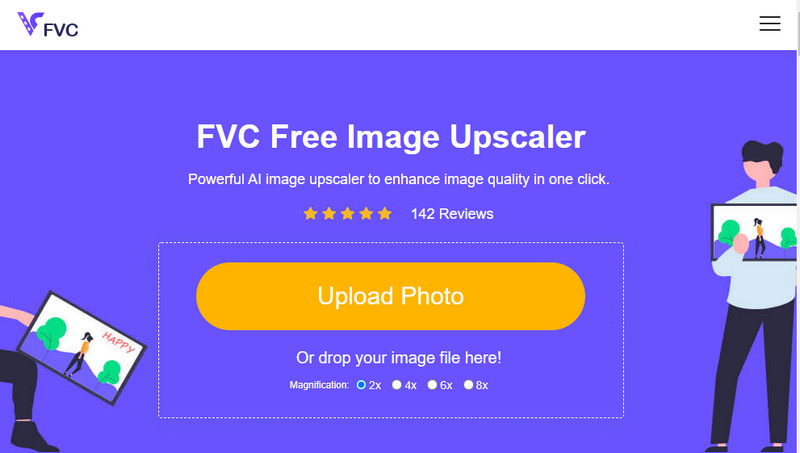
Oletko koskaan tehnyt huonolaatuisen kuvan, josta tuli pikselöitynyt tai sumea, ja halunnut palauttaa sen alkuperäisen laadun? Siinä tapauksessa voit käyttää työkalua FVC Free Image Upscaler. Tämä verkkoratkaisu hoitaa tehtävän puolestasi analysoimalla kuvan algoritmia, säätämällä laatua ja suurentamalla resoluutiota tekoälyn tunnistamien tietojen pohjalta. Saat käyttöösi useita etuja: erinomainen suorituskyky kuvan suurennuksessa, ei asennustarvetta, turvallinen ja helppo käyttää sekä ympärivuorokautinen asiakastuki. Lisäksi voit ladata JPEG/JPG-, PNG-, BMP-, SVG- ja monia muita formaatteja parantaaksesi kuvan resoluutiota täällä. Voit käyttää tätä ohjelmaa myös silloin, kun et ole aiemmin heikentänyt kuvan laatua, vaan haluat yksinkertaisesti parantaa sen yleisilmettä. Aloita käyttö napsauttamalla työkalun nimeä ja lataamalla kuva, jonka haluat suurentaa!
Osa 3. Usein kysytyt kysymykset kuvan saamisesta huonompaan laatuun
Pienentääkö laadun muuttaminen tiedostokokoa?
Ei, ei vaikuta. Jos olet säätänyt kuvan pikselimäärää ja pienentänyt sitä, kuvan ulkoasu muuttuu, mutta ei tiedostokoko. Tässä on joitakin parhaita pikselinparantajia, joita voit kokeilla.
Miksi kuvani bittinopeus muuttui laadun heikentymisen jälkeen?
Kun olet muuttanut kuvan laatua, näet merkittävän muutoksen bittinopeudessa sen viennin jälkeen, merkittävästi, kun muutat kuvan resoluutiota.
Miksi animoidut GIF-tiedostot muuttuvat staattisiksi laadun heikentymisen jälkeen?
Laadun alentamiseen käyttämäsi ohjelma mahdollistaa animoidun GIF:n lataamisen, mutta animoitua GIF:ää ei voi viedä, joten tuloksesta tulee staattinen GIF. Kuvalaajennus säilyy ennallaan, mutta animoitu ei.
Johtopäätös
Voit valita kuvanlaadun alentajan neljällä lisäämällämme ohjelmistolla, jotka voit ladata ja käyttää verkosta. Jos sinulla on hauskaa lukea tätä artikkelia, arvostamme suuresti, jos annat tälle viisi tähteä.
-
 7 parasta online- ja offline-valokuvan suurennuslaitetta
 Haluatko oppia tehokkaimmat valokuvasuurennuslaitteet Windows- tai Mac-laitteellesi? Lue tämä viesti saadaksesi selville parhaat valokuvan suurennuslaitteet, joita kannattaa kokeilla.
-
 4 parasta offline- ja online-GIF-suurennusta, joita et saa missata
 Tämä viesti on sinulle, jos etsit parhaita GIF-suurentimia. Luettelimme tietokoneellesi tehokkaimmat online- ja offline-GIF-suurentimet.
-
 Parhaat online- ja offline-valokuvien kokoamissovellukset tietokoneille
 Etsitkö parhaita valokuvien koon muuttamissovelluksia työpöydällesi? Luettelimme tehokkaimmat online- ja offline-valokuvien koon muuttamissovellukset, joita sinun kannattaa kokeilla.
