


 Video Converter Ultimate
 Näytön tallennin
 Videon korjaus
 Suojattu lataus
Kuinka pakata Google-kuvat helposti [oikea tapa]
Google Photos on alusta, jota käytetään yleisesti kuvien jakamiseen ja tallentamiseen. Tämän avulla käyttäjät voivat kätevästi tallentaa, järjestää ja käyttää kuviaan millä tahansa laitteella ja milloin tahansa. Tämä työkalu on kuitenkin integroitu Google Driveen, mikä tarkoittaa, että kun lataat ja tallennat yhä enemmän korkearesoluutioisia kuvia, käytät myös 15 Gt ilmaista tallennustilaa kyseisellä tallennusasemalla. Näin ollen se johtaa haasteisiin käytettävissä olevan tallennustilan hallinnassa ja saattaa saada sinut harkitsemaan tapoja optimoida ja vapauttaa tilaa.
Tämän myötä tarve pakata kuvat tulee yhä tärkeämmäksi. Tässä artikkelissa opitkin 3 tapaa, joilla voit helposti pakata Google Kuvia ja maksimoida käytettävissä olevan tallennustilasi. Tutustu näihin menetelmiin ja löydä tarpeisiisi parhaiten sopiva tapa.

Osa 1. Tehokkain tapa pakata Google-kuvat (40 kuvaa kerralla)
Mitä tulee kuvan pakkaamiseen, tarvitaan tehokas ja tehokas työkalu halutun pakatun valokuvatulosteen saavuttamiseksi. Nykyään on edelleen tapauksia, joissa ihmiset pakkaavat valokuvansa tavalla, joka näyttää liian paljon. Se on asia, jota meidän on vältettävä.
Kun puhutaan laadukkaasta pakkausjäljestä, paras työkalu Google Kuvien tehokkaaseen pakkaamiseen on FVC Free Image Compressor. Tämä ilmainen verkkopohjainen kuvanpakkaustyökalu on täysin maksuton, ja sekä Mac‑ että Windows‑käyttäjät voivat käyttää sitä helposti pakatakseen tiedostonsa yhdellä napsautuksella. Lisäksi se voi pakata jopa 40 kuvaa samanaikaisesti, ja se hyödyntää parhaita optimointi‑ ja pakkausalgoritmeja varmistaakseen, että kuvien laatu säilyy pakkaamisen jälkeen.
Näin pakkaat Google Kuvia FVC Free Image Compressor ‑työkalulla:
Vaihe 1. Siirry ensin työkalun viralliselle verkkosivustolle.
Vaihe 2. Napsauta sitten Upload Images tuodaksesi Google Kuviin tallennetut kuvat, jotka haluat pakata.

Vaihe 3. Kun Google Kuvasi on pakattu, voit esikatsella niitä tarkistamalla niiden uuden koon pakkauksen jälkeen. Lopuksi napsauta Download All tallentaaksesi kuvasi.

FVC Free Image Compressor on todellakin huippuluokan ja erinomainen valinta Google-kuvien pakkaamiseen. Se on erittäin käyttäjäystävällinen, siihen pääsee helposti käsiksi ja se tekee asioista helppoa aloittelijoille.
Plussat
- 100% ilmaiseksi.
- Voi käsitellä jopa 5 Mt:n kokoisia kuvia.
- Pakkaa kuvat automaattisesti.
- Käyttää parhaita optimointi- ja pakkausalgoritmeja.
- Se voi pakata jopa 40 kuvaa.
Haittoja
- Laaja tuki suosituille kuvaformaateille, mukaan lukien JPEG, PNG, SVG ja GIF.
- Ei mukautusvaihtoehtoa.
Osa 2. Pakkaa Google-kuvat valitsemalla Tallennustilan säästö
Google Kuvissa käyttäjät voivat pakata valokuvansa suoraan ja automaattisesti käyttämällä tallennustilan säästäjä ‑toimintoa. Tämä ominaisuus toimii, kun käyttäjät ovat asettaneet pakkausasetuksen jokaiselle työkaluun ladattavalle kuvalle. Kun näin tehdään, Google Kuvat pakkaa kuvat automaattisesti ja pienentää niiden tiedostokokoa.
Näin pakkaat Google-kuvat valitsemalla Tallennustilan säästö:
Vaihe 1. Avaa Google Kuvat kirjautumalla Google‑tilillesi sovelluksessa tai selaimen kautta.
Vaihe 2. Valitse galleriastasi kuvat, jotka haluat pakata.
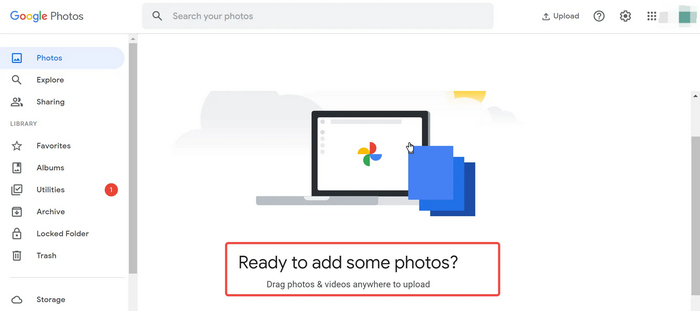
Vaihe 3. Valitse valikosta Storage Saver ‑vaihtoehto.
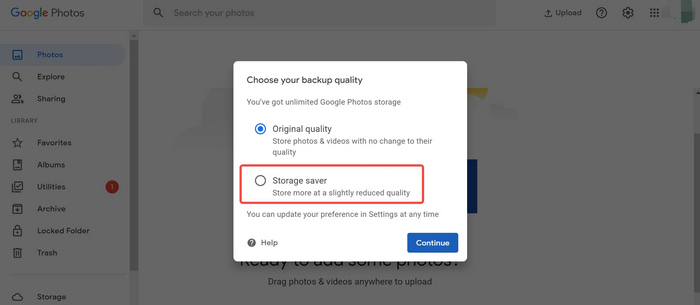
Vaihe 4. Napsauta Continue aloittaaksesi pakkausprosessin, joka pienentää tiedostokokoa säilyttäen samalla hyvän kuvanlaadun.
Google Kuvien tallennustilan säästöominaisuus auttaa maksimoimaan aseman tallennustilan. On kuitenkin tärkeää ottaa huomioon, että kun kuvat on ladattu, ne pakataan automaattisesti, ja niiden ominaisuudet ovat peruuttamattomia.
Plussat
- Kuvat pakattiin nopeasti ja automaattisesti latauksen yhteydessä.
- Voi pakata rajattomasti valokuvia, kunhan tallennustila tukee tiedostoja.
- Pakatut kuvat ovat helposti käytettävissä.
Haittoja
- Rajoitettu pakkaustason hallinta.
- Huomattava kuvanlaadun heikkeneminen.
Osa 3. Pakkaa Google-kuvat TinyPNG:llä
Vaikka TinyPNG tunnetaan verkkopohjaisena pakkaustyökaluna, se toimii samalla tavalla myös Google Kuvien pakkaamiseen. Tämä online‑kuvanpakkaus pienentää kuvan tiedostokokoa heikentämättä laatua merkittävästi, mikä on erinomaista niille, jotka haluavat pakata kuvansa mutta säilyttää silti hyvän laadun. Lisäksi käyttäjät voivat pakata kuvansa erissä: he voivat pakata samanaikaisesti jopa 20 kuvaa, kunhan niiden enimmäiskoko on yhteensä 5 Mt.
Näin pakataan Google-kuvat TinyPNG:n avulla
Vaihe 1. Sen virallisella sivustolla napsauta Drop your images here tuodaksesi Google Kuvista ne kuvat, jotka haluat pakata.

Vaihe 2. Kun olet tuonut kuvasi ja valinnut ne, ne pakataan automaattisesti. Kun pakkaus on valmis, napsauta Download all images tallentaaksesi pakatut kuvasi.

Näiden nopeiden vaiheiden avulla Google-kuvien pakkaaminen tällä työkalulla on helppoa. Huomaa kuitenkin, että suurten tiedostojen pakkaaminen vie aikaa. Siitä huolimatta se on edelleen hyvä valinta kuvan pakkaamiseen.
Plussat
- Vapaa.
- Pienentää tiedostokokoa minimaalisella laadun heikkenemisellä.
- Mahdollistaa jopa 20 kuvan eräpakkauksen samanaikaisesti.
- Helppokäyttöinen ja suoraviivainen prosessi.
Haittoja
- Suurten tiedostojen pakkaaminen voi viedä aikaa.
- Kuvan enimmäiskoko on 5 Mt.
Osa 4. Usein kysytyt kysymykset Google-kuvien pakkaamisesta
Voiko Google Kuvat muuttaa kuvien kokoa?
Kyllä. Google Photos voi muuttaa kuvien kokoa sisäänrakennetun Storage Saver -ominaisuuden avulla. Kun lataat valokuvia Storage Saver -sovelluksella, kuvien kokoa muutetaan automaattisesti ja ne pakataan niiden tiedostokoon pienentämiseksi. Tämä prosessi auttaa hallitsemaan tallennustilaa tehokkaammin, mutta se johtaa hieman kuvanlaadun heikkenemiseen.
Kuinka vähennän tilaa Google Kuvissa?
Voit vähentää tilaa Google Kuvissa useilla tavoilla. Ota ensin käyttöön Storage Saver -ominaisuus, joka pakkaa kuvat automaattisesti ja muuttaa niiden kokoa latauksen yhteydessä, mikä pienentää niiden tiedostokokoa. Lisäksi voit vapauttaa tilaa poistamalla manuaalisesti ei-toivottuja tai päällekkäisiä kuvia ja videoita. Toinen tehokas tapa on käyttää kolmannen osapuolen työkaluja, kuten FVC Free Image Compressor tai TinyPNG, jotka mahdollistavat kuvien eräpakkauksen ja pienentävät niiden kokoa entisestään ja säilyttävät kohtuullisen laadun.
Eikö Google Kuvat ole enää ilmainen?
Google Kuvat on edelleen ilmainen, mutta se ei enää tarjoa rajatonta ilmaista tallennustilaa valokuville ja videoille. Sen sijaan käyttäjille tarjotaan 15 Gt ilmaista tallennustilaa, jonka jälkeen heidän on ostettava lisää tallennustilaa Google One -pakettien kautta.
Voinko palauttaa pakattujen Google-kuvien alkuperäisen laadun?
Ei. Kun valokuvat on pakattu käyttämällä Google Kuvien tallennustilan säästötoimintoa tai muita pakkaustyökaluja, prosessi on peruuttamaton, eikä alkuperäistä laatua voida palauttaa. On tärkeää, että sinulla on todella varmuuskopio korkealaatuisista kuvistasi ennen niiden pakkaamista.
Johtopäätös
Yhteenvetona: tallennustilan hallinta Google Kuvissa on tärkeää, koska käytössäsi on vain 15 Gt ilmaista tilaa. Valokuvien pakkaaminen on erinomainen tapa maksimoida tämä ilmainen tallennustila. Käyttämällä esimerkiksi työkaluja FVC Free Image Compressor, Google Photos Storage Saver ja TinyPNG voit tehokkaasti pakata Google Kuvia helposti ja vaivattomasti. Mitä siis enää odotat? Aloitetaan!
-
 3 tapaa pakata kuvia verkkoa varten [Nopeampi verkkolataus]
 Pienempien kuvien käyttäminen nopeuttaa verkkosi latautumista. Tässä artikkelissa opit 3 menetelmää kuvien pakkaamiseen verkkoa varten paremman suorituskyvyn saavuttamiseksi.
-
 Pakkaa PNG: 5 parasta menetelmää, jotka sinun on tiedettävä [2024]
 Mietitkö, mitkä työkalut ovat parhaita PNG-pakkaamiseen? Tässä artikkelissa opit viidestä niistä ja saat ohjeita siitä, kuinka voit pienentää niitä säilyttäen samalla niiden visuaaliset ilmeet.
-
 3 tehokasta tapaa muuttaa kuvien kokoa laatua menettämättä
 Oletko huolissasi laadun heikkenemisestä kuvia pakatessasi? Älä murehdi enää! Tässä artikkelissa opit kolmesta tavasta muuttaa kuvan kokoa menettämättä laatua helposti.
