


 Video Converter Ultimate
 Näytön tallennin
 Videon korjaus
 Suojattu lataus
Täydellinen opas kuvan muuntamiseen mustavalkoiseksi
Värittömien kuvien yleistyminen näyttää tehneen mustavalkokuvista tarpeettomia. Mutta onko asia todella näin? Ilmeisesti mustavalkoiset sävyt eivät ole täysin kadonneet elämästämme. Kun ihmiset katsovat mustavalkokuvia, he kiinnittävät yleensä enemmän huomiota ihmisten peruspiirteisiin ja esineiden tekstuuriin. Taiteilijat käyttävät usein mustavalkoa korostamaan vintage‑tyyliä historiallisissa dokumenteissa. Jotkut suunnittelijat myös valitsevat muuntaa kuvan mustavalkoiseksi ennen kuin he lisäävät toisen kirkkaan värin korostaakseen jotakin tiettyä kuvan osaa. Jos sinäkin haluat saada valokuvasi näyttämään aikamatkustaneilta tai dramaattisemmilta, voit kokeilla tässä artikkelissa suosittelemiamme menetelmiä kuvien muuttamiseksi mustavalkoisiksi. Tarjoamme sekä työpöytä- että verkkovaihtoehtoja eri alustoja käyttäville.

Osa 1. Mustavalkoisen kuvan tekeminen Photoshopissa
Kun meidän on tehtävä muutoksia kuvaan, ensimmäinen mieleen tuleva työkalu on Adobe Photoshop, ohjelma, josta on tullut niin suosittu, että siitä on tullut standardi valokuva-alalla. Tästä ohjelmasta on tullut standardi graafisessa teollisuudessa, ja sen avulla voimme saada kuvamme näyttämään miltä tahansa, myös mustavalkoisilta. Tietokoneellasi olevalla käyttöjärjestelmällä ei ole väliä. Voit asentaa Photoshopin tietokoneellesi ja aloittaa sen käytön. Värisävyjen muuttamisen lisäksi voimme käyttää sitä lisätäksemme kuvaan tehosteita, kuten rajata, valita, parantaa laatua, poistaa epäpuhtauksia ja niin edelleen.
Tässä kerromme, kuinka kuva muunnetaan mustavalkoiseksi Photoshopissa. Noudata alla olevia ohjeita.
Vaihe 1. Lataa Adobe Photoshop tietokoneellesi. Huomaa, että jos olet uusi käyttäjä, voit ensin hyödyntää 7 päivän ilmaisen kokeilujakson. Photoshop on kuitenkin maksullinen ohjelma, ja sinun on päivitettävä tilisi, jos haluat jatkaa palvelun käyttöä.
Vaihe 2. Kun olet käynnistänyt ohjelman, napsauta File > Open ja valitse värikuva, jonka haluat muuntaa.
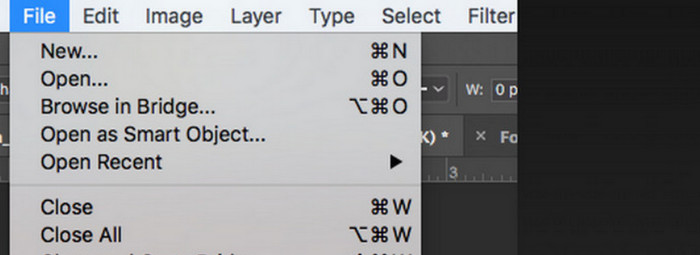
Vaihe 3. Kun kuva on ladattu, siirry valikkoon Window ja napsauta Adjustments. Täältä löydät black-and-white-kuvakkeen. Paina sitä.
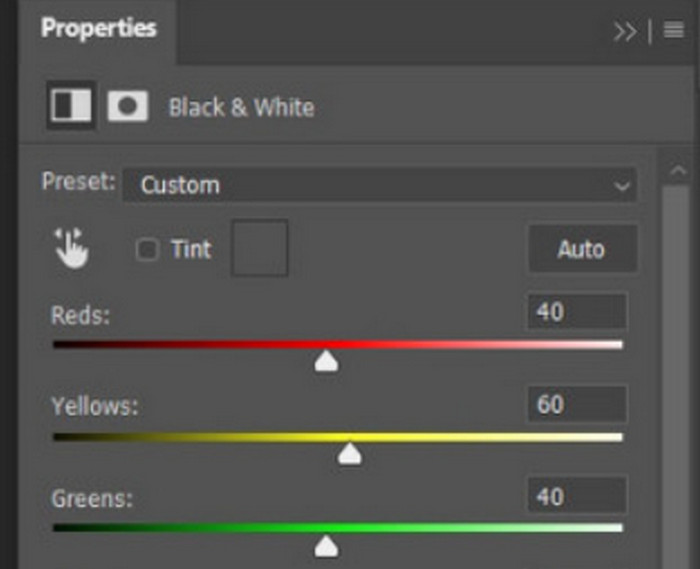
Vaihe 4. Properties-paneeli avautuu. Valitse Color Slider ja siirrä liukusäädintä säätääksesi kuvasi harmaasävyjä. Käytä aikaa asetusten hienosäätöön, kunnes olet tyytyväinen kuvan mustavalkoiseen ilmeeseen.
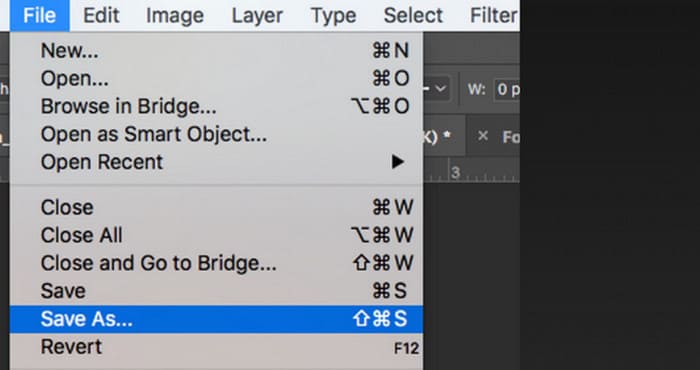
Vaihe 5. Napsauta sitten vasemmassa yläkulmassa olevaa File-valikkoa ja valitse avautuvasta luettelosta Save As. Valitse sen jälkeen tallennuspaikka muunnetuille kuville.
Yllä olevien vaiheiden suorittamisen jälkeen olemme onnistuneesti muuttaneet kuvan mustavalkoiseksi. Käyttäjät saattavat kuitenkin huomata, että Photoshopin käyttöliittymä on todella monimutkainen, ja joitakin painikkeita on vaikea löytää. Täydellisistä ominaisuuksista huolimatta aloittelija ei juurikaan osaa käyttää Photoshopia; usein tarvitsemme paljon aikaa oppiaksemme ja harjoitellaksemme tutustuaksemme ohjelmiston hitaaseen toimintaan. Jos et halua mennä ympäriinsä ja haluat mennä suoraan asiaan ja alkaa tehdä kuvasta mustavalkoista heti, lue eteenpäin löytääksesi yksinkertaisemman ratkaisun.
Osa 2. Muunna kuva mustavalkoiseksi verkossa
Jotkut verkkotyökalut ovat ehdottomasti parempi vaihtoehto värikuvan muuntamiseen mustavalkoiseksi kuin hieman kömpelö Adobe Photoshop. Ne eivät vaadi asennus- ja latausvaiheita, ja niitä voidaan käyttää suoraan selaimessa. Tässä suosittelemme kokeilemaan Pixelied Photo Editoria, joka voi säätää värisävyjä mustavalkoisiksi ja tukee tällä hetkellä kuvien lataamista esimerkiksi JPG-, PNG- ja SVG-muokkausmuodoissa. Tässä verkkoavustajassa on myös hyviä kuvan rajaus- ja muokkausosioita, jotka auttavat meitä tekemään töistämme kauniimpia.
Näin teet valokuvasta mustavalkoisen Pixelied Photo Editorilla.
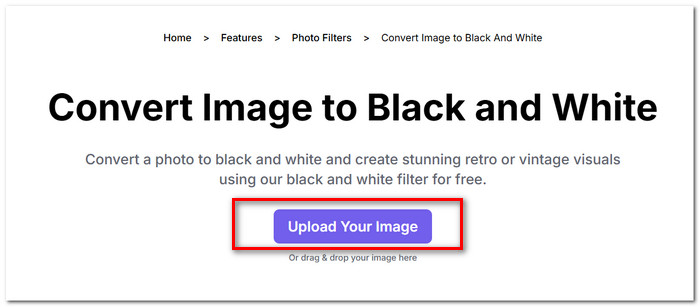
Vaihe 1. Siirry Pixeliedin Image to Black and White Converter ‑sivustolle. Napsauta Upload Your Image ja lisää tiedosto, jonka haluat muuntaa.
Vaihe 2. Kun lähetetty kuva on ladattu, siirry kohtaan Edit Image > Filters. Etsi Black and White ‑suodatin ja lisää se kuvaasi.
Vaihe 3. Kun muunnos on valmis, napsauta Download tallentaaksesi kuvan tietokoneellesi.
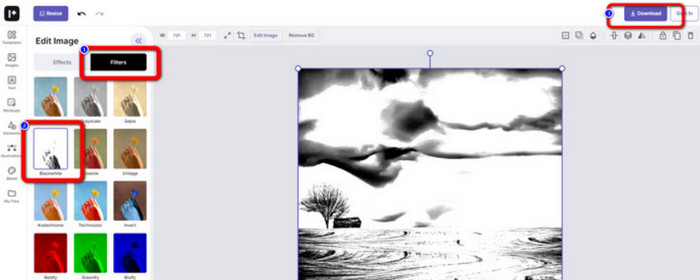
Kuvan muuntaminen mustavalkoiseksi Pixeliedilla on välitöntä, ja alustan käyttöliittymä on paljon selkeämpi kuin Adobe Photoshopin. Jotta mustavalkosuodattimen voisi kuitenkin käyttää kunnolla, käyttäjien on maksettava tilin päivityksestä. Tämän kuvankorostimen ilmaisversio tarjoaa vain 2 Gt tallennustilaa. Nämä ovat seikkoja, joihin meidän on kiinnitettävä huomiota palvelua käytettäessä.
Osa 3. Bonusvinkki - Tee mustavalkokuvasta takaisin värikäs
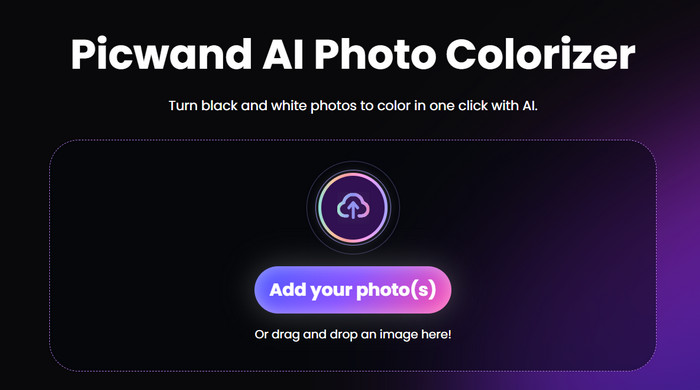
Picwand-kuvan väritysohjelma
Nyt tiedämme tarkalleen, miten kuva muutetaan mustavalkoiseksi. Onko toisaalta olemassa työkalua, joka voi korjata alun perin mustavalkoisena otetun valokuvan ja palauttaa ihmisille kuvan värit? Tämä johdattaa meidät verkossa toimivaan kuvankäsittelyohjelmaan nimeltä Picwand Image Colorizer. Uusimpaan tekoälyteknologiaan perustuva työkalu käyttää kehittyneitä algoritmeja vanhojen valokuvien värittämiseen. Meidän ei tarvitse tehdä monia hienoja ja monimutkaisia toimenpiteitä; yhdellä napsautuksella Picwand Image Colorizer voi palauttaa mustavalkoiset kuvat jälleen värillisiksi.
Osa 4. Usein kysyttyjä kysymyksiä kuvan muuntamisesta mustavalkoiseksi
Voiko kuvan muuntaa suoraan värillisestä mustavalkoiseksi?
Totta kai. Voimme käyttää joitakin älykkäitä työkaluja, jotka eivät vaadi manuaalisia värien säätöjä. Nämä työkalut lisäävät mustavalkoisen suodattimen alkuperäisen kuvan päälle.
Mitkä kuvat ovat parhaita mustavalkoisia?
Selkeillä viivoilla, muodoilla ja reunoilla varustettu kuva toimii parhaiten mustavalkoiseksi muunnettuna. Mustavalkoinen suodatin mahdollistaa kuvan epäpuhtauksien huomiotta jättämisen ja keskittymisen vain alkuperäisimpiin viivoihin.
Mikä on paras formaatti mustavalkoisille valokuville?
Paras valinta on luonnollisesti JPG, joka on kaikkein yhteensopivin ja tasapainottaa kuvan koon ja laadun niin, ettei tiedostosta tule liian suurta ilman, että kuvanlaatu kärsii liikaa. Jos kuvasi on jossakin muussa muodossa, voit käyttää työkalua ja muuntaa sen JPG‑tiedostoksi ennen muokkausta ja käsittelyä.
Johtopäätös
Tässä artikkelissa esittelemme kaksi tapaa muuttaa kuvat mustavalkoisiksi: käytämme sekä klassisinta kuvankäsittelyohjelmaa Photoshopia että kokeilemme verkkopohjaista editoria. Adobe Photoshop hoitaa tehtävän kaikista hienostuneimmin, mutta tilaus on kallis ja ohjelma on monimutkainen käyttää. Kokemattomat käyttäjät voivat valita Pixeliedin, jonka käyttöliittymä on aloittelijaystävällisempi.
-
 Värin vaihtaminen Photoshopissa | 2025 kattava opas
 Haluatko viedä luovuutesi uudelle tasolle oppimalla vaihtamaan taustaväriä Photoshopissa? Tässä artikkelissa on kaikki mitä sinun tarvitsee tietää. Lue se nyt!
-
 Taustan poistaminen kuvasta GIMP:n avulla
 Aloita GIMP:n käyttö ja vaiheittainen prosessi taustan poistamiseksi kuvista. Löydä tehokkaita tapoja luoda läpinäkyviä kuvia GIMPillä jo tänään!
-
 Taustan poistaminen kuvasta: vaivattomat työkalut
 Löydä kuusi työkalua, joilla voit poistaa taustan mistä tahansa kuvasta vaivattomasti. Sano hyvästit monimutkaiselle muokkaukselle ja poista kuvien taustat helposti tänään!
