


 Video Converter Ultimate
 Näytön tallennin
 Videon korjaus
 Suojattu lataus
Korjaa kuvanlaatu hämmästyttävällä tavalla upeimpien työkalujen avulla
Matalalaatuisen kuvan katsominen on melko häiritsevää. Jos sinullakin on matalalaatuinen kuva, sinun täytyy parantaa kuvasi laatua. Mutta miten se tehdään? On olemassa monia kuvan suurennusohjelmia, joita voit käyttää tietokoneellasi parantaaksesi kuvan laatua. Ja jos mietit, miten kuvasi laatua voi korjata, autamme sinua siinä. Lue koko tämä artikkeli oppiaksesi nopeasti, miten parantaa kuvan laatua.

Osa 1. Kuvanlaadun korjaaminen ilmaiseksi verkossa
Voit ladata tietokoneellesi useita kuvanparannusohjelmia. Sinun on kuitenkin ostettava ne ennen kuin voit parantaa kuvan laatua. Ja jos etsit ilmaista kuvan parannuskeinoa, meillä on oikea työkalu. Lue tämä osa huolellisesti oppiaksesi parantamaan kuvanlaatua ilmaiseksi käyttämällä kahta upeinta verkkotyökalua.
FVC Free Image Upscaler
FVC Free Image Upscaler on ilmainen verkkosovellus, joka auttaa sinua korjaamaan kuvan laadun. Tämä verkkotyökalu sopii aloittelijoille, koska sen käyttöliittymä on helppokäyttöinen. Lisäksi se voi tuottaa neljä eri tulosta: 2x-, 4x-, 6x- ja 8x-suurennuksen, mikä tarjoaa erinomaisen lopputuloksen. Sinun ei myöskään tarvitse olla huolissasi tietojesi turvallisuudesta, sillä FVC Free Image Upscaler vakuuttaa olevansa turvallinen käyttää. Vielä vaikuttavampaa tässä työkalussa on se, että se hyödyntää tekoälyteknologiaa, joka tunnistaa sumenneet kohdat automaattisesti. Lisäksi tämän työkalun avulla voit korjata täydellisesti kadonneita pikseleitä, väritekstuureja ja muita yksityiskohtia. Jos haluat käyttää tätä työkalua kuvasi laadun parantamiseen, lue alla olevat ohjeet.
Valokuvien laadun korjaaminen verkossa FVC Free Image Upscalerin avulla:
Vaihe 1. Avaa käyttämäsi selain ja hae hakukentässä FVC Free Image Upscaler. Voit myös napsauttaa tätä linkkiä siirtyäksesi suoraan työkalun etusivulle.
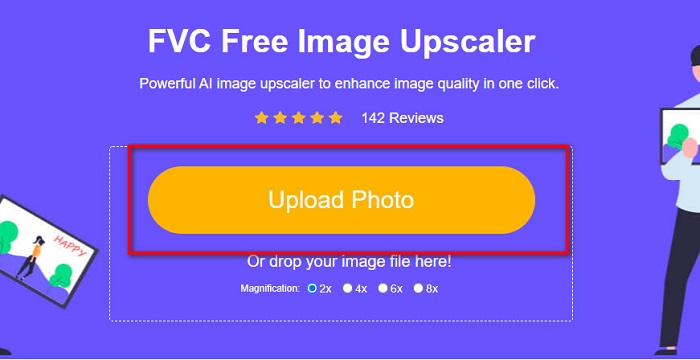
Vaihe 2. Pääkäyttöliittymässä napsauta Upload Photo -painiketta ladataksesi kuvan, jota haluat suurentaa. Tietokoneesi tiedostot avautuvat, ja voit valita matalalaatuisen kuvasi ja ladata sen.
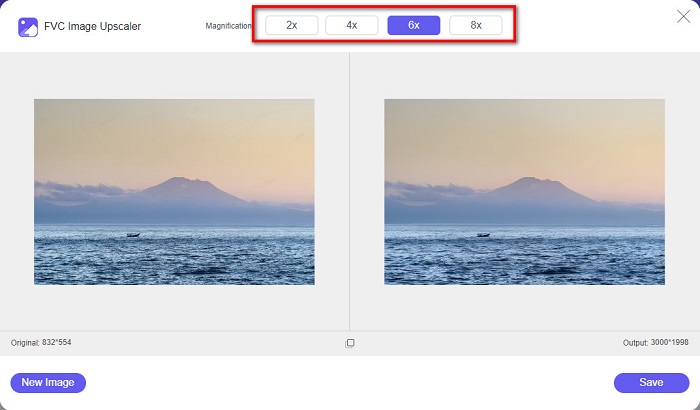
Vaihe 3. Valitse seuraavaksi haluamasi suurennus kuvalle. Mitä suurempi suurennus, sitä parempi laatu. Voit valita vaihtoehdoista 2x, 4x, 6x ja 8x.
Vaihe 4. Paina lopuksi Save-painiketta tallentaaksesi parannetun kuvan tietokoneellesi.
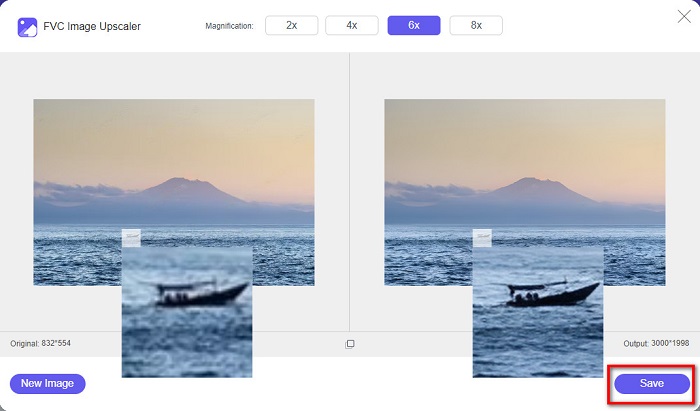
Helppoa, eikö? Yhtä yksinkertaista kuin A-B-C:llä, voit parantaa kuvan laatua käyttämällä työkalua FVC Free Image Upscaler.
Icons8.com
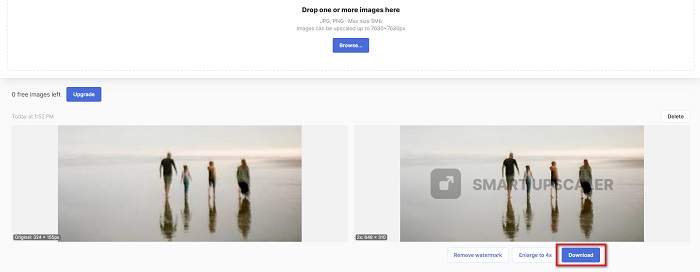
Icons8.com on toinen verkkopohjainen kuvan suurennustyökalu, joka toimii lähes kaikilla verkkoselaimilla, kuten Google Chromella, Firefoxilla ja Safarilla. Tämä verkkosovellus on helppo käyttää, koska sen käyttöliittymä on selkeä. Myös tämä verkkotyökalu hyödyntää tekoälyteknologiaa, joka tunnistaa kuvan sumentuneet kohdat automaattisesti. Lisäksi kuvasi voidaan suurentaa kokoon 7680 x 7680 pikseliä. Työkalu kuitenkin lisää vesileiman tulostettuun kuvaan. Siitä huolimatta se on edelleen tehokas työkalu kuviesi suurentamiseen.
Huonolaatuisen kuvan korjaaminen Icons8.comissa:
Vaihe 1. Avaa selaimesi ja etsi Icons8.com. Napsauta sen jälkeen käyttöliittymän etusivulla Browse-painiketta.
Vaihe 2. Koska Icons8.com käyttää myös tekoälyteknologiaa, se tunnistaa automaattisesti kuvan sumentuneet kohdat.
Vaihe 3. Lopuksi napsauta Download-painiketta tallentaaksesi kuvan tietokoneellesi.
Osa 2. Huonolaatuisten kuvien korjaaminen Photoshopissa
Laadun kuvan parantaminen ei ole vaikeaa. Mutta Photoshopin käyttäminen kuvan skaalaaminen voi olla melko haastavaa sen käyttöliittymän ja toimintojen vuoksi. Mutta älä huoli, sillä opetamme sinulle, kuinka Adobe Photoshopilla voit parantaa kuvasi laatua.
Adobe Photoshop on erinomainen ohjelma valokuvien muokkaukseen ja kuvamanipulaatioon. Tätä muokkausohjelmistoa käyttää moni ammattilaismuokkaaja ympäri maailmaa. Lisäksi siinä on monia kehittyneitä työkaluja, joilla voit muokata kuvaasi. Adobe Photoshopin voi myös ladata useille eri alustoille, kuten Windowsille, Macille ja Linuxille. Tällä sovelluksella voit muokata esimerkiksi bannereita, logoja, esitteitä ja paljon muuta. Moni käyttäjä ei kuitenkaan tiedä, että se voi myös parantaa kuvan laatua. Vaikka ohjelma täytyy ostaa ennen lataamista, Adobe Photoshop on hintansa arvoinen.
Huonolaatuisten kuvien korjaaminen Photoshopissa:
Tässä opetusohjelmassa parannamme kuvan laatua suurentamalla sitä, jotta näet sen resoluution.
Vaihe 1. Lataa Adobe Photoshop tietokoneellesi. Seuraa asennusohjeita ja käynnistä sitten sovellus.
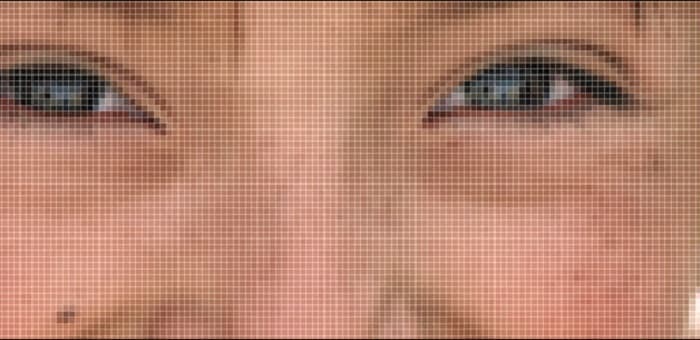
Vaihe 2. Avaa matalaresoluutioinen kuvasi Adobe Photoshopissa. Tässä on esimerkkikuva, jota on suurennettu 100%:iin. Kuten näet, kuvan resoluutio on heikko.
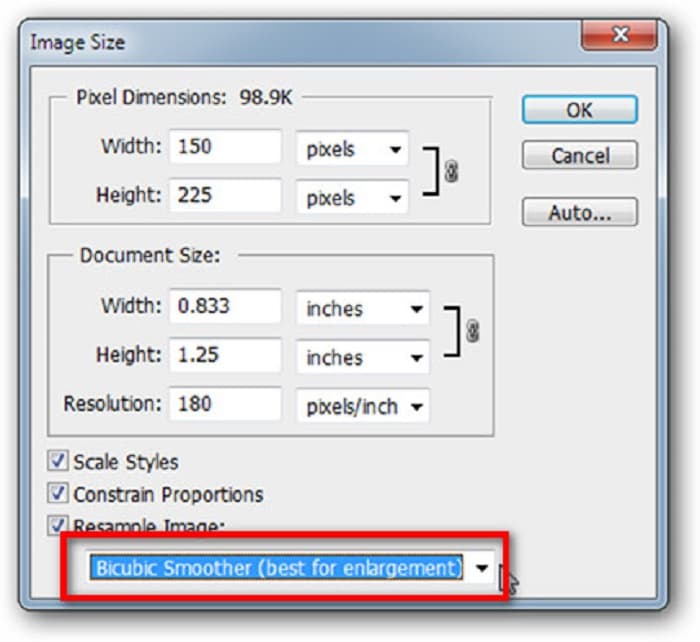
Vaihe 3. Siirry sitten valikkoon Image > Image Size. Vaihda siellä Resample Image -kohdasta käytettävä pehmennyksen (anti-aliasing) tyyppi, jotta kuva suurennetaan ja pehmennetään. Muuta asetus arvoon Bicubic Smoother, joka sopii parhaiten suurentamiseen.
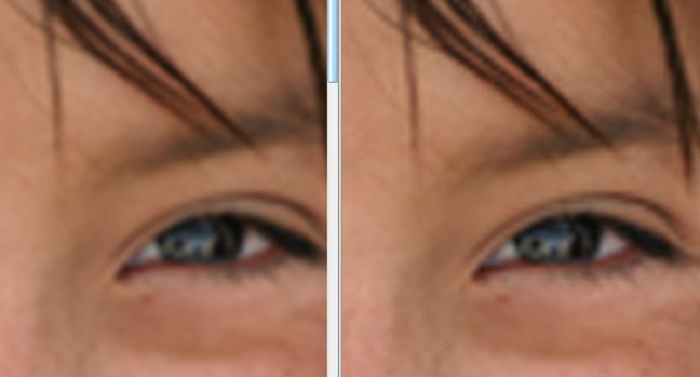
Vaihe 4. Näet alla olevista kahdesta kuvasta eron, kun vaihdat asetukseksi Bicubic Smoother. Pehmennyksen (anti-aliasing) muuttaminen tekee suuren eron kuvan tasaisuuteen.
Vaihe 5. Seuraavaksi parannamme suurennettua kuvaa muuttamalla sen yksityiskohtia. Useimmat Photoshop-käyttäjät eivät mene RGB- ja CMYK-tiloja pidemmälle. Tällä kertaa käytämme kuitenkin eri väritilaa, Lab Color. Siirry kohtaan Image > Mode > Lab Color.
Vaihe 6. Varmista seuraavaksi, että avaat paneelin valitsemalla Windows > Channels > Lightness-kanavan. Voit myös napsauttaa a- ja b-kanavien vieressä olevaa piilota-kerros-kuvaketta.
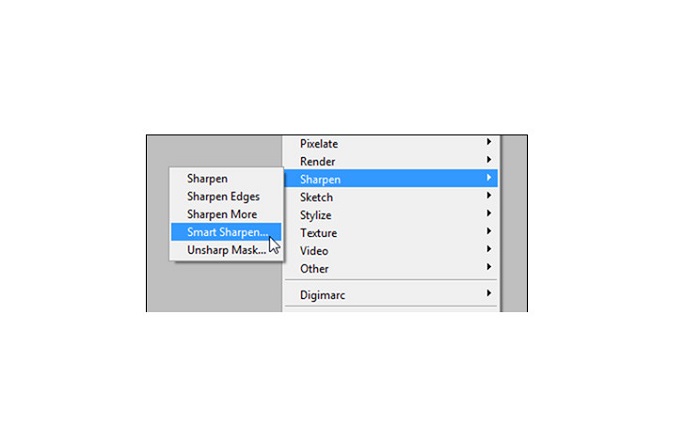
Vaihe 7. Kun Lightness-kanava on valittuna, mene kohtaan Filter > Smart Sharpen > Sharpen lisätäksesi Smart Sharpen -suotimen.
Vaihe 8. Tämän jälkeen voit säätää kuvasi asetuksia, kunnes löydät haluamasi lopputuloksen. Muista aina pitää Remove-asetuksena Gaussian Blur.
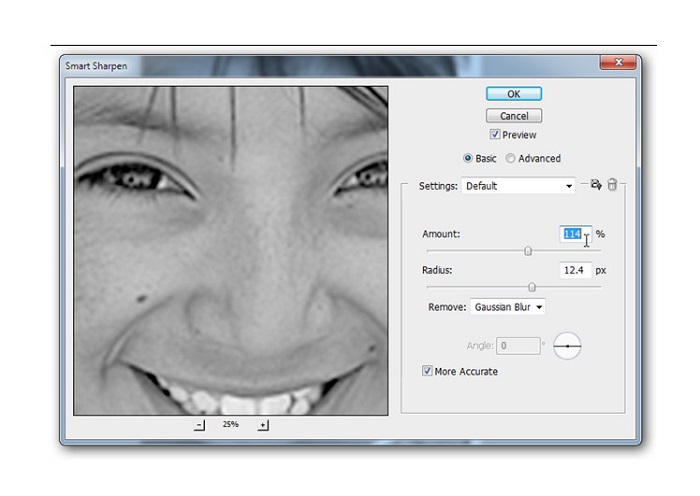
Vaihe 9. Voit halutessasi pitää kuvasi Lab Color -tilassa tai vaihtaa sen takaisin RGB:hen. Ja siinä kaikki! Tässä on kuvasi lopputulos. Huomaat, että kuvan laatu on parantunut ja siinä on rikkaampi tekstuuri.
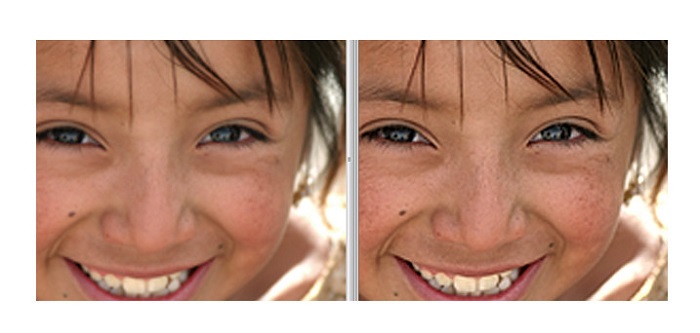
Ja voila! Noudattamalla yllä olevaa ohjetta huonolaatuisten kuvien korjaamisesta Photoshopissa voit parantaa kuvasi laatua.
Osa 3. Usein kysyttyä kuvanlaadun korjaamisesta
Voinko parantaa huonolaatuisia kuvia iPhonessa?
Joo. Voit ladata iPhonellesi monia sovelluksia, jotka auttavat sinua parantamaan kuvan laatua. Yksi parhaista kuvan parannussovelluksista on Remini, käyttäjäystävällinen sovellus.
Voinko muuttaa JPEG-kuvien resoluutiota?
Voit muuttaa minkä tahansa kuvamuodon resoluutiota, jota haluat parantaa. Voit käyttää yllä mainittuja työkaluja parantaaksesi JPEG-kuvasi laatua.
Kuinka korjata kuvanlaatu Instagramissa?
Korjataksesi Instagram-kuviesi laadun muuta lisäosan Image Resolution -asetusta suuremmaksi kuvakooksi, jotta kuva näytetään oikealla tarkkuudella. Voit tehdä tämän seuraavaa polkua pitkin: Instagram Feed > Customize > Posts > Photos > Image Resolution.
Johtopäätös
Toivomme, että vastasimme kysymykseesi siitä, miten parantaa kuvan laatua. Voit valita yllä esitellyistä työkaluista itsellesi sopivimman. Adobe Photoshop saattaa olla ammattimaisempi työkalu, mutta se ei ole kovin käyttäjäystävällinen. Jos siis haluat helppokäyttöisen ja ilmaisen kuvan suurennusohjelman, käytä FVC Free Image Upscaler -työkalua.
-
 Kuinka muuntaa matalan resoluution kuva korkearesoluutioiseksi verkossa
 Jos haluat oppia muuttamaan matalaresoluutioisia kuvia korkearesoluutioisiksi kuviksi verkossa, tämä artikkeli on sinua varten. Lue kokonaan oppiaksesi kuinka.
-
 Poista DaVinci Resolve -vesileima vietyistä videoista täydellisen opetusohjelman avulla
 Davinci Resolve -vesileiman poistamiseksi sinun on käytettävä työkalua tai ostettava sen virallinen versio. Jatka tämän lukemista saadaksesi lisätietoja.
-
 Kuinka päästä eroon Power Director -vesileimasta ilmaiseksi [täydellinen]
 Kuinka päästä eroon Power Director -vesileimasta ilmaiseksi? Parhaat työkalut vesileiman poistamiseen ovat täällä, joten opi ne lukemalla tämä.
