


 Video Converter Ultimate
 Näytön tallennin
 Videon korjaus
Päästä luovuutesi valloilleen: kattava Luminar Neo -arvostelu
Etsitkö kaiken kattavaa ratkaisua kuvien parantamiseen ja taustan poistamiseen? Siinä tapauksessa Luminar Neo saattaa olla juuri sinulle sopiva työkalu. Helppokäyttöisen käyttöliittymänsä ja tehokkaiden tekoälypohjaisten ominaisuuksiensa ansiosta tämä ohjelma erottuu monipuolisena kuvankäsittelytyökaluna kaiken tasoisille käyttäjille. Olitpa sitten parantamassa värien kirkkauden ja elävyyden, vaihtamassa taustoja saumattomasti tai vain viimeistelemässä kuviesi yksityiskohtia, tämä työkalu tarjoaa laajan valikoiman tehokkaita työkaluja ja ominaisuuksia luoviin tarpeisiisi. Tässä Luminar Neo -arvostelussa tarkastelemme, miten tämä tehokas ohjelma voi vaivattomasti nostaa valokuvauksesi uudelle tasolle ja antaa sinulle tiedot, joiden avulla voit vapauttaa kuviesi koko potentiaalin. Liity mukaan, kun syvennymme ominaisuuksiin ja toimintoihin, jotka tekevät Luminar Neosta erottuvan valinnan kuvien parannuksen maailmassa.

Osa 1. Luminar Neo Review
Luminar Neo on Skylumin kehittämä innovatiivinen kuvankäsittelyohjelma, joka mullistaa valokuvaajien ja visuaalisten taiteilijoiden tavan työstää kuviaan tarjoamalla kattavan työkalupakin niiden parantamiseen. Ohjelman ytimessä on kehittynyt tekoälyteknologia, joka yksinkertaistaa monimutkaisia muokkausprosesseja tehden niistä helposti lähestyttäviä kaikentasoisille käyttäjille. Vaikka Luminar Neo sisältää runsaasti luovia muokkaustyökaluja ja esiasetuksia, sitä erityisesti erottavat sen poikkeukselliset kuvien skaalauksen ja taustanpoiston ominaisuudet. Kuvan suurennustyökalu varmistaa, että valokuvasi säilyttävät terävyyden ja yksityiskohdat myös suurennettuina, kun taas taustanpoisto tarjoaa saumattoman ratkaisun taustojen muuttamiseen ja viimeistelyyn vaivattomasti.
Pääpiirteet
◆ Käytä edistynyttä tekoälyä tarkkoihin parannuksiin, mukaan lukien erikoistyökalut taivaalle ja iholle.
◆ Monipuoliset työkalut ja esiasetukset, joilla voit lisätä valokuviin ainutlaatuisia vivahteita.
◆ Integrointi suosittujen muokkausohjelmistojen, kuten Photoshopin, kanssa takaa sujuvan työnkulun.
◆ Nopea käsittely suurten tiedostojen ja monimutkaisten muokkausten käsittelyyn vaivattomasti.
◆ Säilytä alkuperäinen kuvasi samalla kun kokeilet muokkauksia.
◆ Käyttäjäystävällinen käyttöliittymä.
◆ Taustanpoistoaine.
Plussat
- Mukautuva työnkulku.
- Vahvat AI-ominaisuudet.
- Edullinen hinnoittelu.
- Helppo aloittelijoille.
- Alennukset Skylum-käyttäjille.
- 24/7 asiakastuki.
Haittoja
- Joitakin toimintoja on parannettava.
- Ei mobiilisovellusta kuvien muokkaamiseen.
Osa 2. Luminar Neo vs. Luminar AI
Tässä on vertailutaulukko Luminar Neon ja Luminar AI:n välillä.
| Ominaisuus | Valaisin Neo | Luminar AI |
| Tekoälyllä toimiva editointi | Joo | Joo |
| Käyttöliittymä | Edistynyt ja muokattavissa | Käyttäjäystävällinen ja yksinkertaistettu |
| Muokkaustyökalut | Laaja valikoima työkaluja ja esiasetuksia | Tekoälypohjaiset mallit ja älykkäät työkalut |
| Liittäminen | Saumaton integrointi muihin muokkausohjelmistoihin | Tehokas suorituskyky, optimoitu tekoälyn käsittelyyn |
| Kohdeyleisö | Ammattivalokuvaajat ja kokeneet käyttäjät | Aloittelijoille ja satunnaisille valokuvaajille |
On tärkeää muistaa, että valinta Luminar Neon vs. Luminar AI:n välillä riippuu yksilöllisistä mieltymyksistäsi ja muokkausvaatimuksistasi. Nojaudutpa sitten Luminar Neon edistyneisiin ja muokattavissa oleviin ominaisuuksiin tai Luminar AI:n käyttäjäystävälliseen yksinkertaisuuteen, molemmat työkalut ovat tehokkaita ratkaisuja valokuvien muokkauksessa.
Osa 3. Kuinka käyttää Luminar Neoa?
Näin voit käyttää Luminar Neoa kuvien parantamiseen:
Vaihe 1. Avaa Luminar Neo erillisenä ohjelmana.
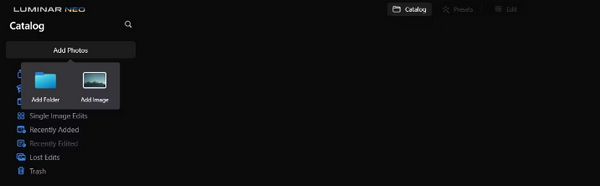
Vaihe 2. Napsauta Add Photos ja valitse sen jälkeen Add Image.
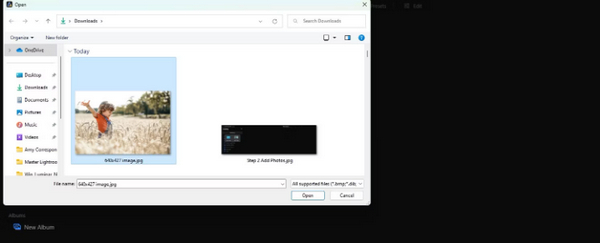
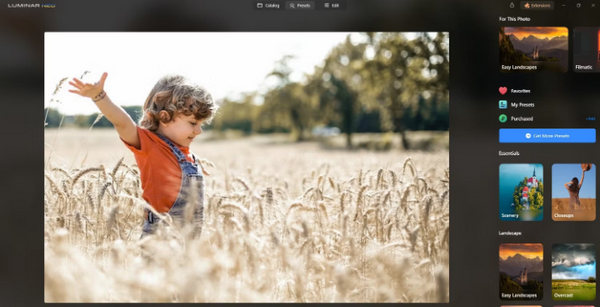
Vaihe 3. Valitse haluamasi tiedosto ja napsauta Open.
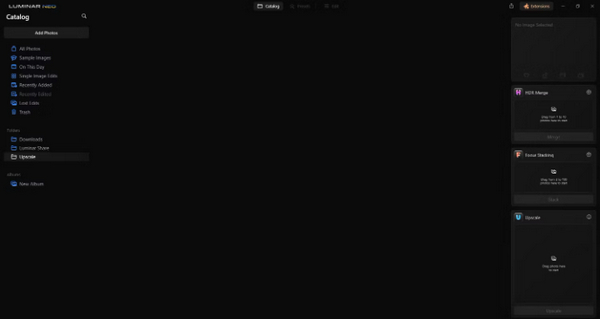
Vaihe 4. Napsauta nyt ylävalikosta Catalog.
Vaihe 5. Vedä kuva alas Upscale AI -ruutuun näytön alareunassa, jossa lukee Drag photo here to start.
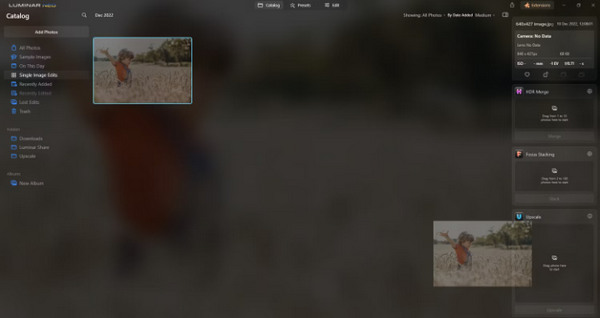
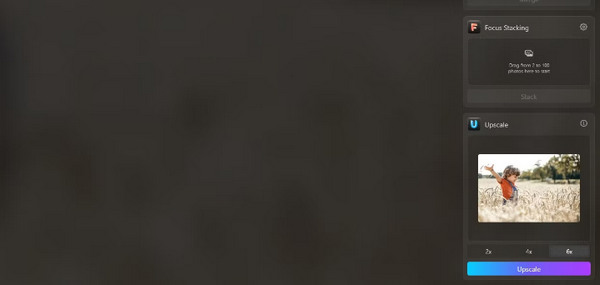
Vaihe 6. Viimeistele prosessi valitsemalla haluamasi suurennusaste; tässä esimerkissä valitsimme kuusinkertaisen (6x) suurennuksen.
Vaihe 7. Napsauta lopuksi Upscale soveltaaksesi valitsemasi suurennustason kuvaan.
Siirrä juuri paranneltu kuva tietokoneeltasi puhelimeesi vaivattomasti Luminar Sharen avulla.
Näin voit käyttää Luminar Neoa kuvan taustan poistamiseen:
Vaihe 1. Tuo ensin muokattava kuva ohjelmaan. Etsi ja napsauta Add Photos -painiketta ruudun vasemmasta yläkulmasta. Valitse sen jälkeen kuva ja napsauta Open.
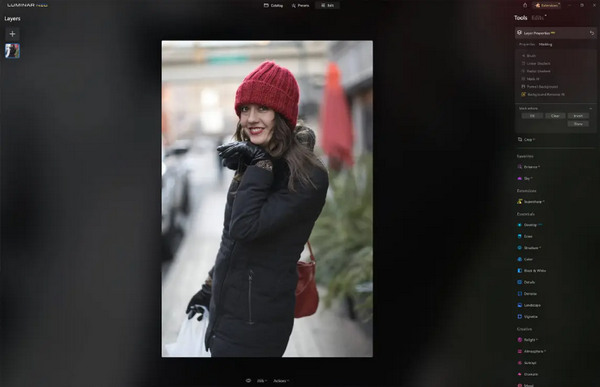
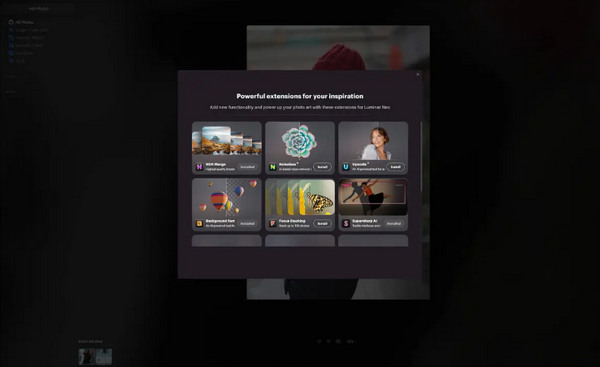
Vaihe 2. Tämä on erityisen tärkeää ensikertalaisille. Sinun on ladattava Background Removal AI -laajennus ruudun oikean yläkulman Extensions-välilehdeltä. Latauksen jälkeen kaksoisnapsauta kuvaasi, napsauta Edit ja aloita muokkaaminen.
Vaihe 3. Muokkauspalkissa ruudun oikealla puolella siirry kohtaan Layer Properties, sitten Masking ja valitse Background Removal AI. Tämän avulla voit valita kohteesi. Kun kohde on korostettu punaisella, paina Remove poistaaksesi taustan kuin taikaiskusta. Käytä tarkennussivellintä viimeistelyyn alueilla, jotka tekoäly on saattanut ohittaa.
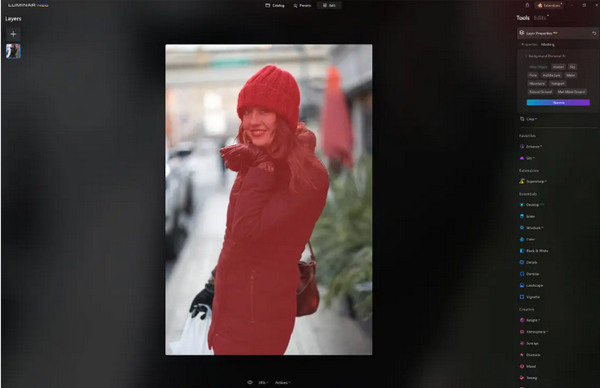
Ainoa asia Luminar Neossa on, että sen ilmainen versio ei sisällä tätä ominaisuutta. Kuitenkin, jos sinulla on budjetti ja haluat parantaa valokuvasi seuraavalle tasolle, tämä työkalu on sinua varten.
Osa 4. 2 parasta ilmaista vaihtoehtoa Luminar Neolle
Luminar Neo saattaa olla kallista joillekin ja liian monimutkainen helposti navigoitavaksi, joten jos etsit vaihtoehtoisia työkaluja Luminar Neolle, tässä on parhaat työkalut, jotka voit tarkistaa.
FVC Online Image Upscaler
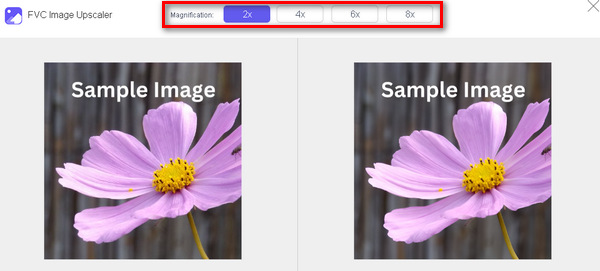
FVC Online Image Upscaler on ilmainen verkkopohjainen kuvan suurennustyökalu. Kyllä, luit oikein. Se on ilmainen, mutta sitä ei silti kannata aliarvioida. Työkalu hyödyntää tekoälyteknologiaa automatisoidakseen ja sujuvoittaakseen parannusprosessin. Lisäksi voit suurentaa kuvaa jopa 8-kertaiseksi ilman, että kuvanlaatu heikkenee.
Näin voit käyttää tätä työkalua
Vaihe 1. Siirry työkalun viralliselle verkkosivustolle.
Vaihe 2. Napsauta Upload Photo ja valitse kuva, jonka haluat suurentaa.

Vaihe 3. Tämän jälkeen työkalu näyttää esikatselun kuvastasi. Voit käyttää Magnifier-vaihtoehtoa tarkistaaksesi kuvan laadun.
Vaihe 4. Napsauta Save ladataksesi kuvan.
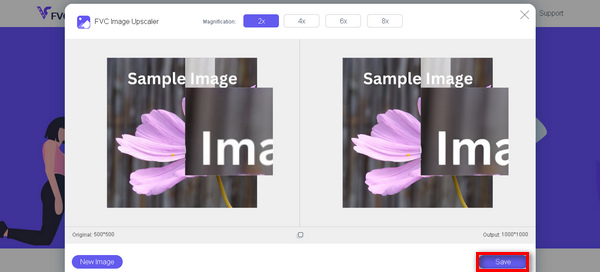
FVC Free Image Upscaler on paras vaihtoehto Luminar Neolle, kun on kyse kuvien skaalaamisesta. Lisäksi tällä työkalulla käyttäjät voivat helposti parantaa kuviaan. Ei monimutkaista käyttöliittymää, tarvitset vain muutaman napsautuksen parantaaksesi kuviasi täydellisesti.
FVC Online Background Remover
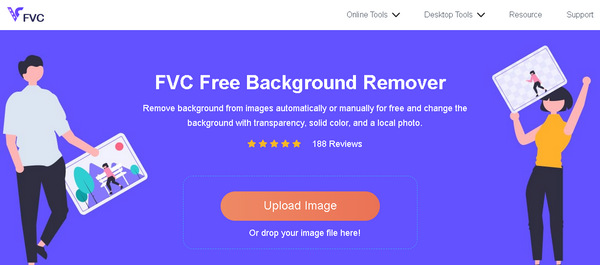
Samaan aikaan voit käyttää myös työkalua FVC Online Background Remover vaihtoehtona taustojen poistamiseen kuvista. Tämä monipuolinen työkalu on suunniteltu automatisoimaan kuvien taustanpoistoprosessin. Se tukee useita suosittuja kuvatiedostomuotoja, kuten PNG, JPG ja JPEG. Lisäksi voit mukauttaa kuvan lopputulosta: voit vaihtaa taustan yksiväriseksi, kääntää kohdetta, siirtää sitä ja rajata kuvaa.
Tässä ovat vaiheet, joiden avulla voit käyttää tätä työkalua helposti:
Vaihe 1. Mene ensin viralliselle verkkosivustolle ja napsauta Upload Image.
Vaihe 2. Tuloksen valmistuttua voit muokata kuvaa tarkentamalla reunoja ja siirtämällä kohdetta.
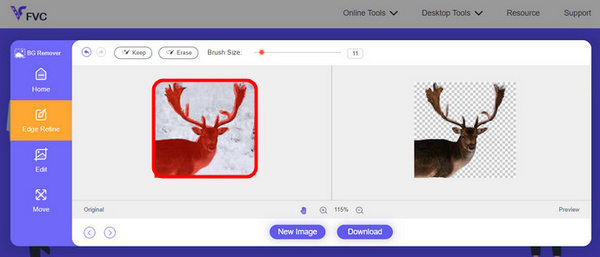
Vaihe 3. Tallenna lopputulos napsauttamalla Download-painiketta.
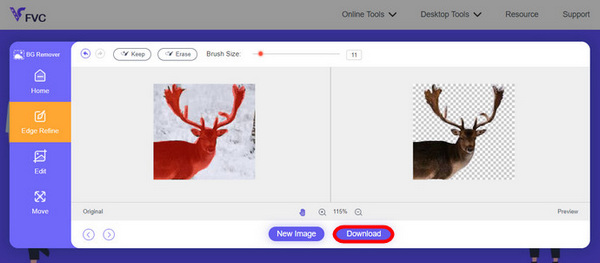
FVC Image Background Remover on todellinen työkalu kuvan leikkaamiseen ja paras vaihtoehto Luminar Neolle. Sen lisäksi, että työkalu on ilmainen, se on helppokäyttöinen. Ei vaivaa, vain laadukkaita tuloksia.
Osa 5. Usein kysyttyä Luminar Neo Reviewista
Onko Luminar Neo parempi kuin Lightroom?
Luminar Neon ja Lightroomin vertailu riippuu usein yksilöllisistä mieltymyksistä ja erityistarpeista. Lightroom on tunnettu saumattomasta integraatiostaan Adoben Creative Cloudin kanssa, mikä tekee siitä ammattivalokuvaajien suosikin. Toisaalta Luminar Neo tarjoaa edistyneitä tekoälyominaisuuksia ja joustavan työnkulun. Valinta näiden kahden välillä riippuu viime kädessä käyttäjän muokkaustyylistä ja työnkulun vaatimuksista.
Onko Luminar Neo yhtä hyvä kuin Photoshop?
Luminar Neo ja Photoshop palvelevat eri tarkoituksia valokuvien muokkauksen alalla. Photoshop on alan standardi, joka tarjoaa kattavan valikoiman edistyneitä työkaluja monimutkaiseen editointiin ja graafiseen suunnitteluun. Vaikka Luminar Neo on tehokas, se palvelee enemmän valokuvaajia tekoälypohjaisilla ominaisuuksilla. Soveltuvuus toisiinsa riippuu käyttäjän erityistarpeista.
Onko Luminar Neo hyvä aloittelijoille?
Kyllä, Luminar Neo on suunniteltu käyttäjäystävälliseksi, joten se on erinomainen valinta aloittelijoille. Sen intuitiivinen käyttöliittymä yhdistettynä edistyneisiin tekoälyominaisuuksiin antaa käyttäjille mahdollisuuden saavuttaa vaikuttavia tuloksia ilman jyrkkää oppimiskäyrää. Ohjelmiston laaja valikoima esiasetuksia ja luovia työkaluja antaa myös aloittelijoille mahdollisuuden tutkia ja parantaa valokuviaan helposti.
Onko Luminar Neo kertaostos vai tilausmalli?
Luminar Neo noudattaa kertaostosmallia. Käyttäjät voivat ostaa ohjelmiston ja käyttää sen ominaisuuksia ilman toistuvaa tilausta. Tämä hinnoittelurakenne tarjoaa suoraviivaisen ja kustannustehokkaan lähestymistavan käyttäjille, jotka haluavat kertamaksun kuvien muokkaustarpeistaan.
Johtopäätös
Yhteenvetona tämä Luminar Neo -arvostelu on tarjonnut sinulle hyödyllistä tietoa tästä tehokkaasta mutta silti helppokäyttöisestä kuvankäsittelyohjelmasta. Kehittyneiden ominaisuuksiensa, kuten tekoälyyn perustuvan suurennuksen ja taustanpoiston ansiosta se palvelee sekä ammattilaisia että aloittelijoita. Vaikka parannettavaa on aina, sen monipuolisuus, vahva tekoäly ja edullinen hinnoittelu tekevät siitä houkuttelevan vaihtoehdon valokuvaustaitojen kehittämiseen. Etsitpä sitten laajaa muokattavuutta tai yksinkertaisuutta, Luminar Neo tarjoaa kattavan ratkaisun kuviesi muuttamiseen.
-
 Lisää taustakuvaan iPhonessa, Androidissa, tietokoneessa, verkossa
 Voinko lisätä valokuvaan valkoisen taustan? Miten se tehdään? Opi kolme tapaa lisätä taustan valokuviin verkossa, tietokoneella, iPhonella tai Androidilla.
-
 Canva Image Enhancer: uusi kuvanlaadun tehostin? [Arvostelu]
 Tutustu miten Canve Image Enhancer voi viedä valokuvasi uudelle tasolle. Katso yksityiskohtainen katsaus, joka kattaa kaikki tämän työkalun ominaisuudet, edut ja haitat.
-
 Vance AI Image Enhancer: perusteellinen katsaus [2024]
 Etsitkö tehokasta ja tehokasta kuvanparannustyökalua? Lue Vance AI Image Enhancerin perusteellinen katsaus ja katso, kuinka se voi muuttaa valokuvasi.
