


 Video Converter Ultimate
 Näytön tallennin
 Videon korjaus
 Suojattu lataus
Täydellinen opas kuvan läpinäkyväksi tekemiseen Google Slidesissa
Kun lisäät kuvan Google Slides-diaan, varmista, että sen taustaa on muokattu. Muuten liian monet värit diasivulla luovat yleisöllesi sekavan vaikutelman eivätkä auta korostamaan kuvien tärkeitä tietoja. Suosittelemme, että asetat jokaisen kuvan läpinäkyväksi väriksi. Tällä tavoin ne voidaan integroida saumattomasti mihin tahansa diaan.
Tässä artikkelissa opetamme sinulle yksityiskohtaisesti , kuinka tehdä kuvasta läpinäkyvä Google Slidesissa kahdella tavalla. Koska nämä menetelmät ovat kuitenkin melko perustasoisia sen suhteen, mitä niillä voi tehdä, suosittelemme lisäksi toista, älykkäämpää taustanpoistotyökalua.
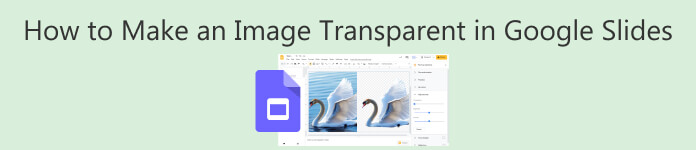
Osa 1. Voitko tehdä kuvasta läpinäkyvän Google Slidesissa
Voiko kuvan tehdä läpinäkyväksi Google Slidesissa? Aloitetaan johtopäätöksestä, kyllä.
Google Slides on kuin PowerPointin verkkoversio; sitä voidaan käyttää tietokoneilla, mobiililaitteilla ja selaimilla. Voit luoda tai muokata diaesityksiä reaaliajassa kumppaniesi kanssa. Sen kehittäjät ovat ottaneet huomioon käyttäjien tarpeen lisätä useita kuvia samanaikaisesti. Siksi löydät mahdollisuuden lisätä läpinäkyvyyttä kuvien tai muotojen taustaan sen ohjauspaneelista. Nämä toiminnot toimivat muuttamalla kuvan läpinäkyvyyttä tai käyttämällä läpinäkyvää väritäyttöä.
Seuraavissa osioissa käsittelemme läpinäkyvien värien käyttöä kuvissa ja muodoissa. Google Slidesin ominaisuudet sopivat kuitenkin vain kuville, joissa on yksivärinen tausta ja vähän sisältöä. Ne eivät välttämättä ole hyödyllisiä monimutkaisempien kuvankäsittelytehtävien yhteydessä.
Tarvitset avuksesi erikoistuneemman taustanpoistotyökalun. Onneksi nykyään on paljon tällaisia tuotteita, ja olemme valinneet sinulle parhaat. Sinun tarvitsee vain ladata valmisteltu kuva taustanpoistoalustalle. Muutaman sekunnin kuluttua näet tulokset. Sen jälkeen lataa muokattu kuva uudelleen Google Slidesiin. Nyt kun olemme analysoineet tilanteen, on aika aloittaa taustan poistaminen.
Osa 2. Tee kuvasta läpinäkyvä Google Slidesissa
Aloitetaan kuvalla kokonaisuudesta.
Näin saat kuvan läpinäkyväksi Google Slidesissa.
Vaihe 1. Siirry valikkoon Lisää ja valitse Kuva. .
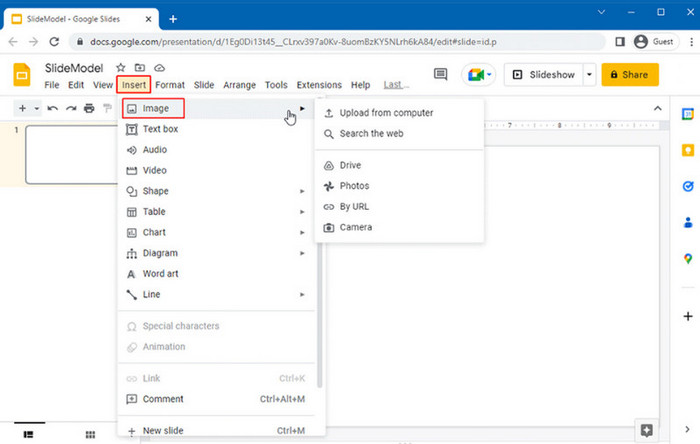
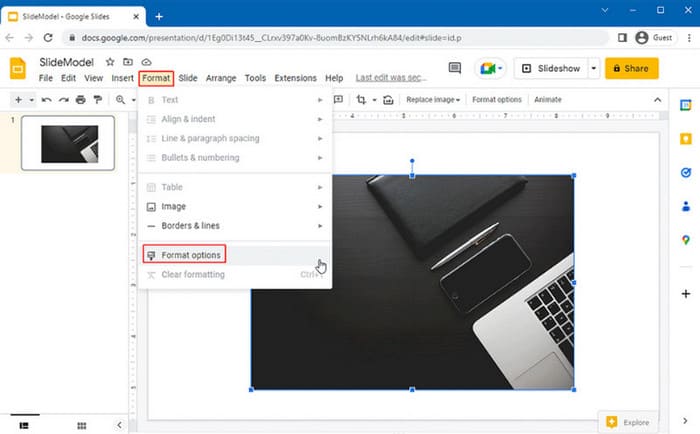
Vaihe 2. Kun kuva on lisätty, napsauta sitä valitaksesi se. Napsauta sitten hiiren oikealla painikkeella ja valitse Muotoiluasetukset.
Vaihe 3. Avaa oikealle ilmestyvässä sivupalkissa osio Säädöt. Käytä liukusäätimiä hienosäätääksesi kuvan läpinäkyvyyttä.
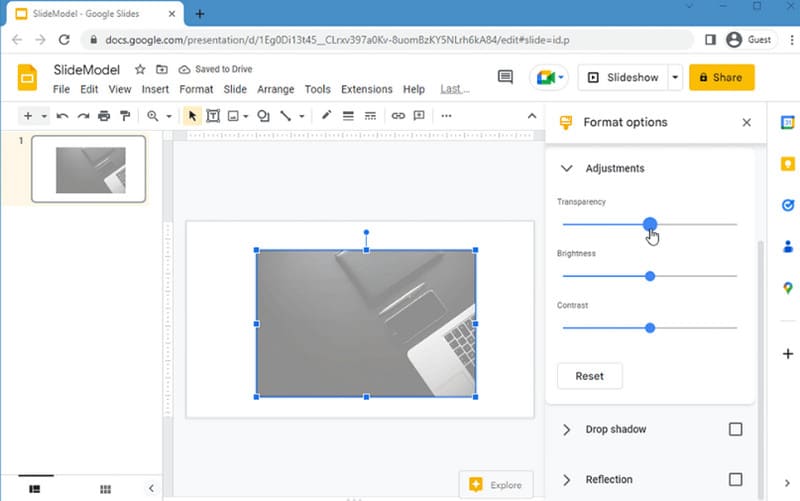
Siirrä läpinäkyvyys-liukusäädintä oikealle, jos haluat kuvan olevan läpinäkyvämpi, tai vasemmalle, jos haluat sen olevan vähemmän läpinäkyvä.
Kun läpinäkyvyys on asetettu, voit helposti lisätä kuvaan sisältöä, kuten otsikon, alaotsikon tai selittävän tekstin.
Osa 3. Tee muodosta läpinäkyvä Google Slidesissa
Joskus lisäämäsi kuva ei olekaan kokonainen, vaan muoto tai logo. Google Slidesissa on tähän ominaisuus. Tässä osiossa käsittelemme muodon läpinäkyvyyden mukauttamista.
Näin teet muodosta läpinäkyvän Google Slidesissa.
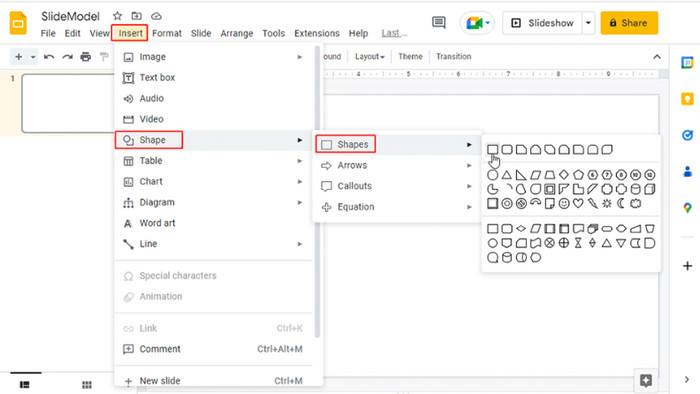
Vaihe 1. Siirry kohtaan Lisää > Muoto > Muodot ja valitse lisättävä muoto.
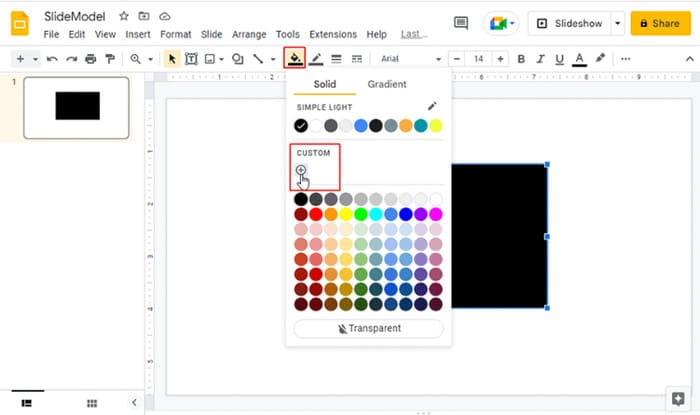
Vaihe 2. Napsauta Täyttöväri ja valitse sitten Mukautettu.
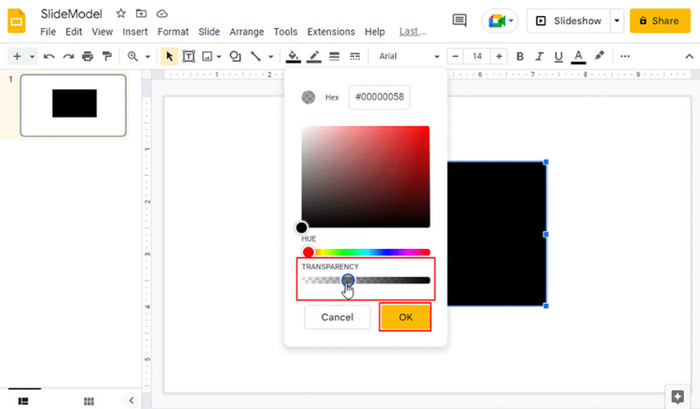
Vaihe 3. Säädä läpinäkyvyyttä siirtämällä liukusäädintä oikealle, jotta muodosta tulee läpinäkyvämpi. Voit myös vaihtaa väriä tai syöttää tietyn värin HEX-koodin.
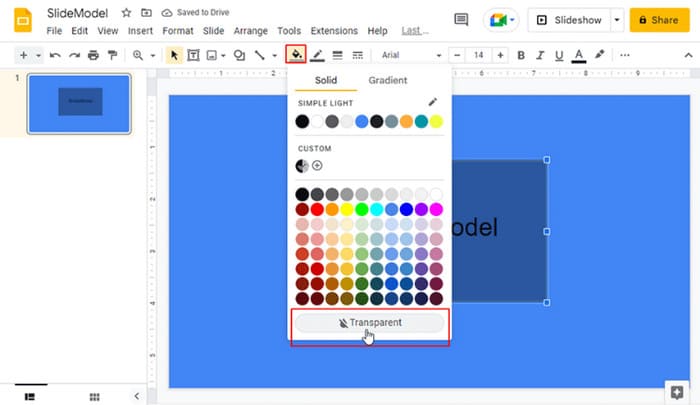
Vaihe 4. Jos haluat tehdä muodosta täysin läpinäkyvän, valitse se ja siirry sitten kohtaan Täyttöväri > Läpinäkyvä.
Kuvien ja muotojen lisäämisen diaan lisäksi voit myös asettaa yhden elementin läpinäkyväksi, eli dian taustan.
Sinun on ensin lisättävä kohdekuva dian taustaksi tätä varten. Levitä kuvan kulmia, kunnes se sopii täydellisesti koko diasivulle. Valitse sitten kuva ja säädä kuvan läpinäkyvyyttä.
Kuten aiemmin totesimme, Google Slidesin ominaisuudet voivat kuitenkin auttaa vain joidenkin yksiväristen taustojen kanssa. Jos kuvassa on monimutkaisempia elementtejä tai muotoja, menetelmä ei välttämättä toimi. Se voi tuhota alkuperäisen kuvan sisällön samalla, kun taustan väri muuttuu läpinäkyväksi.
Osa 4. Tee kuvasta läpinäkyvä verkossa ja lataa se Google Slides -sovellukseen
Kuvien asettaminen läpinäkyviksi Google Slidesissa ei ole hankalaa. Sitä voidaan kuitenkin käyttää vain suhteellisen yksinkertaisiin kuviin. Jos haluat minimoida alkuperäisen kuvan laadun heikkenemisen tai muotojen sumentumisen, suosittelemme käyttämään ammattimaisempaa taustanpoistotyökalua, FVC Free Background Remover. Tämä verkkotyökalu auttaa sinua poistamaan kuvan taustan ilmaiseksi ja muuttamaan sen toiseksi yksiväriseksi taustaksi. Voit tietenkin myös lisätä kuvaasi uuden taustan. FVC Free Background Remover tukee tällä hetkellä PNG-, JPG- ja JPEG-muotoja, jotka kattavat lähes kaikki yleisesti käytetyt kuvamuodot. Et siis joudu kohtaamaan yhteensopivuusongelmia.
Taustan poistamisen jälkeen voit tehdä tällä työkalulla myös yksinkertaisia kuvankäsittelytoimia, kuten rajata, kääntää, kiertää jne.
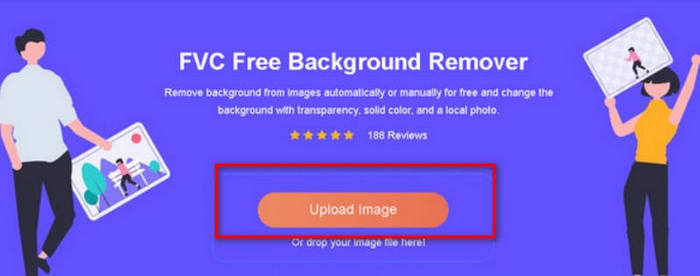
Käynnistä FVC Free Background Remover. Lisää muokattava kuva napsauttamalla Lataa kuva.
Vaihe 1. Käynnistä FVC Free Background Remover. Napsauta Lataa kuva lisätäksesi muokattavan kuvan.
Vaihe 2. Kun kuva on ladattu, FVC Free Background Remover poistaa taustan automaattisesti. Tulokset näytetään ruudulla.
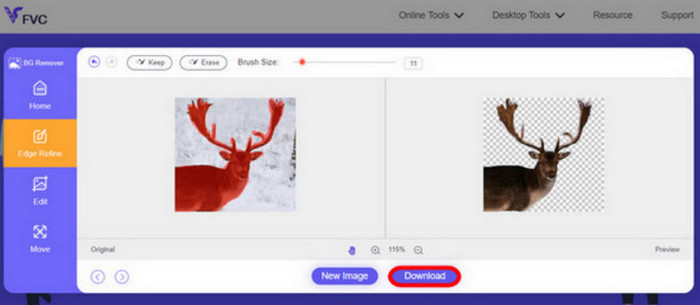
Vaihe 3. Napsauta Lataa.
FVC Free Background Removerin käyttöohjeet ovat todella yksinkertaiset. Tarvitset kolme napsautusta tallentaaksesi muokatun kuvan tietokoneellesi. Sen jälkeen voit ladata sen Google Slidesiin.
Jos haluat käsitellä animoitua kuvaa, napsauta tästä ja opi, kuinka poistaa GIF-kuvan tausta. .
Osa 5. Usein kysyttyjä kysymyksiä kuvan läpinäkyväksi tekemisestä Google Slidesissa
Onko Google Slidesissa mahdollista tehdä kuvasta läpinäkyvä?
Kyllä. Voit tehdä kuvasta läpinäkyvän säätämällä sen läpinäkyvyyttä. Vastaavat asetukset löytyvät Google Slidesin valikkoriviltä. Google Slides auttaa sinua kuitenkin vain joissakin yksinkertaisissa tehtävissä.
Miten teen kuvan taustasta läpinäkyvän?
Monet tavalliset kuvankäsittelyohjelmat tukevat kuvan taustavärin muuttamista läpinäkyväksi. Suosittelemme kokeilemaan FVC Free Background Removeria, Canvaa, Adobe Expressiä jne.
Millä työkalulla kuvan taustasta voi tehdä läpinäkyvän?
FVC Free Background Remover, Pixelcut, Canva, Fotor, Adobe Express, Photoshop jne. ovat kaikki kokeilemisen arvoisia työkaluja. Niistä FVC on ilmainen eikä maksa mitään.
Johtopäätös
Miten kuvasta tehdään läpinäkyvä Google Slidesissa?Google Slideshow mahdollistaa nyt kuvien taustaväritehosteiden manuaalisen lisäämisen. Olemme yllä osoittaneet kaiken, mitä sinun tarvitsee tehdä. Mutta se ei ratkaise kaikkia ongelmia. Kun joudut käsittelemään värikkäämpiä kuvia, joissa on enemmän muotoja, Google Slides ei pysty auttamaan.
Tässä kohtaa tarvitset FVC Free Background Remover -työkalun. Se pystyy tunnistamaan älykkäästi nykyisen kuvan taustan ja muuttamaan sen läpinäkyväksi. Sinun ei tarvitse säätää kuvan yksityiskohtia manuaalisesti. Toivomme vilpittömästi, että tämän artikkelin vaiheittainen opas auttaa sinua ratkaisemaan ongelmasi.
-
 Täysimittaiset tavat muuntaa JPG PNG-muotoon online- ja offline-tilassa
 Etsitkö hyödyllisiä tapoja muuntaa JPG PNG-tiedostomuotoon? Tässä oppaassa on vastaus, jota tarvitset. Löydät nämä menetelmät lukemalla artikkelin.
-
 3 tapaa pakata Google-kuvia tehokkaasti [Opas]
 Onko sinun vaikea löytää parasta kompressorityökalua Google-kuvien pakkaamiseen? Tämä artikkeli tarjoaa 3 tehokasta menetelmää saumattomaan pakkaamiseen.
-
 7 Image Upscaler -työkalua, jolla voit parantaa ja parantaa jokaista kuvaa [2025]
 Tarvitsetko kuvan parannusta? Onneksi tämä artikkeli kattaa parhaat ohjelmistot, joita voit käyttää ja ladata työpöydällesi.
