


 Video Converter Ultimate
 Näytön tallennin
 Videon korjaus
 Suojattu lataus
Tehokkaita tapoja tehdä HD-valokuva verkossa ja Androidilla [täydellinen opetusohjelma]
Onko se ihme? Onko se taikuutta? No, se ei ole, ja voit tehdä HD-valokuvan välittömästi ilman Adobe Photoshopia tai muita ammattiohjelmistoja laitteessasi. Tämän artikkelin tiedot voivat muuttaa kuvasi teräväpiirtotarkkuudella parhailla verkosta ja Android-laitteillasi löytämiämme tehostajilla. Tämän tehtävän hoitaminen voi olla mahdotonta, varsinkin kokemattomille tässä tilanteessa. Sinun ei kuitenkaan tarvitse huolehtia, jos noudatat tätä ohjetta.

Osa 1. HD-valokuvan tekeminen ilman ammattityökalua verkossa ilmaiseksi [editorin valinta]
1. tapa. HD-kuvan tekeminen skaalaamalla kuvia [Muokkaajan suosituin valinta]
FVC Free Image Upscaler on tehokas kuvanparannustyökalu, jolla voit suurentaa kuvan pikselit ja muuttaa ne teräväpiirtotarkkuudeksi. Tämä verkkopohjainen upscaler hyödyntää tekoälyä, joka tunnistaa kuvasi virheet ja parantaa niitä välittömästi ilman, että sinun tarvitsee säätää monia asetuksia. Lisäksi voit suurentaa kuvaa 2x-, 4x-, 6x- ja 8x-kokoiseksi ilman, että tänne lähettämäsi kuva venyy vääristyneeksi. Haluatko tietää, miten saat tällä työkalulla valokuvasta HD-laatuisen? Voit seurata alla esittämiämme ohjeita.
Vaihe 1. Avaa kuvanparannustyökalu verkossa napsauttamalla tätä linkkiä. Se vie sinut viralliselle sivustolle, ja voit olla huoletta – se on turvallinen kaikilla yleisillä selaimilla.
Vaihe 2. Napsauta Upload Photo lisätäksesi heikkolaatuisen kuvan, josta haluat tehdä HD-kuvan. Voit myös vetää ja pudottaa kuvan, jos haluat käyttää tätä toimintoa.
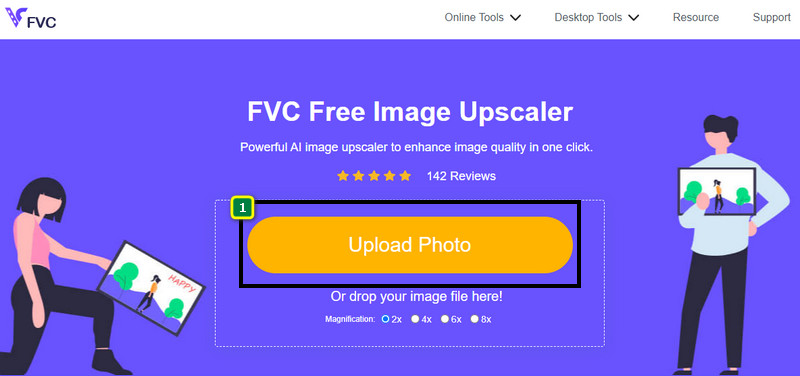
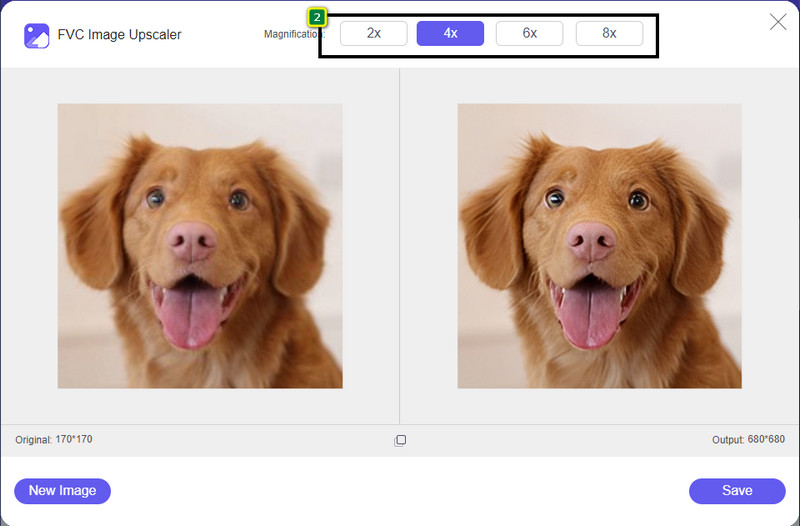
Vaihe 3. Odota, että työkalu käsittelee kuvan, ja valitse suurennos, jonka haluat käyttää kuvaasi – työkalu muuttaa sen HD-laatuiseksi.
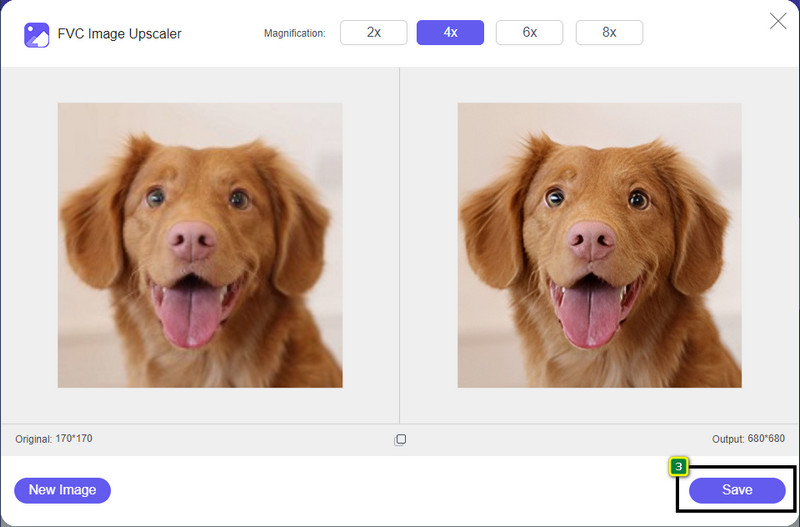
Vaihe 4. Voit nyt tallentaa täällä parantamasi kuvan napsauttamalla alareunassa olevaa Save-painiketta. HD-kuva tallentuu levyasemasi kansioon, josta voit tarkistaa lopputuloksen.
2. tapa. Kuinka tehdä HD-kuva muuntamalla kuvat
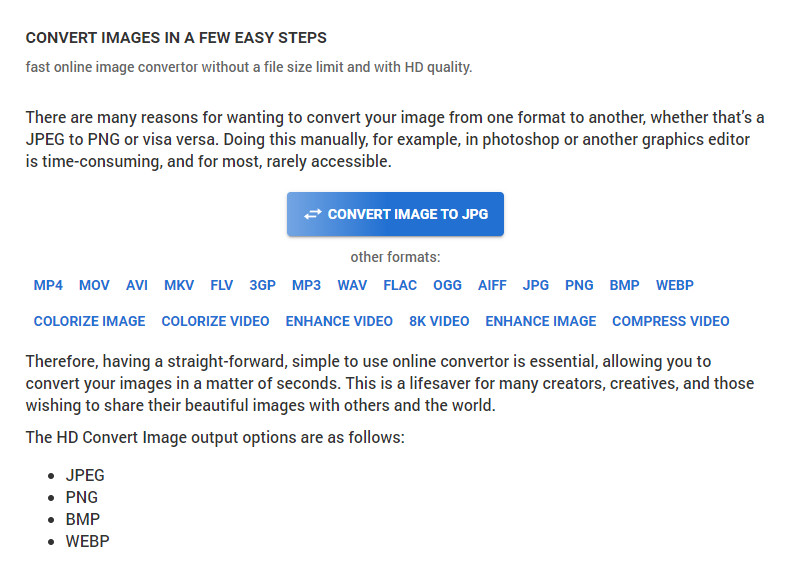
Vaikka HDconvert.com pystyy myös tekemään kuvistasi korkealaatuisia, prosessi etenee hieman eri tavalla. Tällä työkalulla voit muuntaa heikkolaatuisen kuvan HD-laatuiseksi lataamalla sen palveluun ja muuttamalla joitakin asetuksia saavuttaaksesi haluamasi resoluution. Lisäksi se pystyy muuntamaan lähettämäsi kuvan JPG-, PNG-, BMP- tai WebP-muotoon samalla, kun muutat kuvan laatua. Voit myös säätää kuvasi lisäasetuksia, kuten koon muuttamista, tai ohittaa ne, jos et halua tehdä muutosta. Huomaa kuitenkin, että tarvitset premium-version, jos haluat todella korkean kuvanlaadun. Kiinnostaako, miten tämä työkalu toimii? Jos kiinnostaa, jatka lukemista ja opit, miten saat kuvasta HD-laatuisen.
Vaihe 1. Avaa tämän muuntimen virallinen verkkosivusto, napsauta Convert Image to JPG, then Select Files ladataksesi kuvan, jonka haluat muuntaa HD-laatuiseksi.
Vaihe 2. Valitse kuvalle haluamasi tiedostomuoto ja napsauta Next.
Vaihe 3. Muuta kuvan laatua säätämällä liukusäädintä haluamaasi prosenttiin tai 100 %:iin ja paina Next.
Vaihe 4. Napsauta Convert File viedäksesi täällä HD-laatuiseksi muuntamasi kuvan.
3. tapa. Kuinka tehdä HD-kuva parantamalla kuvaa
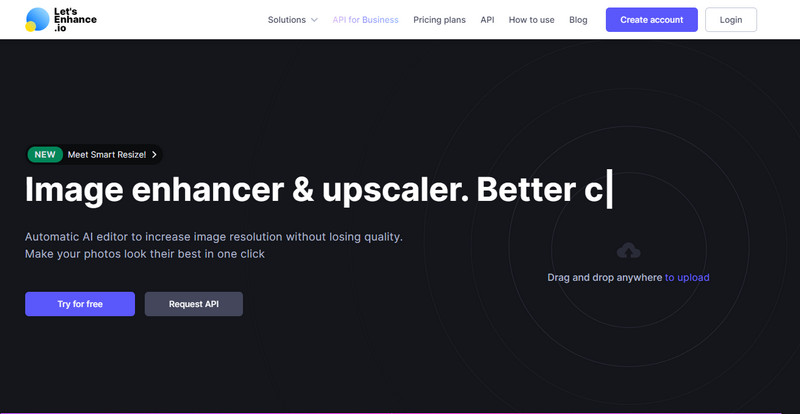
Let's Enhance.io voi auttaa parantamaan tietokoneellasi olevan kuvan laatua, esimerkiksi HD-tasolle. Kuvan parantaminen HD-laatuiseksi on vaivatonta, kun käytät tätä työkalua. Toisin kuin ensimmäisessä työkalussa, tätä ei voi käyttää ilmaisversiollakaan ilman kirjautumista – sinun täytyy siis ensin kirjautua olemassa olevalla tilillä tai luoda uusi tili. Vaikka kirjautuminen on pakollista, voit luottaa siihen, että suorituskyky vastaa tai ylittää monien muiden työpöytäohjelmien tarjoaman kuvanparannuksen. Jos haluat käyttää tätä HD-kuvanparanninta, voit lukea alta vaiheet, jotka kävimme läpi näyttääksemme, miten se toimii.
Vaihe 1. Avaa verkkoselain, etsi työkalun nimi ja napsauta hakutuloksissa näkyvää linkkiä.
Vaihe 2. Paina upload-kuvaketta lisätäksesi kuvan, jonka laatua haluat parantaa HD-tasolle.
Vaihe 3. Muuta Operation-kohdasta asetuksia sen mukaan, miten haluat tehdä kuvastasi teräväpiirtoisen.
Vaihe 4. Kun säädöt on tehty, napsauta Start Processing käsitelläksesi heikkolaatuisen kuvan HD-laatuiseksi.
Vaihe 5. Paina download-kuvaketta ladataksesi täällä parantamasi kuvan.
Osa 2. HD-kuvan tekeminen Androidilla PicsArtin avulla
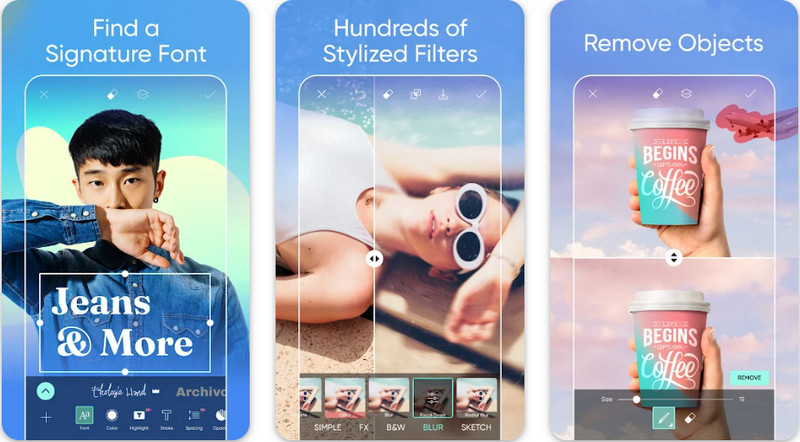
Android-käyttäjille, jotka haluavat tehdä kuvistaan HD-laatuisia, kannattaa kokeilla PicsArt-sovelluksen lataamista Play Storesta. Se on monelle käyttäjälle toimiva ratkaisu, sillä siitä löytyy runsaasti muokkaustoimintoja, joilla saat kuvasi näyttämään paremmalta kuin alkuperäinen raakaversio. Vaikka sovellus tarjoaa paljon mahdollisuuksia, ilmaisversio lisää lopulliseen kuvaan vesileiman. Jos et halua vesileimaa, sinun on ostettava sovelluksen premium-versio. Kokonaisuutena sovellus on yksi suosikeistamme, kun halutaan tehdä kuvista selkeitä ja HD-laatuisia. Jos siis haluat parantaa kuvan laatua Android-laitteellasi, tämä sovellus on varma valinta. Katso alta vaiheittainen ohje, miten teet kuvasta HD-laatuisen PicsArtissa.
Vaihe 1. Lataa sovellus Play Storesta ja avaa se.
Vaihe 2. Napsauta +-kuvaketta valitaksesi galleriastasi kuvan, josta haluat tehdä HD-version.
Vaihe 3. Napauta Effects ja valitse HDR; säädä asetuksia, kunnes kuvasi näyttää HD-laatuiselta, ja paina sitten check-kuvaketta.
Vaihe 4. Napauta puhelimesi yläreunassa olevaa download-kuvaketta tallentaaksesi HD-kuvan galleriaasi. Jos haluat muuttaa valokuvan tarkkuutta iPhonessa, napsauta tästä lukeaksesi lisätietoja.
Osa 3. Usein kysyttyä Image HD:n tekemisestä
Suurentaako kuvan tekeminen HD:ksi tiedostokokoa?
Ehdottomasti! Kuvakoolla, joka ei ole HD, ja HD:llä on eri tiedostokoot. HD:ssä on enemmän pikselidataa, joka voi näyttää sinulle yksityiskohtaisen kuvan, ja sen koko on myös raskaampi kuin kuva, joka ei ole HD.
Onko 4k-kuvan muuttaminen HD:ksi huono valinta?
Saattaa näyttää siltä, mutta jos haluat säästää tallennustilaa, voit muuttaa 4k-kuvat HD-laatuisiksi, eivätkä niiden visuaaliset laatuerot ole paljon. Voit nauttia 4k-kuvastasi, vaikka siitä on tullut HD.
Miksi kuvasta on tehtävä HD?
Kuvan muuttaminen HD:ksi voi tehdä kuvastasi yksityiskohtaisemman ulkonäöltään ja houkuttelevamman verrattuna niihin, jotka eivät ole. Joten jos haluat parantaa kuvan teräväpiirtoiseksi, tarvitset työkalun kuvan pikselien skaalaamiseen teräväpiirtotarkkuuden elävöittämiseksi.
Johtopäätös
Hämmästyttävää eikö? Voit tehdä HD-valokuvan eri tavoilla, jotka lisäämme tähän ilman ammattiohjelmistojen, kuten Adobe Photoshopin, apua. Kopioi vaiheet valitsemaasi työkaluun ja paranna heikkolaatuista kuvaasi paremmaksi, kuten HD.
-
 Paranna iPhonen valokuvien resoluutiota parhailla tehosteilla
 Haluatko parantaa iPhonen valokuvien resoluutiota? No, tässä artikkelissa käsittelemme parhaat työkalut, joita voit käyttää, ja muita temppuja, jotka sinun on tiedettävä!
-
 Vanhojen valokuvien palauttaminen verkossa ja offline-tilassa [Helppo vaiheet]
 Haluatko palauttaa vanhan valokuvan? Näiden työkalujen avulla tiedät vanhan valokuvan restaurointiprosessin. Lue tämä viesti oppiaksesi yksinkertaisimmista menetelmistä.
-
 7 parasta pikselin tehostajaa kaikille käyttämillesi verkkoselaimille
 Jos haluat tietää parhaat käytettävät pikselien tehostajat, sinun on parasta tarkistaa tämä viesti. Tässä artikkelissa luetellaan seitsemän parasta valokuvapikselin tehostajaa kaikille selaimille.
