


 Video Converter Ultimate
 Näytön tallennin
 Videon korjaus
PicResize-arvostelu: Kaikki mitä sinun tarvitsee tietää työkalusta
Valokuvan koon muuttaminen ei ole mikään uusi asia. Itse asiassa monet ihmiset tekevät tätä noudattaakseen tiettyjä kuvakokovaatimuksia. Yksinkertaisen mutta tehokkaan työkalun löytäminen voi kuitenkin joskus olla haastavaa. Tässä arvostelussa tarkastelemme lähemmin työkalua PicResize ja käymme läpi sen keskeiset ominaisuudet, hinnoittelun, vahvuudet ja rajoitukset. Lisäksi artikkelissa esitellään myös vaihtoehtoinen työkalu PicResizelle siltä varalta, että alusta ei täysin vastaa tarpeitasi. Jos siis todella haluat oppia lisää tästä työkalusta, jatka lukemista!

Osa 1. Mikä on PicResize?
PicResize on verkkopohjainen työkalu, joka on suunniteltu auttamaan käyttäjiä muuttamaan kuvien kokoa, rajaamaan ja muokkaamaan niitä nopeasti ja helposti. Tämän työkalun avulla käyttäjät voivat ladata kuviaan yksinkertaisesti napsauttamalla ja vetämällä niitä tietokoneeltaan tai liittämällä kuvan URL-osoitteen käyttöliittymään. Työkalun avulla käyttäjät voivat myös pienentää tai suurentaa kuvia tarpeen mukaan, muuttaa useiden kuvien kokoa erissä ja ladata ne eri tulostusmuodoissa, kuten JPG, GIF, PNG ja BMP, säilyttäen samalla kuvanlaadun. Koon muuttamisen lisäksi PicResize tarjoaa lisämuokkaustoimintoja, kuten rajaamisen, reunusten lisäämisen, erilaisten tehosteiden käytön ja jopa hehkutehosteen lisäämisen kuviin. Se tarjoaa myös mahdollisuuden pakata kuvia pienentämällä tiedostokokoa tiettyyn levykokoon tai laatuun megatavuina tai kilotavuina mitattuna.
Hinnoittelu:
PicResize tarjoaa ilmaisen version, jossa on olennaiset ominaisuudet maksutta. Käyttäjille, jotka haluavat käyttää edistyneitä työkaluja ja asetuksia, on saatavilla Pro-versio kertaluonteisella $75 -maksulla.
Pääpiirteet:
• Muuta kuvien kokoa, rajaa ja leikkaa niitä haluamiisi mittoihin.
• Käännä ja käännä kuvia helposti.
• Muokkaa useita kuvia kerralla muuttamalla eräkokoa.
• Suurenna kuvia tekoälyn skaalaustekniikalla.
• Muunna kuvia JPG:stä PNG-muotoon.
• HEIC-kuvamuodon tuki on saatavilla Pro-versiossa.
Osa 2. Syvempi katsaus PicResizen hyviin ja huonoihin puoliin
Nyt kun tiedät, mikä PicResize on, on aika perehtyä sen vahvuuksiin ja heikkouksiin. Vaikka työkalu tarjoaa suoraviivaisen ja helppokäyttöisen alustan kuvien koon muuttamiseen ja muokkaamiseen, on tärkeää arvioida sekä sen hyödyt että rajoitukset ennen kuin päätät, vastaako se tarpeitasi. Katsotaanpa, mikä PicResize tekee hyvää ja missä sitä voitaisiin parantaa, jotta voit tehdä tietoon perustuvan valinnan siitä, onko se oikea työkalu sinulle kuvien koon muuttamiseen.
Plussat
- Käyttöliittymä on erittäin yksinkertainen ja intuitiivinen.
- Eräkoon muuttaminen on toiminnallinen ominaisuus.
- Edistynyt tekoälyn skaalaus, joka parantaa kuvanlaatua.
- Mukautettavat kuvatyylejä suodattimilla ja erikoistehosteilla.
Haittoja
- Ominaisuudet ovat ilmaisversiossa rajoitetut.
- Ilmaisversiossa on mainoksia.
Osa 3. Onko PicResize turvallinen?
PicResize on täysin turvallinen käyttää. Se käyttää suojattua salausta tietojesi suojaamiseen eikä vaadi latauksia, mikä vähentää haittaohjelmien riskiä. Tietosuojaongelmista tai tietomurroista ei ole raportoitu.
Osa 4. Kuinka PicResizeä käytetään kuvien koon muuttamiseen?
Kuvien koon muuttaminen PicResize-työkalulla on yksinkertainen prosessi, jota kuka tahansa voi seurata. Siksi jopa aloittelijat voivat käyttää työkalua ensimmäistä kertaa. Mutta jos olet uusi työkalun käyttäjä, noudata tätä vaiheittaista opasta PicResizen käyttämiseen kuvien koon muuttamiseen:
Vaihe 1. Ensin sinun täytyy siirtyä työkaluun. Tee niin etsimällä hakukoneessa Chromessa PicResize.
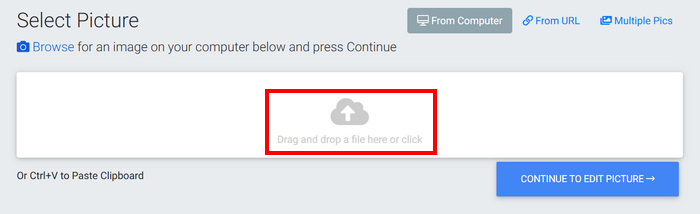
Vaihe 2. Kun olet siirtynyt sivustolle, napsauta kohtaa Drag and drop a file here or click tuodaksesi sen kuvan, jonka haluat pienentää. Vaihtoehtoisesti, jos haluat muuttaa koon verkkosivulla olevasta kuvasta, voit liittää sen URL-osoitteen, ja jos sinulla on useita kuvia koon muutosta varten, napsauta yläpuolella olevaa Multiple Pics -painiketta.
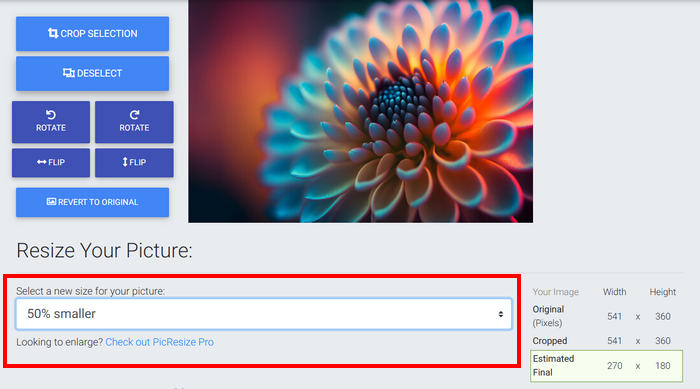
Vaihe 3. Tämän jälkeen muuta kuvasi kokoa valitsemalla joko ei muutosta, 25 % pienempi, 50 % pienempi, 75 % pienempi tai mukautettu koko.
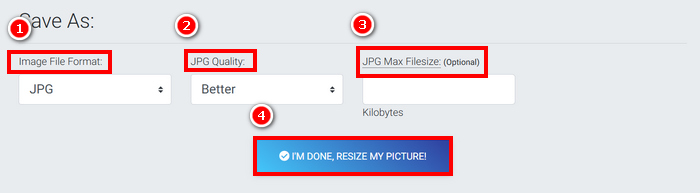
Vaihe 4. Kun olet valmis, valitse Image File Format (kuvatiedostomuoto), JPG Quality (JPG-laatu) ja JPG Max Filesize (JPG-tiedoston enimmäiskoko). Sen jälkeen napsauta painiketta I’m Done, Resize My Picture.
PicResizen ilmaisversio antaa käyttäjien jo muuttaa kuvien kokoa. Jos kuitenkin tarvitset ominaisuuksia, kuten erärajausta, tekoälyllä toimivaa suurennusta, HEIC-tukea, vesileiman tai tekstin lisäämistä ja mainoksetonta käyttökokemusta, on parasta päivittää työkalu Pro-versioon.
Osa 5. Paras ilmainen vaihtoehto PicResize-sovellukselle kuvien koon muuttamiseen [ei laadun heikkenemistä]
Jos etsit parasta ilmaista vaihtoehtoa PicResizelle kuvien koon muuttamiseen, kannattaa kokeilla FVC Free Image Upscaler -työkalua. Tämän kuvanparannustyökalun avulla käyttäjät voivat helposti muuttaa valokuvien kokoa lataamalla yksinkertaisesti kuvan, jonka kokoa haluavat muuttaa – muutamassa sekunnissa kuva suurennetaan automaattisesti. Tämän jälkeen voit edelleen valita, miten haluat muuttaa kuvasi kokoa: 2×-, 4×-, 6×- tai 8×-kokoon.
Pääpiirteet
• Tekoälyllä toimiva skaalaus parantaa kuvanlaatua automaattisesti.
• Muuta kuvien kokoa 2×, 4×, 6× tai 8× laadun heikkenemättä.
• Korjaa epäselvät osat ja palauttaa kadonneet yksityiskohdat.
• Tukee suosittuja formaatteja, kuten JPG, JPEG, PNG ja BMP.
• Ei vesileimaa skaalatuissa kuvissa.
• Nopea käsittely ja tulosten reaaliaikainen esikatselu.
Tässä vaiheittainen opas kuvan koon muuttamiseen FVC Free Image Upscaler -työkalulla:
Vaihe 1. Mene ensin työkalun viralliselle sivustolle. Tee se niin, että avaat Chromen ja etsit hakukoneesta FVC Free Image Upscaler -työkalun.
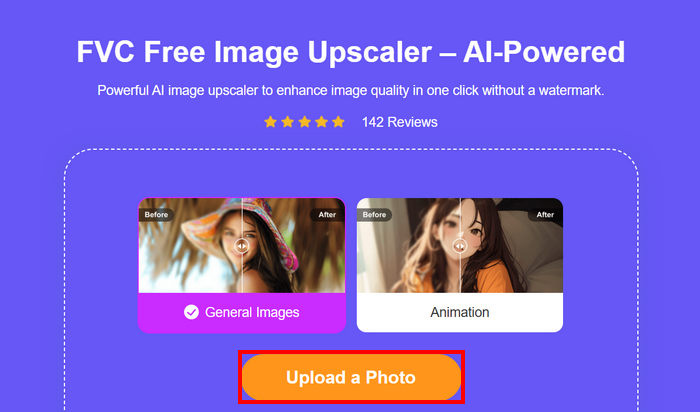
Vaihe 2. Kun olet siirtynyt työkaluun, napsauta Upload a Photo tuodaksesi sen kuvan, jonka kokoa haluat muuttaa.
Vaihe 3. Odota, että kuva suurennetaan. Muutaman sekunnin kuluttua näet esikatselun parannetusta kuvasta. Voit myös siitä näkymästä vaihtaa kuvan tilaa ja säätää, miten haluat sen suurennettavan. Kun olet valmis, napsauta Save-painiketta.
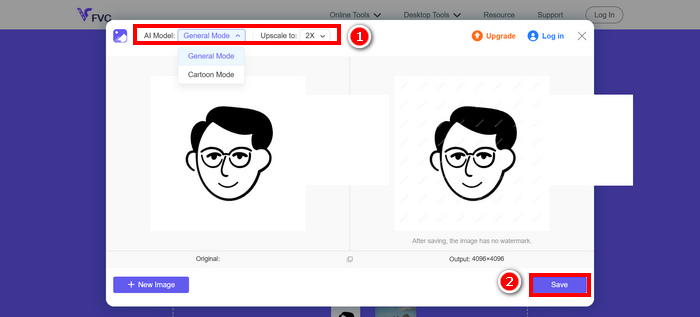
Huomautus: Älä huolestu, jos esikatselukuvassa näyttää siltä, että uuteen kokoon muutetussa kuvassasi on vesileima. Kun tallennat kuvan, vesileima poistuu automaattisesti. Tämän tarkoituksena on suojata kuvaa muokkauksen aikana ja varmistaa, että käyttäjät saavat ladatessaan puhtaan, vesileimattoman kuvan.
Osa 6. Usein kysytyt kysymykset PicResize-arvostelusta
Onko PicResizen käyttö täysin ilmaista?
PicResize tarjoaa ilmaisen version, joka kattaa perusominaisuudet koon muuttamiseen ja muokkaamiseen. Jos haluat kuitenkin käyttää edistyneitä ominaisuuksia, kuten tekoälyn skaalausta, erärajausta ja mainoksetonta käyttökokemusta, sinun on päivitettävä Pro-versioon kertamaksulla $75.
Heikentääkö PicResize kuvieni laatua koon muuttamisen jälkeen?
Ei, PicResize on suunniteltu säilyttämään kuviesi laadun myös koon muuttamisen jälkeen. Se tarjoaa myös tekoälyn skaalaustekniikan kuvien parantamiseen ja suurentamiseen ilman havaittavaa laadun heikkenemistä.
Voinko muuttaa useiden kuvien kokoa kerralla PicResize-ohjelmalla?
Kyllä, PicResize tukee eräkokoa muuttamista, jolloin voit ladata ja muuttaa useiden kuvien kokoa samanaikaisesti, mikä tekee siitä nopeampaa ja tehokkaampaa suurissa projekteissa.
Johtopäätös
PicResize on yksinkertainen ja käyttäjäystävällinen työkalu kuvien koon muuttamiseen ja perusmuokkaukseen, ja sen ilmaisversiossa on kohtuullinen määrä ominaisuuksia. Jos tarvitset kuitenkin edistyneempiä vaihtoehtoja ja parempia tuloksia, saatat harkita päivittämistä Pro-versioon. Jos taas etsit täysin ilmaista vaihtoehtoa, joka ei tingi laadusta, FVC Free Image Upscaler tarjoaa tehokkaan tekoälypohjaisen suurennuksen ja kuvien koon muuttamisen ilman yksityiskohtien menetystä, mikä tekee siitä erinomaisen valinnan käyttäjille, jotka haluavat enemmän joustavuutta. Kokeile molempia työkaluja ja katso, kumpi sopii parhaiten kuvankäsittelytarpeisiisi.
-
 SmartSHOW 3D:n perusteellinen katsaus erityisesti harrastajille
 Tässä katsauksessa näytämme sinulle tämän sovelluksen ominaisuudet ja työkalut. Katso tästä artikkelista SmartShow3D-arvostelu.
-
 CopyTrans HEIC -katsaus, ominaisuudet ja vaihtoehdot
 Jos haluat tietää, mitä CopyTrans HEIC voi tehdä, tarjoamme sinulle työkalun ominaisuudet, edut ja vaihtoehdot.
-
 Pixelcut-arvostelu: Paras AI Image Upscaler etsittävä 2025
 Etsitkö parasta tekoälykuvan parannuskeinoa vuonna 2025? Tutustu kattavaan Pixelcut-arvosteluumme nähdäksesi sen vaikuttavat ominaisuudet ja kuinka tämä voi auttaa sinua.
