


 Video Converter Ultimate
 Näytön tallennin
 Videon korjaus
 Suojattu lataus
Helpoimmat menettelyt Pixlr:n avulla vesileimojen poistamiseen
Jos olet täällä oppiaksesi, miten käytät Pixlr‑sovellusta vesileimojen poistamiseen kuvistasi, olet oikeassa artikkelissa. Ainakin minusta on ärsyttävää saada kuva, jossa on vesileima, joten ne on parempi poistaa. Alusta loppuun asti opit tästä kirjoituksesta monia asioita – et pelkästään Pixlr‑sovelluksen käytöstä, vaan myös erinomaisista vaihtoehdoista, joilla voit poistaa vesileimat kuvistasi. Jos siis olet täällä ratkaistaksesi ongelmasi, jatka tämän artikkelin lukemista ja opi ohjeiden avulla poistamaan ärsyttävät vesileimat kuvistasi.

Osa 1: Poista vesileimat valokuvista Pixlr:n avulla
Pixlr on muokkaustyökalu, jolla voit parannella kuvia. Lisäksi se tarjoaa erilaisia mallipohjia, joiden avulla kuvastasi tulee kaunis ja ainutlaatuinen. Tiesitkö, että näiden toimintojen lisäksi Pixlrillä voi poistaa vesileimoja kuvista? Kyllä! Kuulit oikein! Pixlr voi välittömästi poistaa kaikki häiritsevät kohteet, joita et halua kuvaan, mukaan lukien vesileimat, tarrat, emojit, tekstit ja paljon muuta. Lisäksi tämä verkkopohjainen ohjelma on ilmainen, joten sinun ei tarvitse miettiä maksuja tai tilauksia. Pixlerin käyttö ei kuitenkaan ole kovin helppoa. Siinä on paljon vaihtoehtoja ja monimutkaisia toimenpiteitä, minkä takia se ei oikein sovi kokemattomille käyttäjille. Sovellusta käyttäessäsi joudut katsomaan opastusvideoita tai pyytämään neuvoja kokeneemmilta käyttäjiltä. Koska kyseessä on verkkopalvelu, tarvitset myös nopean internet‑yhteyden – muuten se ei toimi kunnolla. Seuraa alla olevaa yksinkertaista ohjetta vesileimojen poistamiseksi Pixlrillä.
Vaihe 1: Käyttääksesi Pixlriä sinun on ensin mentävä Pixlr‑sivustolle. Napsauta sitten Open Image ‑painiketta ladataksesi sen vesileimallisen kuvan, josta haluat vesileiman poistaa. Voit myös lisätä kuvan URL‑osoitteesta.

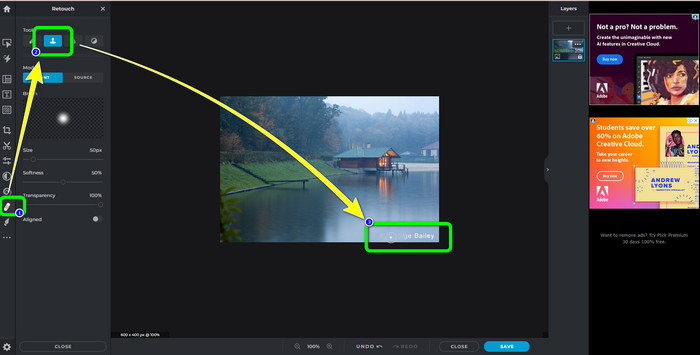
Vaihe 2: Kun olet ladannut haluamasi kuvan, valitse Retouch‑painike käyttöliittymän vasemmalta puolelta. Sen jälkeen työkalut tulevat näkyviin. Valitse Clone Stamp ‑työkalu. Kun olet valinnut sen, voit jo napsauttaa vesileima‑aluetta hiirelläsi poistaaksesi vesileimat.
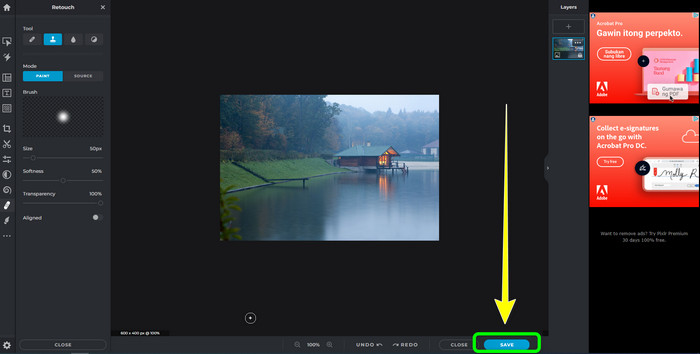
Vaihe 3: Kun olet poistanut kaikki vesileimat, jotka halusit poistaa, napsauta Save‑painiketta. Sen jälkeen tallenna kuva haluamaasi sijaintiin.
Osa 2: Erinomaiset Pixlr-vaihtoehdot vesileimojen poistamiseen valokuvista
FVC-vapaa vesileimanpoistoaine
Kuten huomaat, Pixlr on hankala käyttää, erityisesti aloittelijoille. Jos haluat paljon yksinkertaisemman vesileimanpoistotyökalun, paras vaihtoehto, jota voimme suositella, on FVC Free Watermark Remover. Tässä verkkotyökalussa on selkeä käyttöliittymä ja yksinkertaiset toiminnot, joten se sopii erinomaisesti aloittelijoille. Sovelluksella voi helposti poistaa kaikki ei‑toivotut kohteet kuvista, kuten vesileimat, logot, päivämääräleimat ja niin edelleen. Se on myös täysin ilmainen, ja voit poistaa useita vesileimoja kuvistasi kerralla.
Mutta odota, siellä on enemmän. FVC Free Watermark Remover tarjoaa kaksi tapaa poistaa vesileimat. Ensimmäinen tapa on käyttää Watermark Remover Tools -työkalua. Nämä työkalut ovat Brush, Lasso ja Polygonal. Voit käyttää näitä työkaluja korostaaksesi ja poistaaksesi vesileimoja valokuvasta. Toinen tapa on käyttää rajaustyökalua. Jos vesileima-alue on valokuvasi reunassa, sinun tarvitsee vain rajata ne hiirellä. Jos haluat esimerkin vesileimojen poistamisesta näillä kahdella menetelmällä, noudata alla olevia ohjeita.
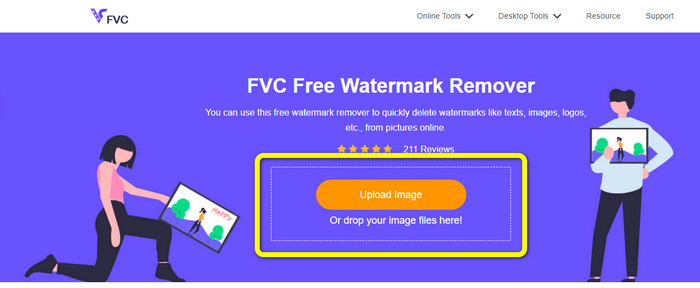
Vaihe 1: Avaa selaimesi ja siirry FVC Free Watermark Remover ‑sivustolle. Valitse sen jälkeen Upload Image ‑painike ja lataa haluamasi vesileimallinen kuva.
Vaihe 2: Sen jälkeen voit käyttää vesileimanpoistotyökaluja, kuten Polygonal, Lasso ja Brush. Lisäksi voit käyttää Eraser‑työkalua poistaaksesi liialliset korostukset. Kuvan alla olevaa suurennustyökalua käyttämällä voit zoomata lähemmäs tai kauemmas nähdäksesi pienet vesileimat.
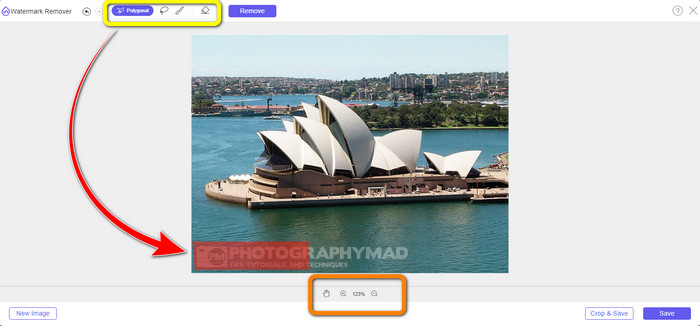
Vaihe 3: Tässä vaiheessa, kun olet korostanut kaikki vesileimat kuvastasi, voit poistaa ne napsauttamalla Remove‑painiketta. Odota sitten poistoprosessin valmistumista.
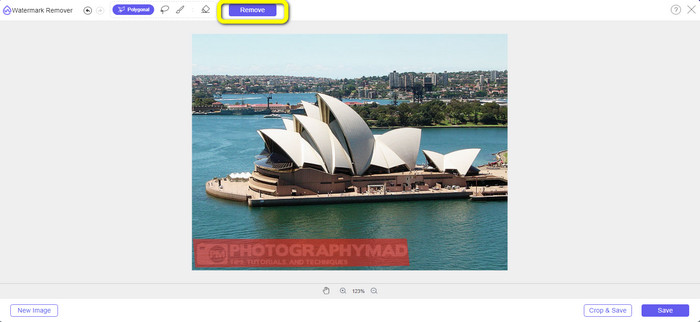
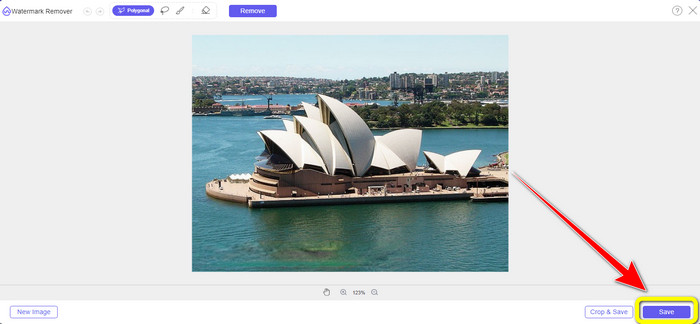
Vaihe 4: Nyt voimme siirtyä viimeiseen vaiheeseen. Kun kaikki vesileimat on poistettu kuvastasi, napsauta Save‑painiketta ladataksesi lopullisen tuloksen.
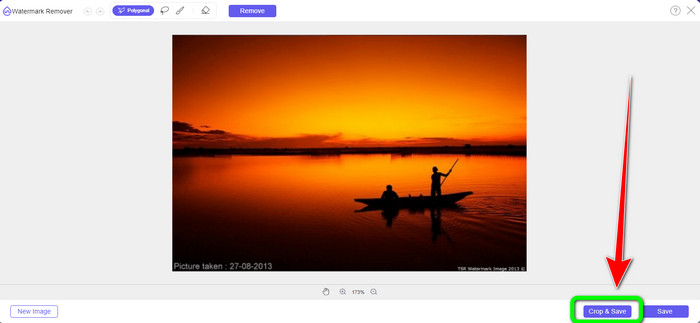
Vaihe 5: Toinen tapa poistaa vesileima on käyttää rajaus‑työkalua. Valitse Crop & Save ‑painike sen jälkeen, kun olet lisännyt kuvatiedoston.
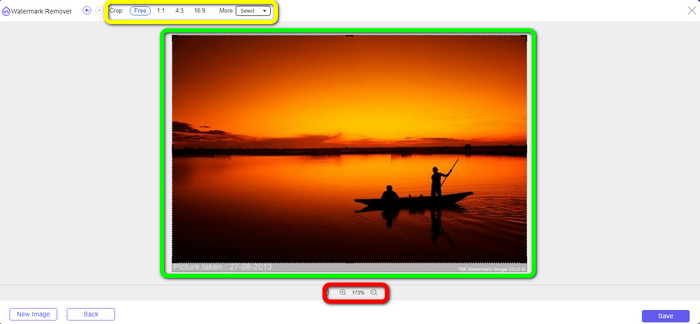
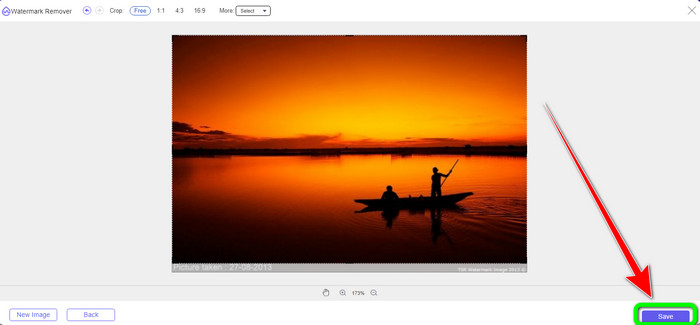
Vaihe 6: Tässä vaiheessa voit jo rajata kuvaa poistaaksesi vesileimat siirtämällä hiirtä kuvan reunaa pitkin samalla, kun pidät painiketta painettuna. Kuten keltaisessa laatikossa näkyy, käytettävissä on monia vaihtoehtoja sen mukaan, miten haluat rajata kuvasi. Punaisessa laatikossa voit suurentaa tai pienentää kuvaa.
Vaihe 7: Viimeisessä vaiheessa, kun olet valmis rajaamaan kuvasi, napsauta Save‑painiketta tallentaaksesi tiedoston. Sen jälkeen voit avata sen nähdäksesi kuvan ilman vesileimaa.
Watermark Remover.io
Toinen vieläkin helpompi tapa poistaa vesileima valokuvasta on käyttää palvelua Watermark Remover.io. Tämä verkkosovellus on paljon yksinkertaisempi kuin Pixlr. Siinä on selkeä käyttöliittymä ja perusvaiheet, joten jopa uusi käyttäjä osaa käyttää sitä vaivatta. Se voi poistaa useita vesileimoja kerralla. Parasta on, että se tukee monivärisiä vesileimoja – eli vaikka vesileimat olisivat eri värisiä, työkalu pystyy silti poistamaan ne välittömästi.
Mutta valitettavasti Watermark Remover.io:lla on rajoitetut ominaisuudet. Yhdessä kuukaudessa voit ladata enintään 50 kuvaa. Lisäksi se voi tarjota vain 25 Gt tallennustilaa, mikä ei riitä. Lisäksi, jos haluat tämän sovelluksen toimivan hyvin, sinulla on oltava nopea Internet-yhteys.
Poista vesileimat kuvasta noudattamalla alla olevia ohjeita.
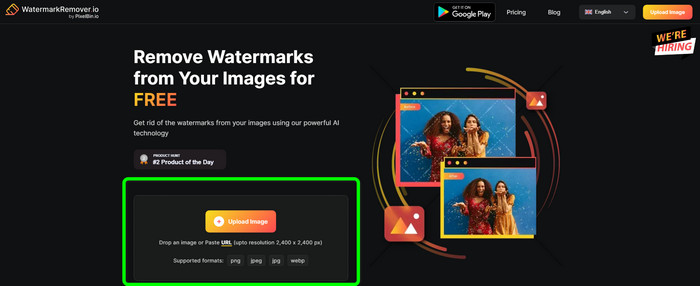
Vaihe 1: Vieraile selaimellasi Watermark Remover.io ‑sivustolla. Napsauta sitten Upload Image ‑painiketta. Työkalu poistaa vesileimat kuvastasi automaattisesti, joten odota prosessin valmistumista.
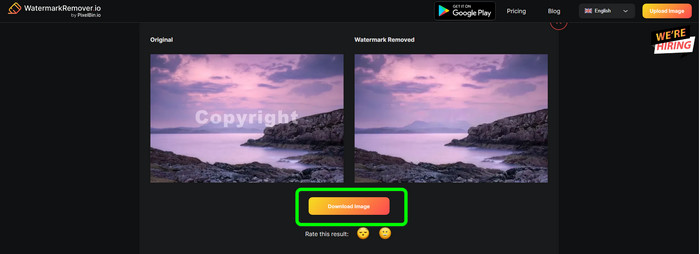
Vaihe 2: Kun vesileimat ovat jo poistuneet kuvastasi, napsauta Download Image ‑painiketta tallentaaksesi kuvan tietokoneellesi. Voit käyttää tätä työkalua myös Alamy‑vesileimojen poistamiseen valokuvista.
Osa 3: Usein kysyttyä vesileimojen poistamisesta Pixlr:llä
1. Mikä on paras ilmainen vesileimanpoistoaine?
Paras ilmainen vesileimanpoistotyökalu, jonka voit ottaa käyttöösi, on FVC Free Watermark Remover. Tällä sovelluksella voit poistaa kaikki ärsyttävät kohteet kuvistasi ilman, että sinun tarvitsee maksaa mitään.
2. Kuinka lisään vesileiman Pixlriin?
Sinun on kirjauduttava sisään Pixlr-tilillesi. Siirry sitten "Pixlr Editoriin" ja käynnistä se. Napsauta sen jälkeen "Luo uusi kuva". Sitten voit jo luoda valokuvaasi vesileiman ja määrittää valokuvasi korkeuden ja leveyden.
3. Onko Pixlr laillinen työkalu?
Ehdottomasti kyllä! Pixlr on laillinen sovellus. Kaikki sen ominaisuudet ovat sallittuja ja valtuutettuja käyttämään. Joten voit käyttää tätä online-sovellusta huoletta.
Johtopäätös
On todella tyydyttävää katsoa kuvaa ilman vesileimoja, eikö vain? Tästä syystä tämä artikkeli opasti sinua siihen, miten käyttää Pixlr‑sovellusta vesileiman poistoon. Esittelimme sinulle myös muita verkkotyökaluja, jotka tarjoavat helpompia tapoja samaan tarkoitukseen. Jos kuitenkin haluat todella kätevän ja tehokkaan ohjelman, voit käyttää työkalua FVC Free Watermark Remover.
-
 3 parasta tapaa poistaa vesileimat PNG-kuvista
 Tutustu näihin kolmeen parhaaseen tapaan poistaa vesileimat PNG:stä verkossa. Lue tämä viesti ja tee kuvistasi siistejä ja miellyttäviä katsojiesi silmille.
-
 Yksinkertaisia tapoja poistaa vesileima JPG Onlinesta
 Katsotaanpa parhaat taktiikka vesileimien poistamiseksi JPG:stä verkossa tehokkailla sovelluksilla. Seuraa tätä artikkelia oppiaksesi menettelyt.
-
 Täydelliset oppaat iFunny-vesileimien poistamiseen helposti
 Löydä sinulle ainutlaatuisin iFunny-vesileimanpoistoaine. Opi myös nämä yksinkertaiset menetelmät iFunny-vesileimojen poistamiseen valokuvistasi
