


 Video Converter Ultimate
 Näytön tallennin
 Videon korjaus
 Suojattu lataus
Parhaat tavat Pond5-vesileiman poistamiseen [Helppo vaiheet]
Pond5 on online-alusta, joka sisältää erilaisia videoleikkeitä, ääniraitaa, äänitehosteita, 3D-malleja jne. Pond5 on New Yorkissa toimiva yritys, joka on tunnettu sivusto, joka tarjoaa korkealaatuisia video- ja äänitiedostoja. Tämän lisäksi se on arkistokuvapalvelu, johon sisällöntuottajat voivat ladata videoita, musiikkia ja kuvituksia ja myydä niitä verkossa. Joten jos etsit laadukasta kuvamateriaalia verkosta, Pond5 on se mitä etsit. Monet tämän alustan aloittelijat alkavat kuitenkin käyttää ilmaista esikatseluversiota.
Ilmaisissa esikatseluissa on vesileima upotettuna videoosi, ääneesi tai kuvaasi, mikä saattaa pilata tuotteen ulkoasun. Tässä artikkelissa opetetaan, miten voit poistaa Pond5-vesileiman kuvastasi.

Osa 1. Miksi Pond5 asettaa vesileiman kuviin
Vesileima on logo, teksti tai kuva, joka on sijoitettu videoon, ääneen tai kuvaan. Vesileimat on asetettu päällekkäin, jotta loukkausten aiheuttaminen on vaikeaa ja tulosteiden kopioiminen estyy. Monet yritykset, jotka tarjoavat käyttäjilleen maksullista mediaa, antavat heille mahdollisuuden saada ilmainen esikatselu, mutta upottaa ne vesileimoilla. Pond5 on tällainen yritys. Pond5:n taktiikka on saada kuluttajat ostamaan tuotteistaan vesileimattoman version.
Lisäksi Pond5 sijoittaa tuotteisiinsa vesileimoja estääkseen muita käyttäjiä, jotka eivät käyttäneet heidän tarjoustaan, lataamasta sitä ja ottamasta tuotteita omina. Mutta jos sinulla on Pond5-kuva ja haluat poistaa sen ärsyttävän vesileiman kuvastasi, jatka tämän viestin lukemista.
Osa 2. Pond5-vesileiman poistaminen verkossa kuvista
Monet etsivät tapaa poistaa Pond5-vesileimat kuvistaan. Mutta muut ihmiset eivät tiedä, että Pond5:n äänileikkeet tai äänitehosteet sisältävät myös vesileiman (äänivesileiman). Joten opetamme ensin, kuinka Pond5-äänivesileima poistetaan.
Harvat ohjelmistosovellukset tarjoavat äänivesileiman poistamista äänistä tai ladatuista äänitehosteista. Monet ihmiset käyttävät Adobe Auditionia Pond5-äänivesileiman poistamiseen. Jos haluat poistaa äänivesileiman, sinun on tuotava MP3-tiedosto projektiisi.
Voit poistaa äänivesileiman Adobe Auditionin avulla seuraavasti:
Vaihe 1. Valitse äänitiedosto painamalla näppäimistöltäsi Ctrl+A.
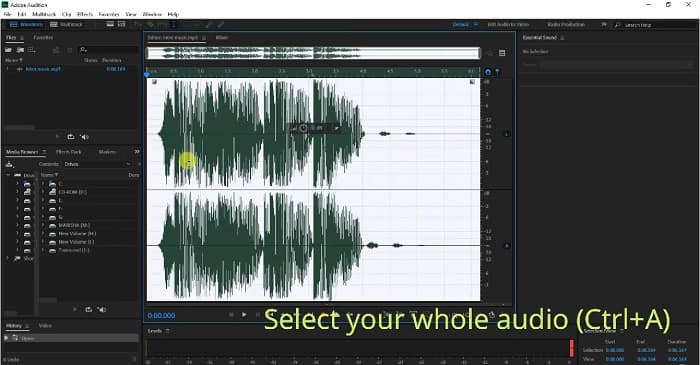
Vaihe 2. Napsauta sitten Effects-painiketta ja siirry kohtaan Stereo Imagery>Center Channel Extractor.
Vaihe 3. Näyttöön avautuu uusi välilehti, josta näet Presets-vaihtoehdon.
Vaihe 4. Valitse seuraavaksi Vocal Remover -vaihtoehto poistaaksesi äänivesileiman.
Vaihe 5. Ennen kuin napsautat Apply-vaihtoehtoa, voit kuunnella ääntä ja varmistaa, että äänivesileima on poistettu.
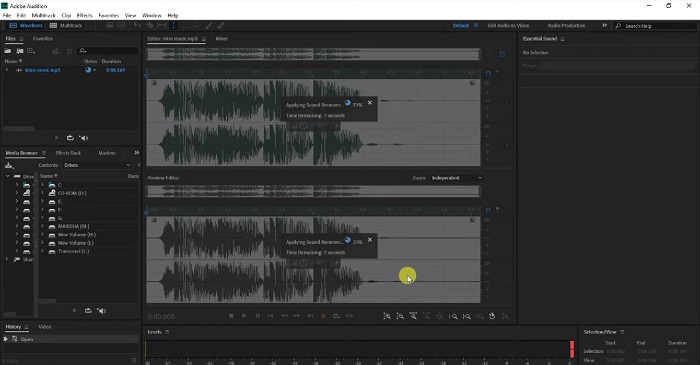
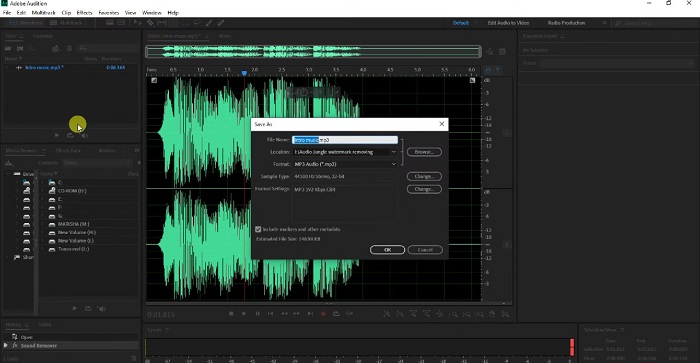
Vaihe 6. Tallenna lopuksi tiedostosi siirtymällä kohtaan File>Save as, kirjoita File-nimi ja valitse tiedostosi tallennussijainti.
Osa 3. 3 tapaa poistaa Pond5-vesileima verkossa kuvista
Tässä osassa tunnet Pond5-vesileiman poistoprosessin käyttämällä parhaita online-työkaluja poistaaksesi Pond5-vesileiman kuvastasi.
FVC-vapaa vesileimanpoistoaine
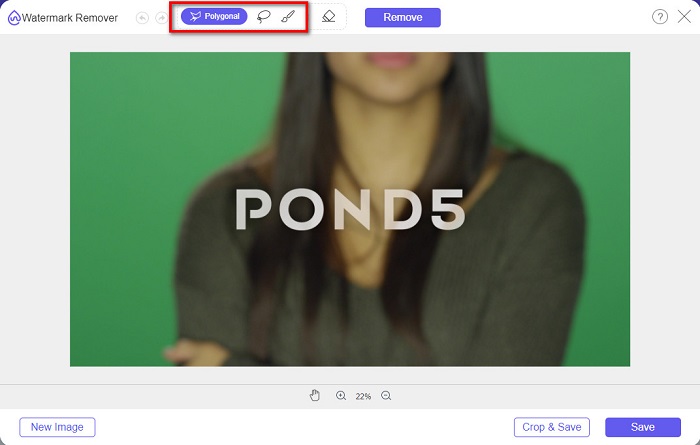
FVC Free Watermark Remover on yksi parhaista ja tunnetuimmista verkkopohjaisista vesileimanpoistotyökaluista, jonka avulla voit helposti poistaa minkä tahansa vesileiman (logot, kuvat tai teksti) kuvastasi. Lisäksi se tukee yleisimpiä kuvatiedostomuotoja, kuten PNG, JPEG, JPG, BMP ja muita. Se sopii myös aloittelijoille, koska sen käyttöliittymä on selkeä ja yksinkertainen. Voit valita useista valintatyökaluista poistaaksesi vesileimat kuvastasi. Lisäksi siinä on valintatyökaluja, kuten monikulmiotyökalu (Polygonal), lassotyökalu (Lasso) ja sivellintyökalu (Brush), joilla voit poistaa vesileimoja. Jos siis olet kiinnostunut käyttämään tätä työkalua, seuraa alla olevaa yksinkertaista ohjetta.
Pond5-vesileiman poistaminen kuvasta:
Vaihe 1. Hae selaimellasi FVC Free Watermark Remover tai napsauta tätä linkkiä siirtyäksesi suoraan heidän verkkosivulleen.
Vaihe 2. Napsauta ohjelman pääkäyttöliittymässä Upload Image -painiketta ladataksesi Pond5-kuvan, josta haluat poistaa vesileiman.
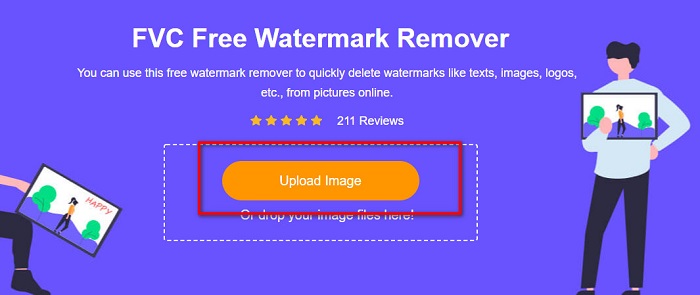
Vaihe 3. Kun olet ladannut kuvasi, valitse valintatyökalu, jota haluat käyttää. Tällä kertaa käytämme Polygonal Tool -työkalua.
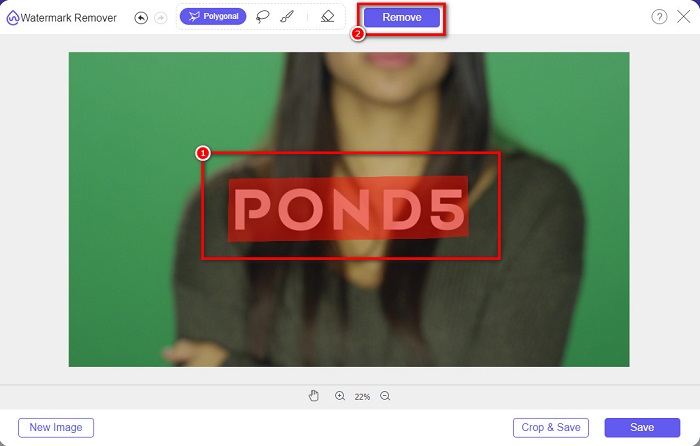
Vaihe 4. Jäljitä sitten vesileima kuvastasi. Napsauta sen jälkeen Remove-painiketta poistaaksesi vesileiman.
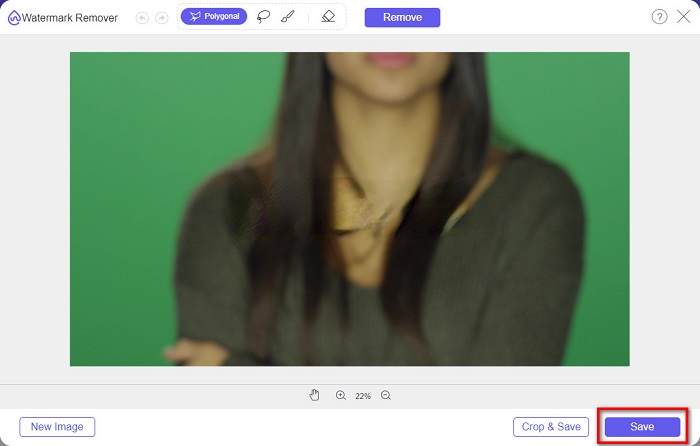
Vaihe 5. Napsauta lopuksi Save-painiketta tallentaaksesi kuvan laitteellesi. Lisäksi voit käyttää tätä verkkotyökalua myös DeviantArt-vesileimojen poistamiseen helposti.
Watermark Remover.io
Watermark Remover.io on verkkopohjainen vesileimanpoistotyökalu, jonka avulla voit poistaa minkä tahansa vesileiman kuvastasi. Jos sinulla on kuvassa tekstivesileima, kuten Pond5, tämä työkalu auttaa sinua pääsemään eroon häiritsevästä vesileimasta. Sen käyttöliittymä on yksinkertainen, ja se tukee yleisimpiä kuvatiedostomuotoja, kuten PNG, JEPG, JPG, WEBP jne. Se on kuitenkin internetistä riippuvainen työkalu, joten kuvan lataamisessa tai tallentamisessa saattaa esiintyä ongelmia.
Vaihe 1. Avaa selaimesi ja hae Watermark Remover.io hakukentästäsi. Napsauta ohjelman pääkäyttöliittymässä Upload Image -painiketta ladataksesi Pond5-kuvasi.
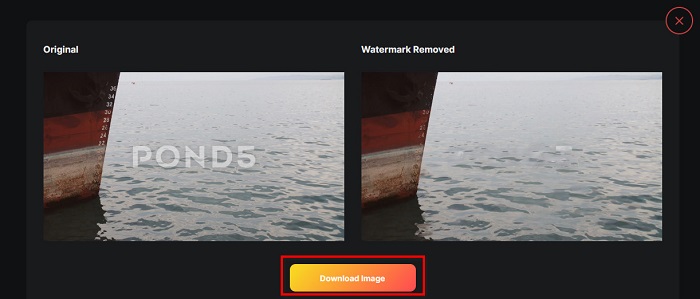
Vaihe 2. Kun olet ladannut kuvasi, Watermark Remover.io poistaa Pond5-vesileiman automaattisesti kuvastasi.
Vaihe 3. Napsauta Download Image -painiketta tallentaaksesi kuvan laitteellesi.
imgkits
imgkits on myös verkkosovellus, jolla voit poistaa tekstivesileimoja Pond5-kuvastasi. Tässä vesileimanpoistotyökalussa on vaikuttavaa se, että voit valita erilaisia valintatyökaluja vesileiman poistamiseen kuvastasi. Lisäksi se on käyttäjäystävällinen työkalu, koska sen käyttöliittymä on helppokäyttöinen. Haittapuolena on, että se jättää poistamasi vesileiman kohdalle sumean jäljen.
Pond5-vesileiman poistaminen imgkitillä:
Vaihe 1. Hae selaimellasi imgkits ja siirry heidän verkkosivulleen. Napsauta sitten pääkäyttöliittymässä Upload Image ladataksesi kuvasi.
Vaihe 2. Valitse sen jälkeen selection tool, jota haluat käyttää käyttöliittymän vasemmalta puolelta, ja jäljitä Pond5-vesileima kuvastasi.
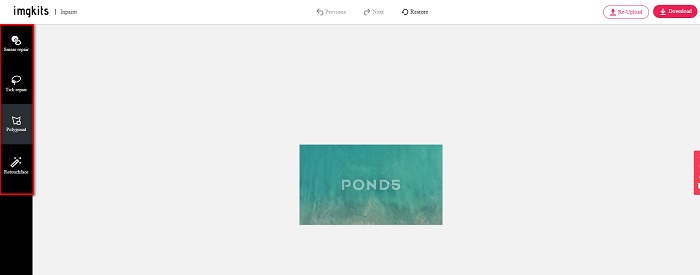
Vaihe 3. Napsauta lopuksi Download-painiketta tallentaaksesi kuvan. Napsauta tästä, jos haluat oppia, miten voit poistaa Lomotif-vesileimat.
Osa 4. Usein kysyttyä Poista Envato Pond5 Watermark
Jättääkö vesileiman poistamisen vesileima-alueelle sumennuksen?
Kaikki työkalut eivät jätä poistamasi vesileiman kohdalle sumeaa jälkeä. Jos haluat varmistaa, ettei poistamasi vesileiman kohdalle jää sumeaa kohtaa, käytä FVC Free Watermark Remover -työkalua.
Voitko poistaa vesileimat After Effectsistä?
Kyllä. Adobe After Effects on suosituin editointisovellus, jonka avulla voit poistaa minkä tahansa vesileiman kuvastasi tai videostasi. Seuraa vesileimaa, jonka haluat poistaa. Aseta seurantamerkki vesileiman kohdalle. Siirry Layer-paneeliin ja luo Null objects. Napsauta sitten Save Frame as. Tuo muokattu kuva ja säädä Opacity-arvoa. Käytä Pick-up whip -toimintoa viimeistelläksesi prosessin.
Vaikuttaako vesileimojen poistaminen videosi tiedostokokoon?
Vesileiman poistaminen videostasi ei välttämättä vaikuta videosi tiedostokokoon. Jotkin vesileimanpoistotyökalut voivat kuitenkin heikentää videosi laatua. Käytä siis FVC Video Converter Ultimate -ohjelmaa poistaaksesi vesileimat videostasi ilman laadun heikkenemistä.
Johtopäätös
Kun käytössäsi on oikea työkalu, ei ole vaikeaa poistaa Pond5-vesileimaa kuvastasi. Kaikki edellä esitellyt verkkotyökalut auttavat sinua poistamaan Pond5-vesileiman nopeasti kuvastasi. Jos kuitenkin haluat käyttää verkkotyökalua, joka on helppokäyttöinen ja turvallinen, kokeile FVC Free Watermark Remover -työkalua.
-
 Turistien poistaminen valokuvista vesileimanpoistoaineilla
 Kuinka turistit poistetaan valokuvista? Jos haluat oppia poistamaan ei-toivottuja asioita valokuvastasi, nämä työkalut auttavat sinua. Lue tämä artikkeli saadaksesi lisätietoja.
-
 123rf-vesileimanpoistoaineet – Ultimate-työkalujen perusteellinen katsaus
 Jos haluat tietää, mitkä ovat merkittävimmät 123rf-vesileimanpoistoaineet, lue tämä artikkeli huolellisesti. Tämä artikkeli sisältää perusteellisen katsauksen työkaluista.
-
 Helppoja tapoja poistaa vesileima valmistumiskuvista
 Haluatko tietää parhaat tavat poistaa vesileimat valmistumiskuvista? Lukemalla tämän artikkelin voit tietää, kuinka voit poistaa vesileimat grad-kuvista helposti.
