


 Video Converter Ultimate
 Näytön tallennin
 Videon korjaus
 Suojattu lataus
Kuinka poistaa vesileima helposti valmistumiskuvista
Vesileimat ärsyttävät aina, kun näet ne missä tahansa valokuvassa, ja ne pilaavat kuvan laadun. Näet valokuvissa vesileimat aina, kun tekijä ei halua, että hänen töitään varastetaan. Ja jos olet opiskelija, näet todennäköisesti valmistumiskuvassasi vesileimat, jotka osoittavat studion nimen tai kuvan ottaneen valokuvaajan.
Jos haluat poistaa vesileiman valmistujaiskuvastasi, tarvitset työkaluja, joiden avulla voit poistaa siitä vesileiman. Tässä artikkelissa listaamme kolme eniten käytettyä vesileimanpoisto-ohjelmaa, ja opit myös vaiheet siihen, miten poistat vesileimat valmistujaiskuvista.

Osa 1. Vesileiman poistaminen valmistumiskuvista verkossa
Internetissä on monia vesileimanpoistotyökaluja. Kaikki eivät kuitenkaan ole ilmaisia ja helppokäyttöisiä. Lisäksi tässä osassa osaat poistaa vesileimat kätevästi ja tehokkaasti.
FVC Free Watermark Remover on verkkopohjainen vesileimanpoistaja, jonka avulla voit helposti poistaa vesileimat valmistujaiskuvistasi. Tämä online-työkalu on suosittu, koska sitä varten ei tarvitse ladata mitään laitteellesi. Lisäksi se tukee yleisimpiä kuvamuotoja, kuten PNG, JPG, JPEG, BMP ja monia muita. Ja vaikka poistatkin vesileiman kuvastasi, se säilyy samassa kuvamuodossa kuin ennen, kun lataat sen.
Tällä vesileimanpoistoaineella voit valita poiston esiasetuksista vesileima-alueen valinnassa. Voit valita monikulmion, lasson tai siveltimen välillä. Lisäksi voit käyttää tätä työkalua muiden tarpeettomien asioiden poistamiseen kuvastasi.
Plussat
- Siinä on nopea käyttöliittymäohjelmisto.
- Se on turvallista käyttää.
- Se on 100% ilmainen käyttää.
- Saatavilla kaikilla verkkoselaimilla, mukaan lukien Google, Firefox ja Safari.
Haittoja
- Se on Internetiin riippuvainen.
Näin pääset eroon valmistumiskuvien vesileimista FVC Free Watermark Remover -vesileimanpoistajalla:
Vaihe 1. Avaa käyttämäsi selain ja etsi FVC Free Watermark Remover. Voit myös klikata tätä linkkiä siirtyäksesi suoraan heidän verkkosivulleen.
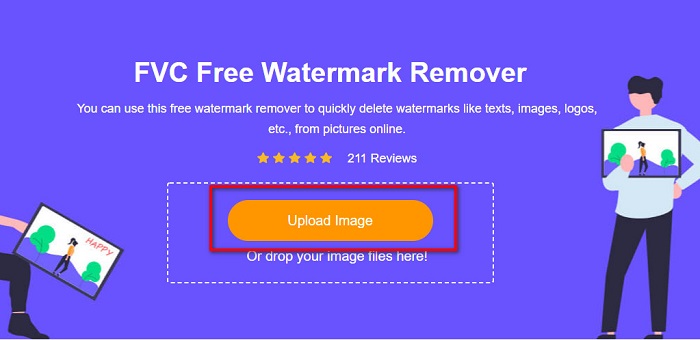
Vaihe 2. Ohjelman pääkäyttöliittymässä napsauta Upload Image -painiketta. Tietokoneesi kansiot avautuvat, jolloin voit valita valmistujaiskuvan ja ladata sen.
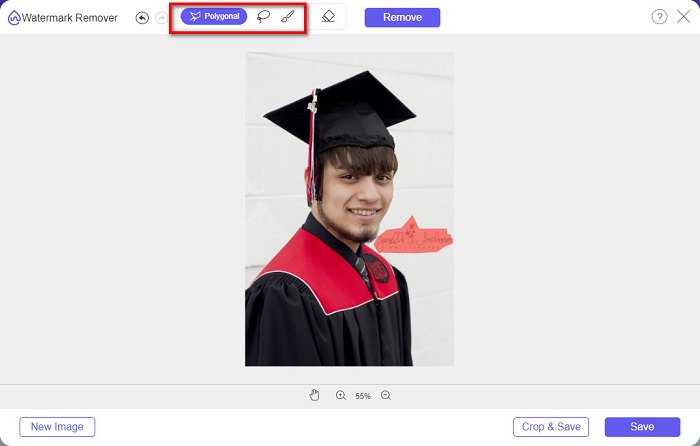
Vaihe 3. Valitse seuraavaksi vesileiman poistoon käytettävä työkalu. Valitse Polygonal, Lasso tai Brush. Valitse sitten vesileima-alue, jonka haluat poistaa.
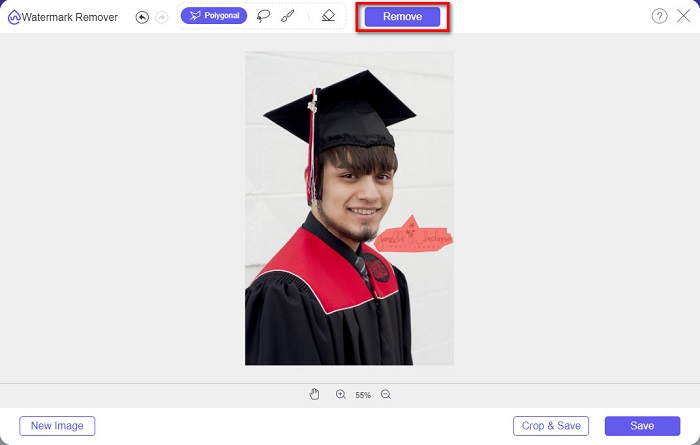
Vaihe 4. Kun olet valinnut vesileima-alueen, napsauta Remove-painiketta poistaaksesi vesileiman.
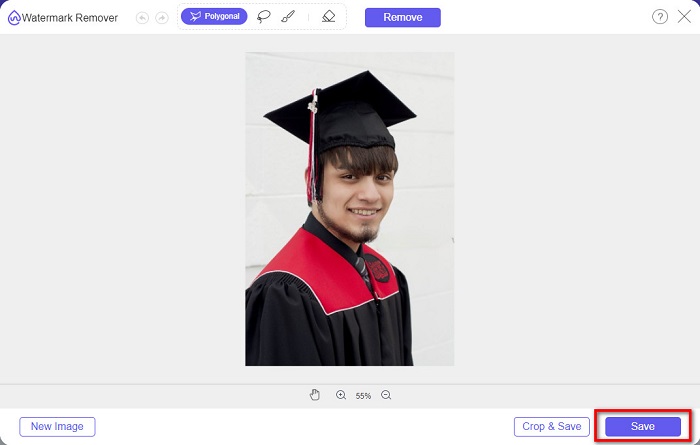
Vaihe 5. Näet, että vesileima on poistettu. Napsauta Save-painiketta ladataksesi kuvan laitteellesi. Lisäksi tämä verkkopohjainen vesileimanpoistotyökalu toimii myös Photobucket-vesileimanpoistajana.
Osa 2. Vesileiman poistaminen valmistumiskuvista Inpaintilla
Joskus ihmiset muokkaavat vesileimaa saadakseen valokuvan alkuperäisen ulkoasun. Mutta kuinka he tekevät sen? Ammattilaiset käyttävät valokuvaeditoria ja maalaavat tarran pikseli kerrallaan, jolloin työaika on pari tuntia. On kuitenkin toinen työkalu, joka auttaa sinua tekemään elämästäsi helppoa. Tässä osassa opit käyttämään Inpaintia ja sen etuja.
Inpaint on verkkopohjainen vesileimanpoistaja, joka auttaa sinua myös poistamaan vesileimat valmistujaiskuvastasi. Tästä verkkosovelluksesta on lisäksi ladattava versio Windows- ja Mac-käyttöjärjestelmille. Sen avulla voit poistaa kuvasta ei-toivottuja elementtejä, kuten logoja, tekstiä, esineitä jne. Yllättävää on se, että siinä on myös ominaisuus, jolla voit korjata vanhoja valokuvia ja palauttaa ne alkuperäiseen laatuunsa. Ohjelmassa on myös erilaisia poistotyökaluja, joilla voit valita poistettavan vesileima-alueen.
Plussat
- Siinä on helppokäyttöinen ohjelmistokäyttöliittymä.
- Sen avulla voit tehdä digitaalisen kasvojen retusoinnin.
- Sen avulla voit täyttää panoraaman mustat alueet.
- Käytettävissä lähes kaikilla verkkoselaimilla, kuten Google ja Firefox.
Haittoja
- Se on riippuvainen internetistä.
Vesileiman poistaminen valmistumiskuvasta Inpaintilla:
Vaihe 1. Etsi Inpaint selaimellasi ja siirry heidän verkkosivulleen. Napsauta sitten ohjelman pääkäyttöliittymässä Upload Image -painiketta ladataksesi valmistujaiskuvan.
Vaihe 2. Valitse seuraavaksi poistotyökalu, jota haluat käyttää vesileima-alueen valitsemiseen. Valitse marker tool, lasso tool tai polygonal lasso tool.
Vaihe 3. Valitse sen jälkeen haluamallasi työkalulla vesileima-alue, jonka haluat poistaa.

Vaihe 4. Napsauta lopuksi Erase-painiketta poistaaksesi vesileiman valmistujaiskuvastasi. Napsauta sitten Download-painiketta ladataksesi kuvan.
Osa 3. Vesileiman poistaminen valmistumiskuvasta Photoshopin avulla
Adobe Photoshop on tunnetuin muokkausohjelmisto, jota monet ammattilaiset käyttävät. Mutta monet käyttäjät eivät tiedä, että se ei ole vain muokkausohjelmisto; se voi myös poistaa ei-toivotut vesileimat valokuvasta. Jos haluat oppia poistamaan vesileiman valokuvasta, lue tämä osa kattavasti.
Adobe Photoshop on suosituin kuvankäsittelyohjelma, jossa on runsaasti muokkausominaisuuksia. Monet ammattilaiset käyttävät tätä ohjelmaa, koska sen avulla kuvaa voi muokata hyvin monipuolisesti ja ammattimaisesti. Se sisältää työkaluja, joilla voit muokata kuvaa erittäin yksityiskohtaisesti. Lisäksi se tuottaa korkealaatuisia tuloksia, joita voit jakaa millä tahansa sosiaalisen median alustalla.
Plussat
- Siinä on monia edistyneitä muokkaustoimintoja käytettäväksi.
- Se sisältää monia muokkaustyökaluja.
- Se tuottaa korkealaatuisia tuloksia.
- Sen avulla voit muokata ja luoda kuvia sekä painettuna että verkossa.
Haittoja
- Siinä on vaikeakäyttöinen ohjelmistoliittymä.
- Sinun on ostettava sovellus ladataksesi sen.
Vesileiman poistaminen valokuvasta Adobe Photoshopin avulla:
Vaihe 1. Lataa Adobe Photoshop laitteellesi ja käynnistä ohjelma. Avaa sitten kuva Photoshopissa sen pääkäyttöliittymästä.
Vaihe 2. Valitse vesileiman alue. Voit käyttää Pen-työkalua, Quick Selection -työkalua tai Magic Wand -työkalua.
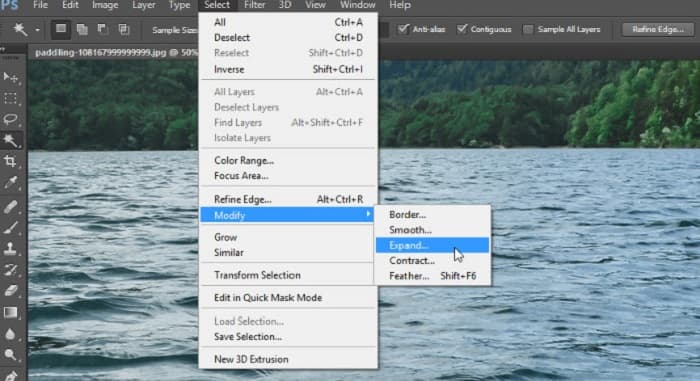
Vaihe 3. Siirry kohtaan Select > Modify > Expand sisällyttääksesi taustan pikseleitä valintaan.
Vaihe 4. Siirry kohtaan Edit > Fill ja valitse Content-Aware Contents-osiossa.
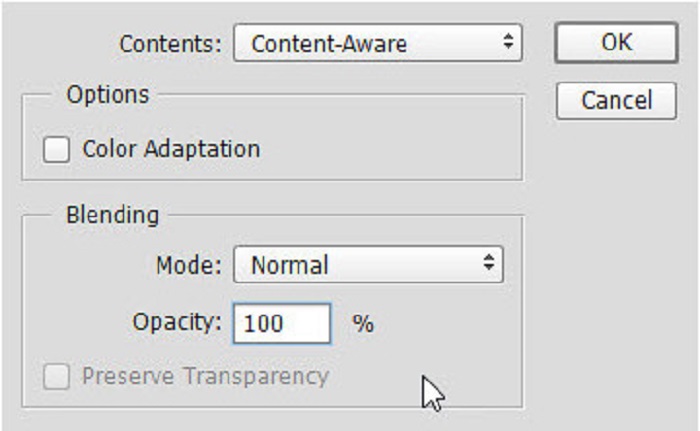
Vaihe 5. Paina seuraavaksi CTRL+D. Näet, että vesileima on täytetty taustalla. Poistaaksesi vesileiman ääriviivat käytä Clone Stamp Tool -työkalua.
Vaihe 6. Pidä Alt-näppäintä painettuna ja seuraa vesileiman ääriviivoja. Kun olet poistanut kaikki jäljet, huomaat, että vesileima on kadonnut.
Osa 4. Usein kysyttyä vesileiman poistamisesta valmistumiskuvasta
Pilaako vesileimojen poistaminen valmistumiskuvista laatua?
Vesileiman poistaminen valmistumiskuvista ei välttämättä heikennä laatua. Kuitenkin, kun poistat vesileiman, jotkin työkalut jättävät silti jälkiä.
Voitko poistaa vesileimat Canvasta?
Joo. Canvassa on ominaisuus, jolla voit poistaa vesileimat ilmaiseksi. Napsauta Poista vesileimat -painiketta tehdäksesi sen.
Voitko poistaa vesileimat PDF-tiedostosta?
Yllä esiteltyjen työkalujen avulla voit myös poistaa kaikki vesileimat PDF-tiedostostasi.
Johtopäätös
Koska olet nyt oppinut, miten poistat vesileimat valmistujaiskuvista, voit tehdä sen itse ja kokeilla yllä esiteltyjä työkaluja. Vesileiman poistaminen käy helposti vesileimanpoisto-ohjelman avulla. Monet kuitenkin suosittelevat käyttämään FVC Free Watermark Remover -työkalua, koska se on kätevä ja helppokäyttöinen.
-
 Kuinka poistaa Lumion-vesileima helposti Windowsissa ja Macissa
 Haluatko poistaa Lumion-vesileiman, jotta se esitellään ammattimaisesti? No, on olemassa työkaluja, joiden avulla voit päästä eroon vesileimista, jonka se jättää.
-
 Kuinka poistaa Weibo-vesileima videoista ja kuvista helposti
 Onko sinulla ongelmia Weibo-vesileiman poistamisessa viedystä videosta ja kuvasta? Siinä tapauksessa sinun on käytettävä alla olevaa vesileimanpoistoainetta, joka voi auttaa sinua.
-
 Opi poistamaan Movavi-vesileima ilmaiseksi $91;Must Have!$93;
 Videon tai kuvan vieminen Movaviin jättää vesileiman, mutta onko se mahdollista poistaa? Jos haluat opettaa vesileiman poistamisen ilmaiseksi, lue tämä.
