


 Video Converter Ultimate
 Näytön tallennin
 Videon korjaus
 Suojattu lataus
Poista vesileima JPG Onlinesta: 3 Ultimate Methods
Nykyään valokuvien tallentaminen on paras tapa säilyttää muistot meille tärkeistä ihmisistä. Joissakin tapauksissa kuvissasi voi kuitenkin olla vesileimoja. Onneksi annamme sinulle erinomaista tietoa siitä, miten voit poistaa vesileimat JPG-tiedostoista verkossa useiden sovellusten avulla. JPG-tiedosto on yksi suosituimmista kuvamuodoista, joita digitaalikameroissa käytetään, joten osa kuvistasi saattaa olla tallennettu JPG-muodossa. Jos kuulut niihin, jotka haluavat poistaa kuvastaan tarpeettomia elementtejä, erityisesti JPG-tiedostosta, sinun kannattaa lukea tämän artikkelin seuraavat osat.

Osa 1: Voidaanko vesileima poistaa JPG:stä
Nykyaikana häiritsevien kohteiden, kuten vesileimojen, logojen ja tekstin poistaminen JPG-tiedostomuodosta on mutkatonta, jos tiedät mitä tehdä ja mitä työkaluja käytät. Ei vain JPG-tiedostossa, vaan myös muissa kuvatiedostomuodoissa. Sinun tarvitsee vain etsiä laillisia vesileimanpoistoaineita verkosta.
Osa 2: Vesileiman poistaminen JPG Onlinesta
Poista vesileima JPG:stä käyttämällä FVC Free Watermark Remover -vesileimanpoistoainetta
On hyödyllistä osata poistaa vesileima JPG-tiedostosta, koska useimmat ihmiset eivät halua nähdä häiritseviä kohteita kuvissaan. Jos haluat etsiä parhaat menetelmät vesileimojen poistamiseen JPG-tiedostoista ilmaiseksi, voit käyttää työkalua FVC Free Watermark Remover. Tällä sovelluksella on nopea lataus- ja poistoprosessi, joten käyttäjien ei tarvitse odottaa kauan poistaessaan vesileimoja kuvistaan. Se tukee useita tiedostomuotoja, kuten JPG/JPEG, PNG, BMP ja muita. Lisäksi on kaksi tapaa poistaa vesileima JPG-tiedostosta: rajaus- (Cropping) työkalu ja vesileiman poistotyökalu (Watermark Removing tool). Kun olet onnistuneesti poistanut vesileimat, kuvasi voidaan tallentaa samassa muodossa kuin alkuperäinen. Lisäksi yksityiskohtaisten ohjeiden, selkeiden painikkeiden ja suoraviivaisen käyttöliittymän ansiosta tämä verkkotyökalu sopii erinomaisesti myös aloittelijoille. Työkalun käyttö ei vaadi käyttäjätiliä, toisin kuin monet muut ohjelmistot. Sinun ei myöskään tarvitse asentaa tätä sovellusta, sillä voit käyttää sitä suoraan selaimessasi. Lopuksi vain sinä näet tiedostosi, joten voit olla varma, että tiedostosi on turvassa ja suojattu.
Ominaisuudet
◆ Se voi rajata kuvan ennen vesileimojen poistamista tai sen jälkeen.
◆ Siinä on kolme poistotyökalua, Lasso, Brush ja Polygonal, jotka poistavat häiritsevät esineet.
Plussat
- Siinä on yksityiskohtaiset oppaat ja yksinkertainen käyttöliittymä, joka on hyvä aloittelijoille.
- Online-ohjelmisto on ilmainen, joten tilausta ei tarvitse ostaa.
- Tarjoaa nopean poistoprosessin.
- Tallenna kuva samalla laadulla.
- Tiedosto on turvallinen ja suojattu.
- Sovellusta ei tarvitse ladata, koska sitä voi käyttää suoraan selaimessa.
Haittoja
- Sovelluksen käyttäminen edellyttää Internet-yhteyttä.
Poistetaan vesileimat JPG:stä FVC Free Watermark Remover -sovelluksella. Noudata alla olevia yksinkertaisia ohjeita. Käytämme vesileimanpoistotyökaluja. Varmista, että vesileiman alue on sijoitettu kuvan keskiosaan.
Polygon-työkalun käyttäminen
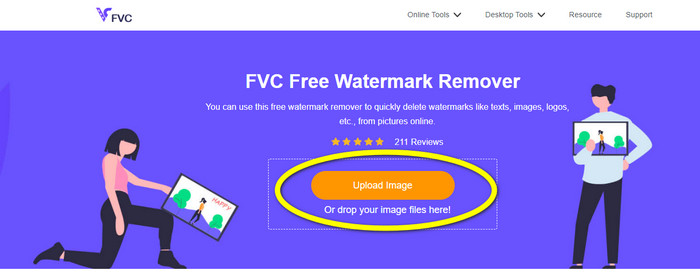
Vaihe 1: Ensimmäinen vaihe on siirtyä FVC Free Watermark Remover -verkkosivulle. Paina Upload Image -painiketta tai vedä JPG-tiedostosi työkalun ikkunaan ladataksesi sen.
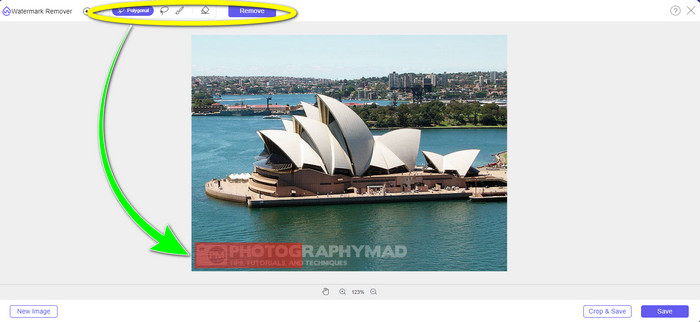
Vaihe 2: Korosta vesileimat kuvan lataamisen jälkeen. Voit käyttää korostamiseen työkaluja, kuten Lasso, Polygon ja Brush.
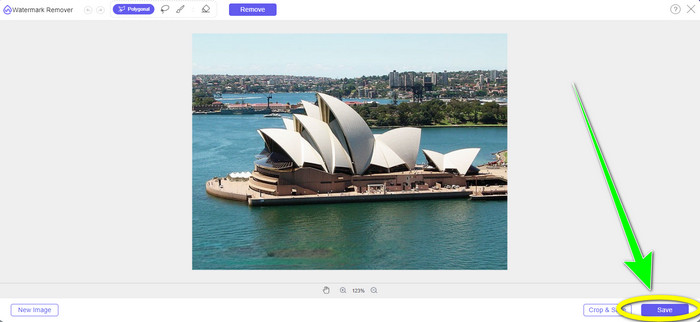
Vaihe 3: Kun olet korostanut kaikki vesileimat JPG-tiedostostasi, voit poistaa ne napsauttamalla Remove-painiketta. Odota poistoprosessin valmistumista ja siirry sitten seuraavaan vaiheeseen.

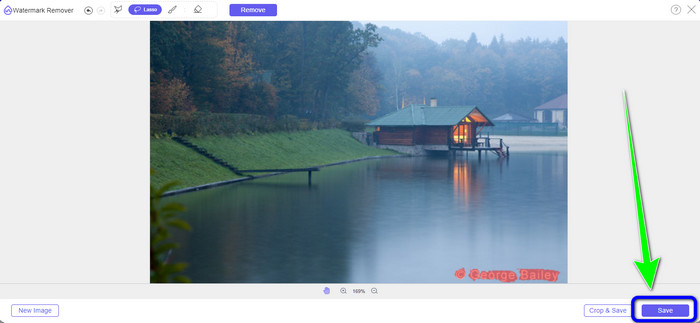
Vaihe 4: Kun olet tyytyväinen lopputulokseen, napsauta Save-painiketta tallentaaksesi JPG-tiedoston ilman vesileimaa.
Brush-työkalun käyttäminen
Vaihe 1: Lataa JPG-kuvatiedosto, jossa on vesileima, jonka haluat poistaa.
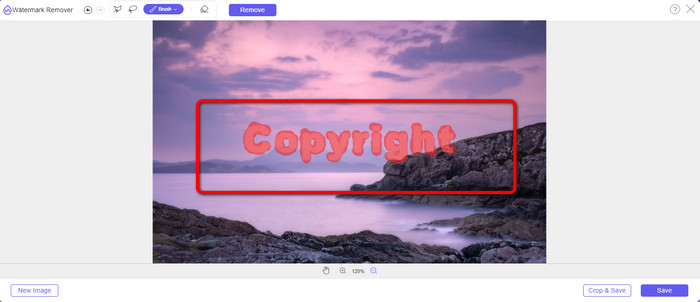
Vaihe 2: Valitse vesileimanpoistotyökaluista Brush-työkalu korostaaksesi vesileiman kuvastasi. Voit myös napsauttaa käyttöliittymän alaosassa olevia +- ja --kuvakkeita zoomataksesi kuvaa. Voit muuttaa siveltimen kokoa Brush-työkalun alapuolella olevalla liukusäätimellä.
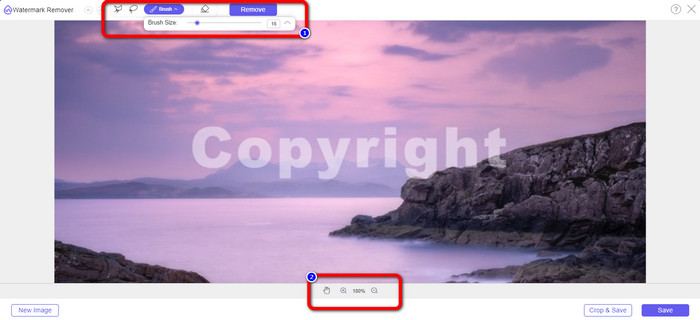
Vaihe 3: Kun olet valinnut Brush-työkalun, korosta kaikki vesileimat kuvastasi.
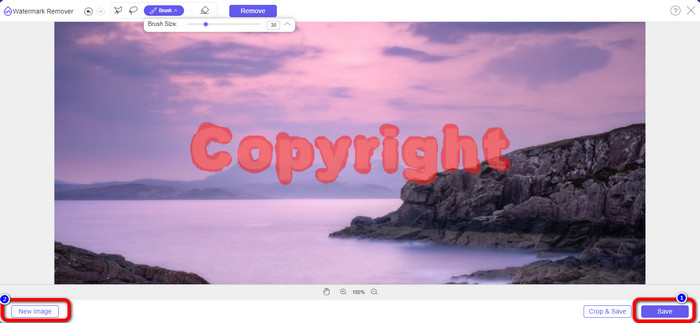
Vaihe 4: Kun olet valmis vesileimojen korostamisessa, voit poistaa ne napsauttamalla Save-painiketta, jolloin kuva tallentuu automaattisesti. Avaa tiedosto ja tarkista kuvasi ilman vesileimaa. Jos haluat poistaa vesileiman toisesta kuvasta, napsauta New Image -painiketta käyttöliittymän vasemmassa alakulmassa.
Lasso-työkalun käyttäminen
Vaihe 1: Lataa JPG-kuvatiedosto, jossa on vesileima.
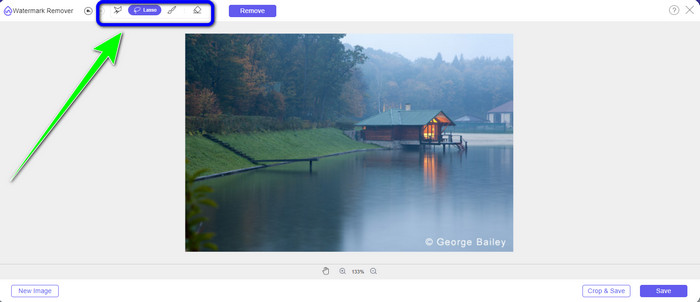
Vaihe 2: Valitse Lasso vesileimanpoistotyökaluksi.
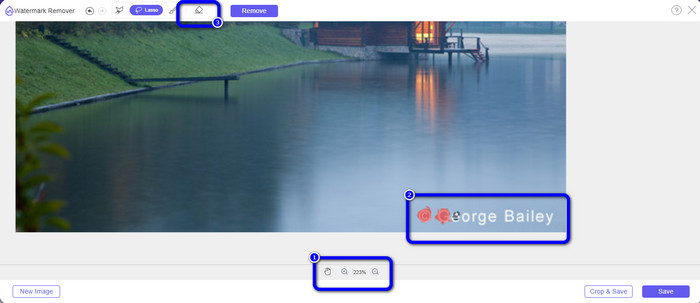
Vaihe 3: Napsauta kuvan alapuolella olevaa +-kuvaketta nähdäksesi vesileiman selkeämmin. Korosta sitten vesileimat Lasso-työkalulla. Työskentely on kuin piirtäisit lyijykynällä samalla, kun pidät hiiren vasenta painiketta painettuna. Voit myös napsauttaa käyttöliittymän yläosassa olevaa Eraser-painiketta valitaksesi korostusalueen uudelleen.
Vaihe 4: Kun olet korostanut vesileiman Lasso-työkalulla, napsauta Save-painiketta tallentaaksesi kuvan. Näet sitten JPG-kuvatiedoston ilman vesileimaa.
Rajaus-työkalun käyttäminen
Kun käytät rajaustyökalua, varmista, että jpg:n vesileiman alue on reuna- tai kulmaosassa.
Vaihe 1: Lataa JPG-kuvatiedosto.
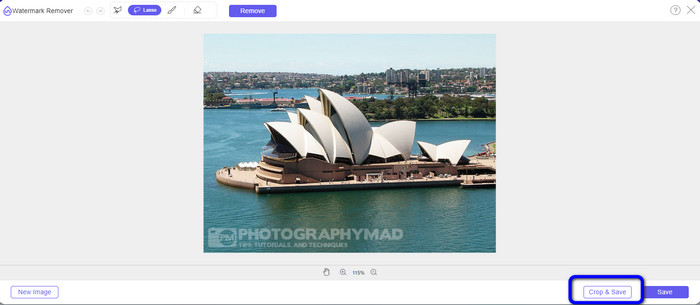
Vaihe 2: Valitse Crop & Save -painike siirtyäksesi rajausprosessiin.
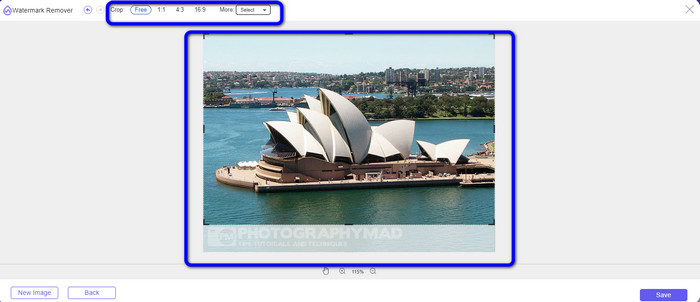
Vaihe 3: Tässä vaiheessa voit rajata kuvaasi. Voit myös käyttää käyttöliittymän yläosassa olevia vaihtoehtoja kuvan rajaamiseen.
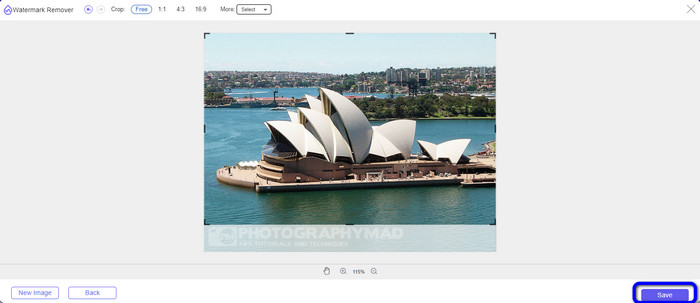
Vaihe 4: Napsauta Save-painiketta rajattuasi kuvan tallentaaksesi sen.
Liittyy aiheeseen:
Kuinka poistaa ihmisiä valokuvista: helppo ja nopea prosessi
Helppoja tapoja poistaa iSkysoft-logo videosta
Osa 3: Usein kysyttyä vesileiman poistamisesta JPG:stä
Mitä tapahtuu, jos poistat kuvasta vesileiman?
Kun kuvasta on poistettu vesileima, muokattu kuva poistetaan mahdollisimman pian. Se johtuu alkuperäisen valokuvan voimakkaasta muuttamisesta.
Onko olemassa vesileimaa, jota on vaikea poistaa?
Kyllä on. Koko kuvan vesileima, kuten valokuvausalan yritysten valokuvien suojaamiseen käyttämä vesileima, on ainoa poikkeus tästä säännöstä. Näitä on mahdotonta poistaa kokonaan. Jos teet niin, näet kuvan huonon laadun, kun olet poistanut koko kuvan vesileiman.
Voinko poistaa vesileimat JPG-tiedostosta laadun heikkenemättä?
Kyllä, voit. Käytä työkalua FVC Free Watermark Remover. Tämän verkkopohjaisen ohjelmiston avulla voit poistaa ei-toivotut elementit JPG-kuvatiedostoista menettämättä kuvanlaatua.
Johtopäätös
Tässä artikkelissa esitellään paras strategia, jota voit seurata, kun haluat poistaa vesileimat JPG-tiedostoista verkossa. Lisäksi tutustuit erinomaisiin vesileimanpoistotyökaluihin, kuten Lasso, Polygon, Brush ja rajaus- (Cropping) työkaluun. Löydät nämä työkalut vain luotettavasta verkkosovelluksesta, joka on FVC Free Watermark Remover.
-
 Nopein tapa poistaa logo videosta Adobe Premiere Prossa
 Kokeile näitä helppoja ja nopeimpia tapoja poistaa logot videosta Adobe Premiere Prossa. Tämä artikkeli tarjoaa sinulle parhaat tavat, joilla voit kokeilla laitettasi.
-
 Logon poistaminen videosta Windows Movie Makerin avulla
 Jos haluat oppia logojen poistamisesta videoista Windows Movie Makerin avulla ja muilla vaihtoehtoisilla tavoilla, lue tämä artikkeli. Meillä on sinulle helppoja tapoja.
-
 Kuinka poistaa VideoScribe-logo videosta vaivattomasti
 Sinun ei enää tarvitse huolehtia VideoScribe-logon poistamisesta videoistasi. Tämä artikkeli antaa ongelmattomia menetelmiä. Lue tämä viesti saadaksesi lisätietoja.
