


 Video Converter Ultimate
 Näytön tallennin
 Videon korjaus
 Suojattu lataus
Merkittäviä tapoja poistaa vesileimat valokuvasta
Haluatko oppia, miten vesileimat poistetaan valokuvista? Joskus kuviin, jotka haluat tallentaa, on lisätty vesileimoja, jotka särähtävät silmään etkä näe kuvan koko kauneutta. Onneksi voit käyttää ohjelmistoja poistaaksesi nämä tarpeettomat vesileimat tietokoneeltasi, iPhonesta ja Android‑laitteesta. Näin voit tallentaa haluamasi kuvat käyttämällä vesileimanpoisto‑ohjelmia. Tämän artikkelin lukeminen on paras valinta, jos haluat oppia helpot menetelmät vesileimojen poistamiseen.

Osa 1. Vesileiman poistaminen valokuvasta tietokoneellasi
1. FVC-vapaa vesileimanpoistoaine
Jos haluat poistaa vesileiman kuvasta ilmaiseksi verkossa, voit käyttää työkalua FVC Free Watermark Remover. Tällä sovelluksella voit poistaa minkä tahansa vesileiman kuvistasi, kuten logot, tekstit, kuvat ja paljon muuta. Lisäksi se tukee useita kuvamuotoja, kuten JPG, PNG, JPEG, BMP ja muita. Ohjelmisto on myös helppokäyttöinen ja selkeä, sillä siinä on yksinkertainen käyttöliittymä, tarkat ohjeet ja selkeät painikkeet. Itse poistoprosessissa FVC Free Watermark Remover antaa sinun käyttää hiirtä piirtääksesi monikulmioviivan tai lasson kuvan päälle sen vesileiman ympärille, jonka haluat poistaa. Myös sivellintyökalu on toinen vaihtoehto vesileimojen poistamiseen kuvistasi. Jos haluat poistaa vesileiman kuvasta ilmaiseksi, toimi seuraavasti.
Vaihe 1: Siirry FVC Free Watermark Remover ‑verkkosivulle ja napsauta Upload Image. Lisää sitten kuva, josta haluat poistaa vesileiman.

Vaihe 2: Kun olet avannut vesileimoja sisältävän kuvasi, voit käyttää vesileimanpoistotyökaluja, kuten Polygonal‑työkalu, Lasso ja Brush, vesileimojen poistamiseen.
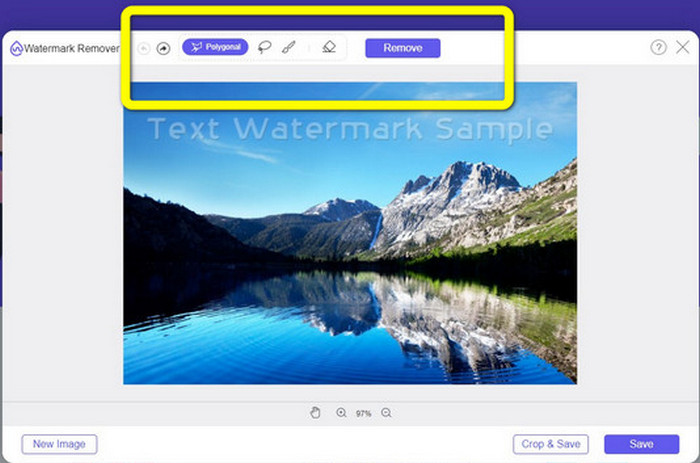
Vaihe 3: Käytä Brush‑, Lasso‑ tai Brush‑työkalua ja korosta vesileimat kuvassasi.
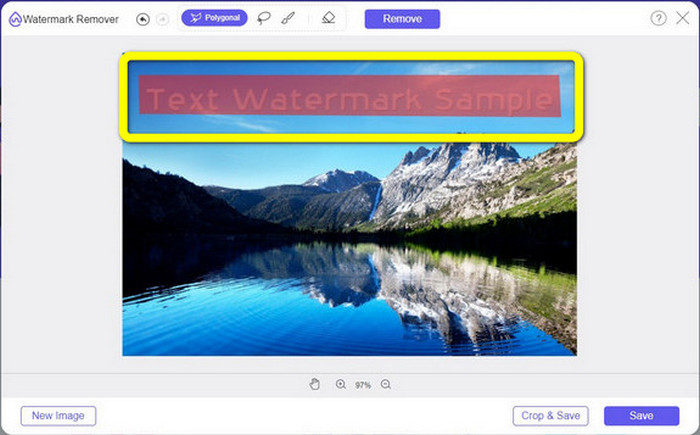
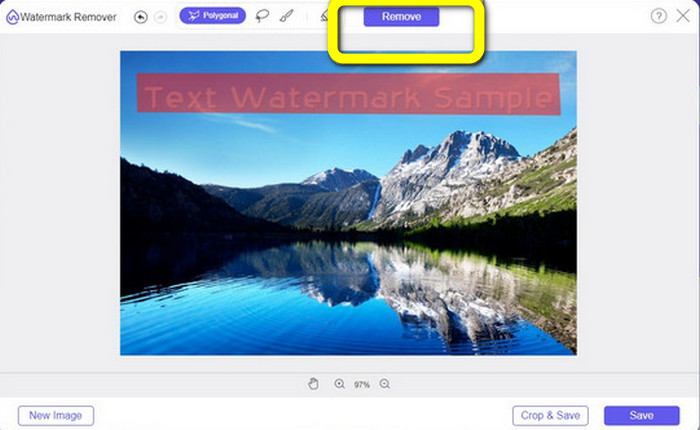
Vaihe 4: Kun olet korostanut vesileimat kuvassasi, napsauta Remove‑painiketta.
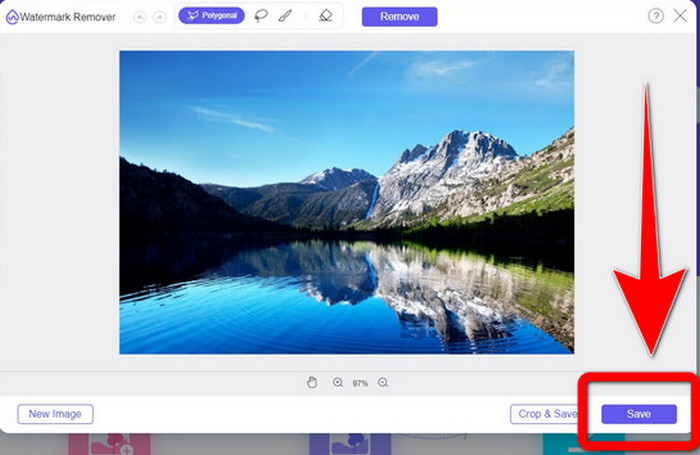
Vaihe 5: Kun vesileima on poistettu kuvastasi, napsauta Save‑painiketta ladataksesi kuvan. Voit nyt katsella kuvaa ilman häiritseviä vesileimoja.
2. Photoshop
Jos etsit myös erinomaista ja luotettavaa ohjelmaa, jonka voit ladata tietokoneellesi, Adobe Photoshop on yksi luotettavimmista vaihtoehdoista. Tässä osassa näytetään, miten Photoshopilla poistetaan vesileimoja valokuvista. Ohjelma sopii valokuvaajille, web‑suunnittelijoille, graafisille suunnittelijoille, meemien tekijöille jne. Huomaa kuitenkin, että Adobe Photoshop on maksullinen, ja siinä on vain 7 päivän ilmainen kokeilujakso. Lisäksi Photoshop ei ole paras vaihtoehto suurten kuvamäärien käsittelyyn, ja sen opettelu on melko vaativaa. Jos haluat tietää yksinkertaisimman tavan poistaa vesileimat kuvistasi, noudata alla olevia ohjeita.
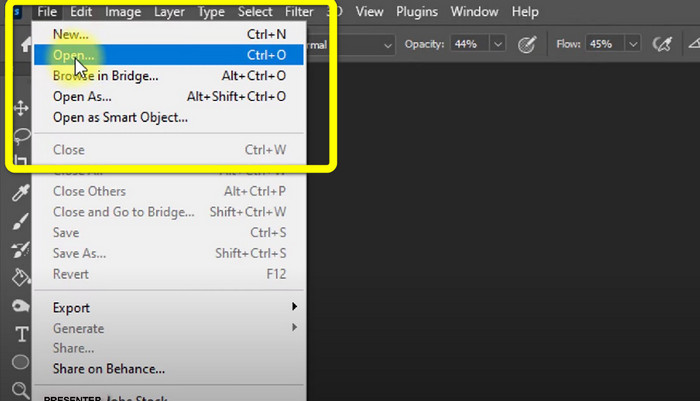
Vaihe 1: Avaa Adobe Photoshop. Valitse File > Open ja lisää vesileiman sisältävä kuva.
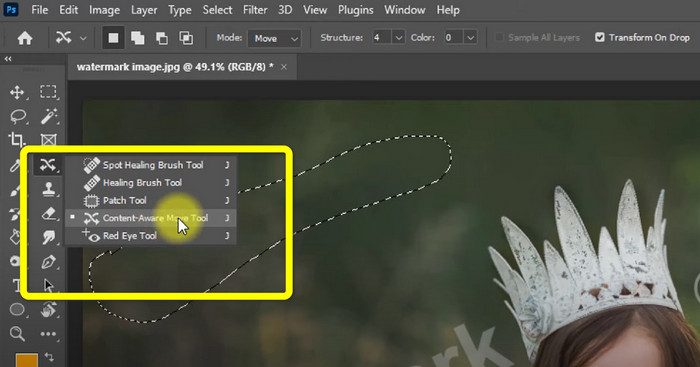
Vaihe 2: Napsauta muokkaustyökaluista Content-Aware Move Tool ‑työkalua.
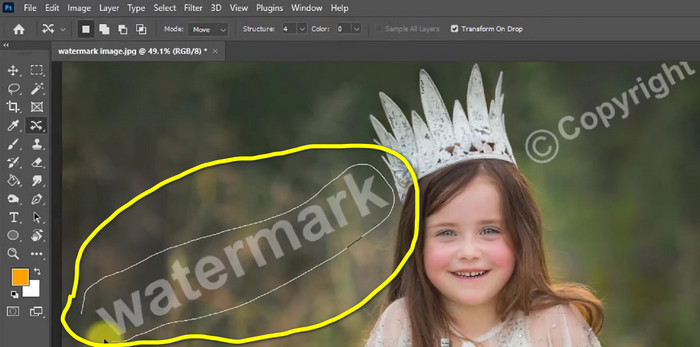
Vaihe 3: Kun olet valinnut Content-Aware Move Tool ‑työkalun, valitse vesileiman alue kuvasta ja paina näppäimistöltä Delete.
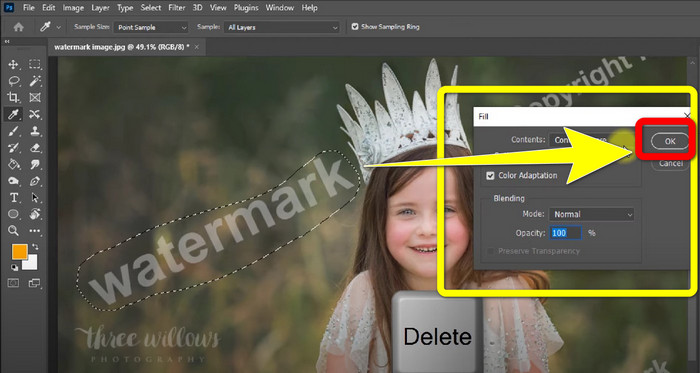
Vaihe 4: Kun olet painanut Delete, näyttöön tulee pieni lisäikkuna; napsauta siinä OK.
3. GIMP
Toinen käyttökelpoinen ohjelma vesileimojen poistamiseen kuvista on GIMP. Se on avoimen lähdekoodin rasterigrafiikkaeditori, jota käytetään kuvien muokkaamiseen ja käsittelyyn, ja se on erittäin hyödyllinen kuvankäsittelyssä. Lisäksi se tukee monia tiedostomuotoja, kuten JPG, PNG, TIFF, GIF ja muita. Joskus ohjelma kuitenkin kaatuu yllättäen, ja tasojen hallinta voi olla hankalaa. Jos haluat tietää, miten poistat vesileimat kuvistasi GIMPillä, seuraa näitä ohjeita.
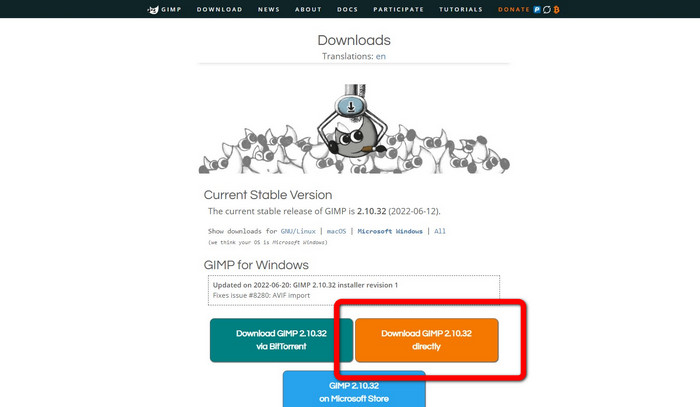
Vaihe 1: Mene GIMP‑sivustolle. Napsauta Download Directly ladataksesi ohjelman ja seuraa asennusohjeita.
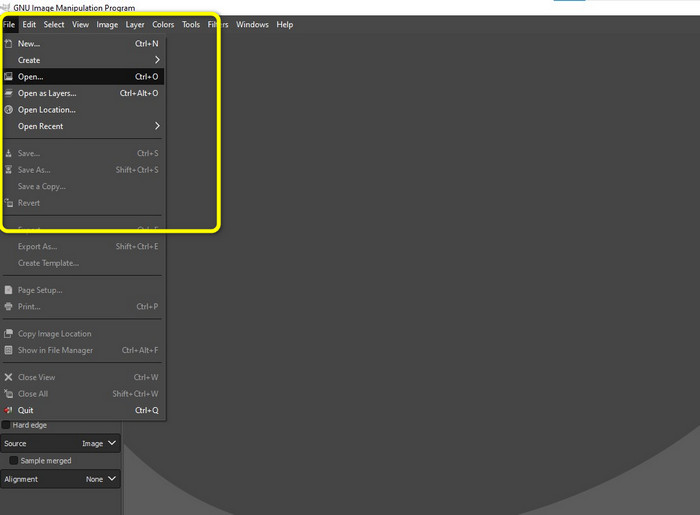
Vaihe 2: Avaa ohjelma ja valitse File > Open lisätäksesi vesileiman sisältävän kuvan.
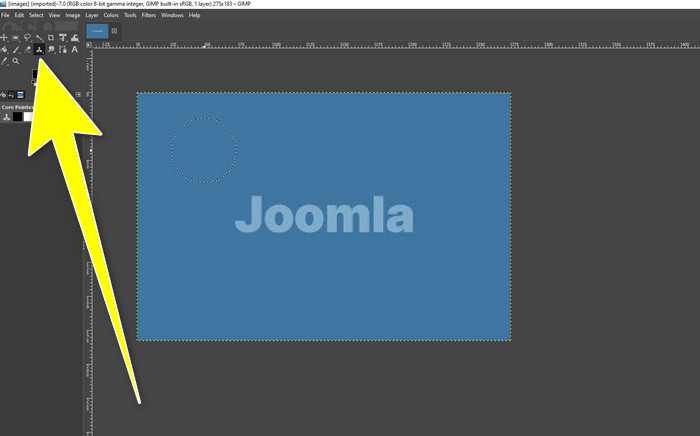
Vaihe 3: Napsauta Clone tool ‑työkalua ja vie kohdistin tyhjälle alueelle. Paina Ctrl ja napsauta tyhjää aluetta.
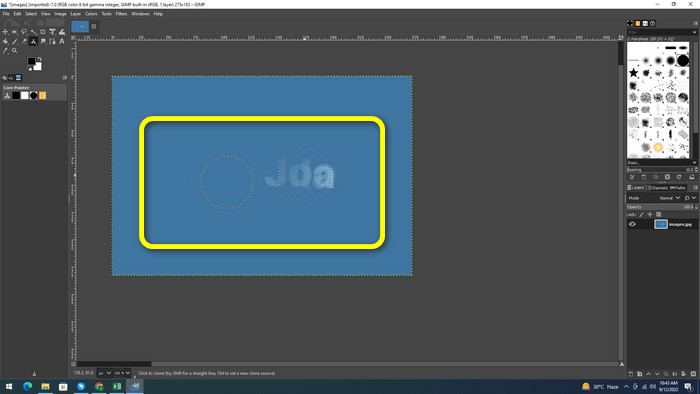
Vaihe 4: Vedä kohdistinta vesileiman päällä poistaaksesi sen. Vesileima on nyt poissa, ja voit tallentaa kuvasi.
4. Aiseesoft Free Watermark Remover Online
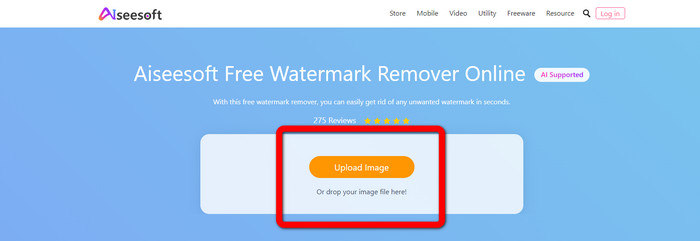
Jos haluat parhaan verkkopohjaisen vesileimanpoistotyökalun, Aiseesoft Free Watermark Remover Online on sinua varten. Tällä sovelluksella voit poistaa useita vesileimoja, tekstejä, päivämääräleimoja, logoja ja muuta kuvistasi. Lisäksi se on helppokäyttöinen, mikä sopii hyvin aloittelijoille. Se tukee myös useita kuvamuotoja, kuten PNG, JPEG, BMP, JPG ja muita. Tämä sovellus ei kuitenkaan ole täysin ilmainen; sinun on ostettava lisenssi käyttääksesi sen edistyneitä ominaisuuksia. Jos haluat poistaa vesileimat kuvistasi, toimi näin.
Vaihe 1: Siirry Aiseesoft Free Watermark Remover Online ‑verkkosivulle. Napsauta sitten Upload Image lisätäksesi vesileiman sisältävän kuvan.
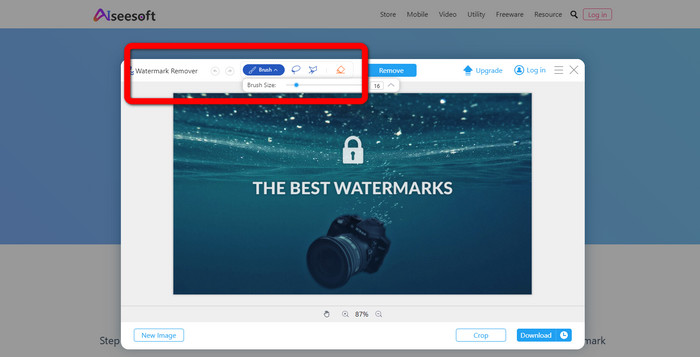
Vaihe 2: Kun olet lisännyt kuvan, siirry watermark remover tool ‑osioon. Näet siellä poistotyökalut, kuten Brush, Polygonal ja Lasso.
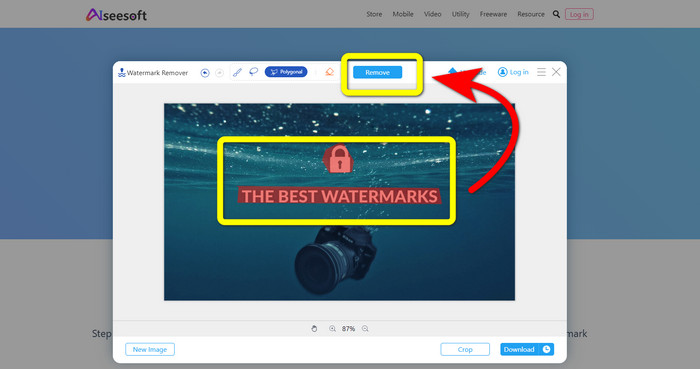
Vaihe 3: Käytä näitä työkaluja ja korosta vesileimat kuvastasi ja napsauta Remove.
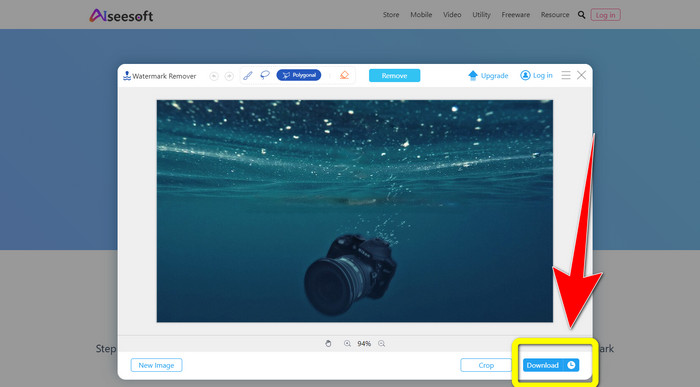
Vaihe 4: Jos olet tyytyväinen tulokseen, napsauta Download tallentaaksesi kuvan.
5. Pixlr
Pixlr on toinen verkkotyökalu, jota voit käyttää vesileimojen poistamiseen kuvistasi. Se on helppokäyttöinen ja sopii aloittelijoille. Se tukee eri kuvamuotoja, kuten PSD, PNG, JPEG, WEBP ja PXZ. Lisäksi voit käyttää tätä sovellusta eri laitteilla, kuten iPhone, Android, pöytäkone ja kannettava tietokone. Toisaalta siinä ei ole yhtä paljon vaihtoehtoja kuin joissakin muissa ohjelmissa, ja tehosteita on rajallisesti. Jos haluat oppia, miten vesileima pyyhitään kuvasta, seuraa alla olevia vaiheita.
Vaihe 1: Mene Pixlr‑verkkosivulle. Napsauta Open Image lisätäksesi vesileiman sisältävän kuvan.

Vaihe 2: Kun olet lisännyt kuvan, siirry kohtaan retouch > heal ‑työkalu.
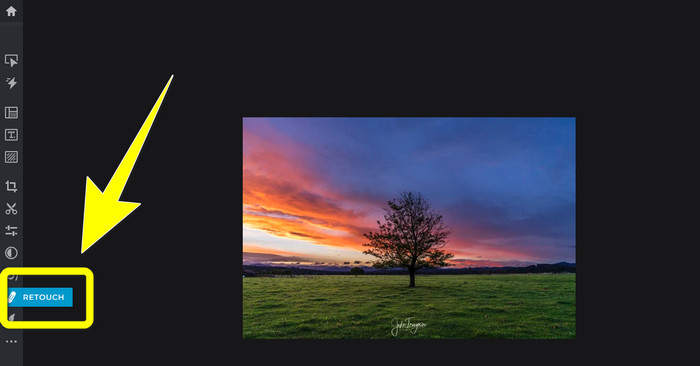
Vaihe 3: Kun olet valinnut retouch > heal ‑työkalun, napsauta vesileimaa kuvassasi.
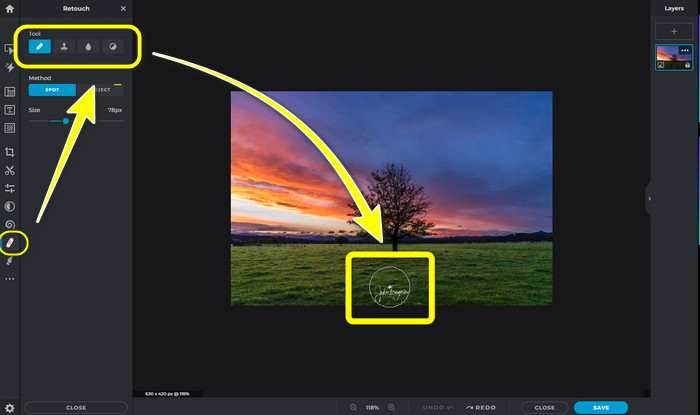
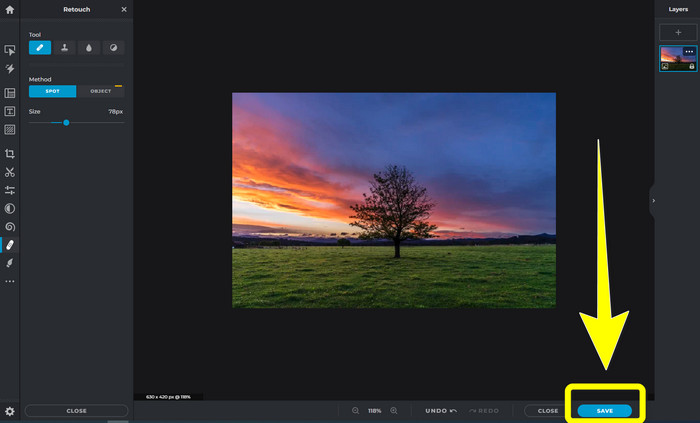
Vaihe 4: Kun vesileima on poissa, napsauta Save‑painiketta.
6. Inpaint
Inpaint on toinen verkkosovellus, jota voit käyttää vesileimojen poistamiseen kuvistasi. Voit poistaa sillä paitsi vesileimoja, myös logoja ja tekstiä. Se tukee myös kuvamuotoja, kuten JPG, PNG ja WEBP. Jos haluat kuitenkin saada korkealaatuisia kuvia, sinun täytyy ostaa ohjelma. Jos haluat poistaa vesileimat kuvistasi, seuraa näitä yksinkertaisia vaiheita.
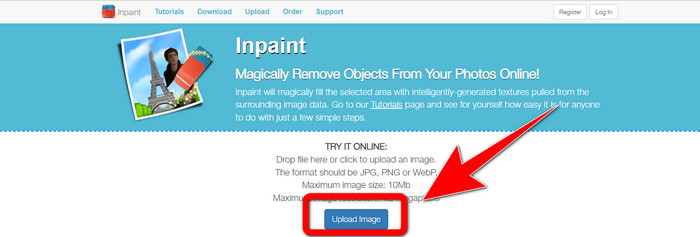
Vaihe 1: Mene Inpaint‑verkkosivulle. Napsauta Upload Image ja lisää vesileiman sisältävä kuva.
Vaihe 2: Kun olet ladannut kuvan, valitse watermark remover tools ‑työkaluista esimerkiksi Marker, Polygonal, Lasso ja Eraser tool ja korosta vesileimat kuvassa.
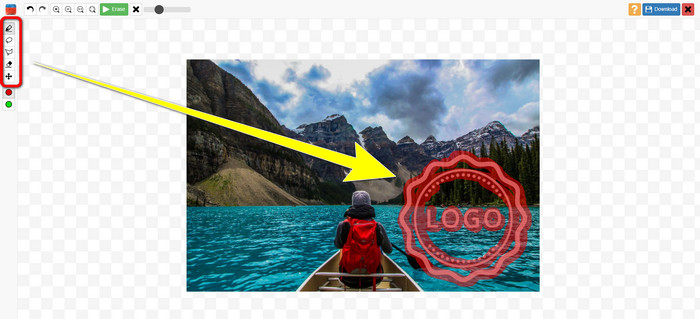
Vaihe 3: Kun olet korostanut vesileimat, napsauta Erase.
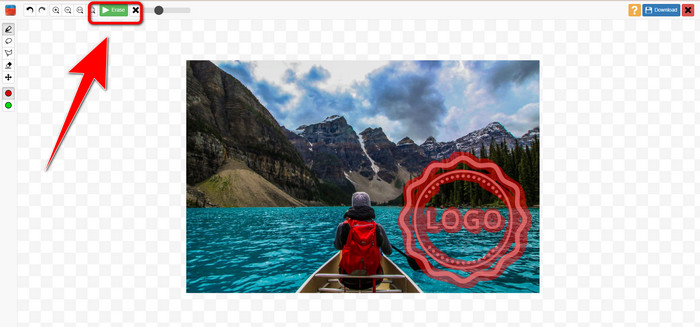
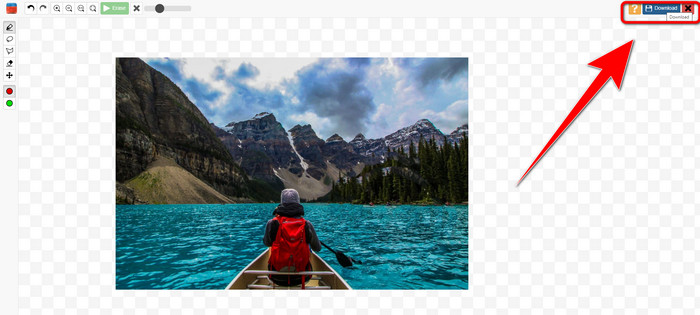
Vaihe 4: Kun vesileima on poissa, napsauta Download tallentaaksesi kuvan.
7. Photo Stamp Remover
Photo Stamp Remover on sovellus, jota voit käyttää tietokoneesi kanssa. Voit ladata sen ilmaiseksi. Tämä sovellus voi nopeasti poistaa kuvistasi tarpeettomat kohteet, kuten logot, tekstit, vesileimat ja päivämäärät. Mutta se ei toimi hyvin kuvissa, joissa on monimutkainen tausta. Lisäksi tämä ohjelmisto voi palauttaa alkuperäisen valokuvan värit ja tekstuurin peittämään vesileimat, jotta se näyttää aidolta. Noudata näitä ohjeita poistaaksesi vesileimat kuvistasi.
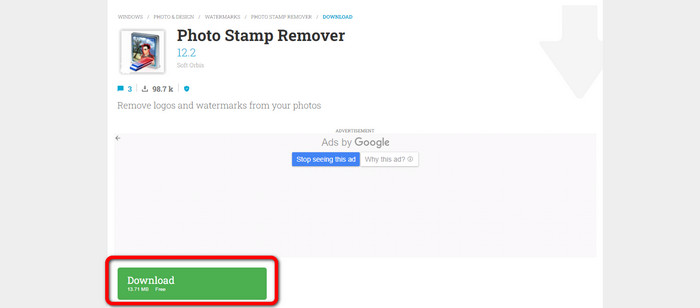
Vaihe 1: Napsauta Download‑painiketta ladataksesi Photo Stamp Remover ‑ohjelman Windows‑tietokoneellesi ja seuraa asennusohjeita.
Vaihe 2: Käynnistä ohjelma ja napsauta Add File lisätäksesi vesileiman sisältävän kuvan.
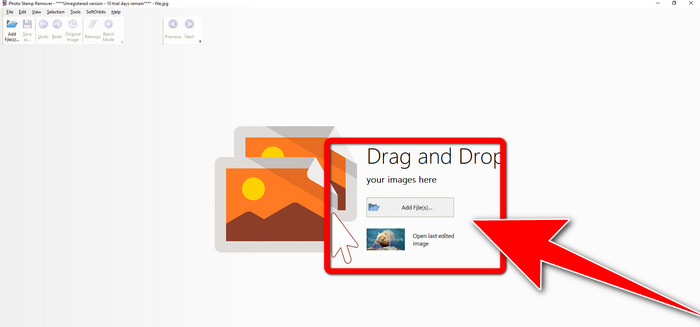
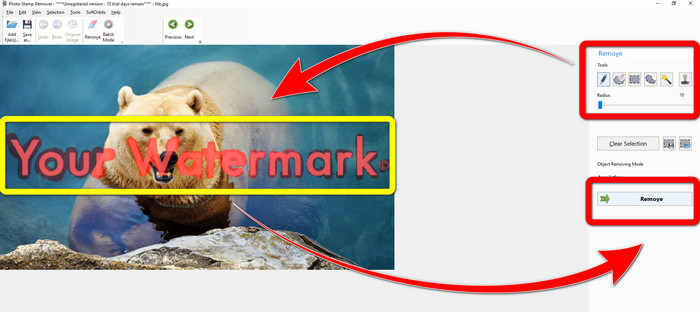
Vaihe 3: Mene kohtaan Remover tools ja napsauta Selection Marker. Korosta vesileimat ja napsauta Remove.
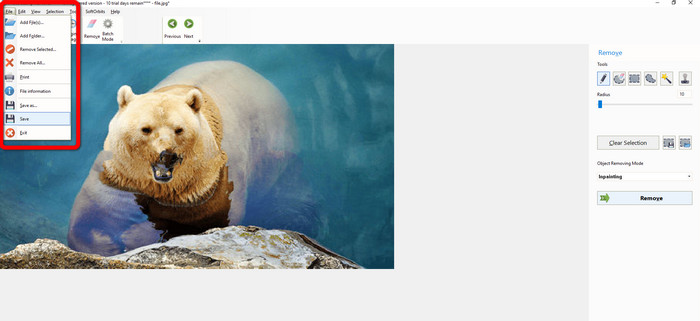
Vaihe 4: Kun olet poistanut vesileimat kuvastasi, napsauta File > Save. Olet nyt poistanut vesileimat kuvastasi.
Osa 2. Vesileiman poistaminen valokuvasta iPhonessa ja Androidissa
1. Video Eraser
Jos haluat tietää, mikä sovellus auttaa sinua oppimaan, miten vesileima poistetaan valokuvasta Android‑laitteella, Video Eraser on sinulle sopiva. Tällä sovelluksella voit poistaa kuvistasi tarpeettomia elementtejä, kuten tekstiä, vesileimoja jne. Lisäksi voit poistaa vesileimoja myös videoista. Huomaa kuitenkin, että kuva voi muuttua laikukkaaksi alueelta, josta vesileima on poistettu. Jos haluat oppia käyttämään Video Eraseria, noudata alla olevia ohjeita.
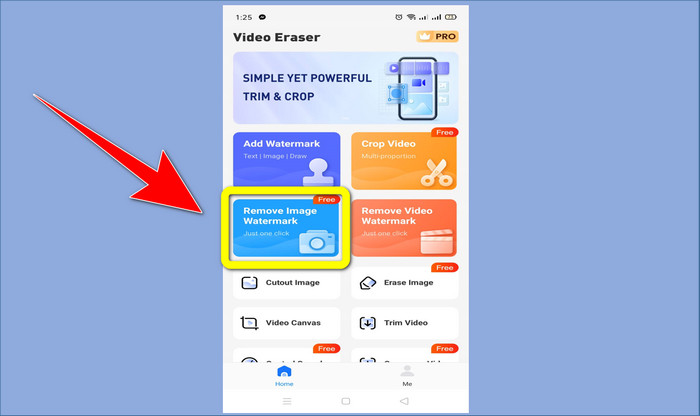
Vaihe 1: Asenna Video Eraser Android‑laitteellesi. Avaa sovellus, kun asennus on valmis.
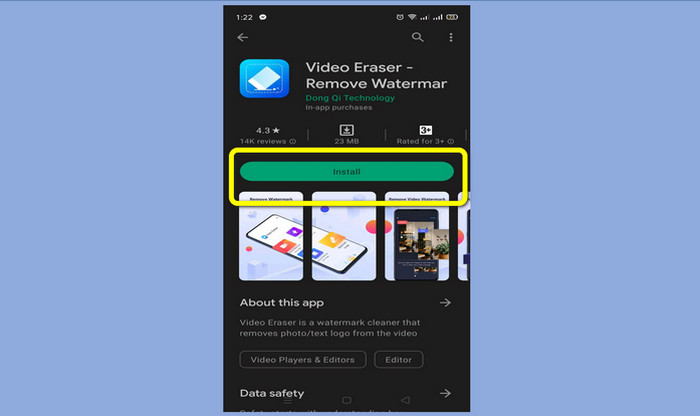
Vaihe 2: Napsauta Remove Image Watermark lisätäksesi vesileiman sisältävän kuvan.
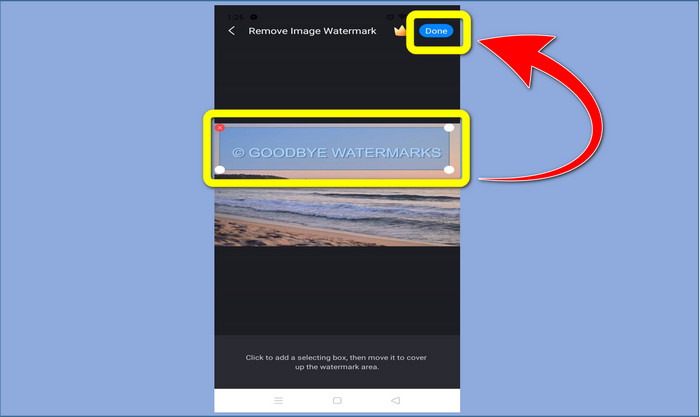
Vaihe 3: Korosta vesileima kuvassa ja napsauta Done.
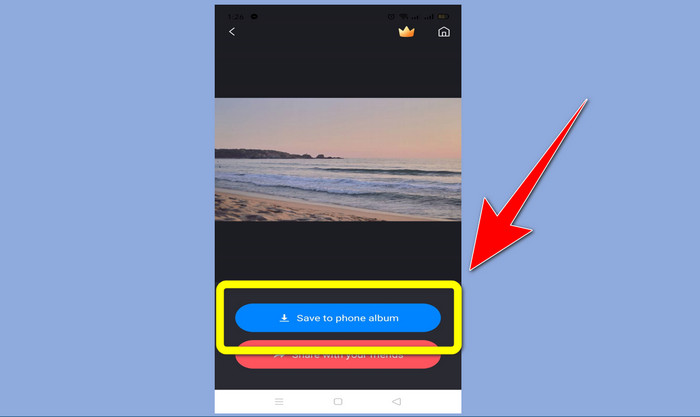
Vaihe 4: Kun olet napsauttanut Done, vesileima katoaa. Napsauta Save to Photo Album tallentaaksesi kuvan.
2. Snapseed
Snapseed on erinomainen editori, jota voit käyttää erityisesti silloin, kun haluat oppia poistamaan vesileiman valokuvasta iPhonella. Sovellus sopii hyvin vesileimojen poistamiseen kuvista. Lisäksi siinä on monipuoliset muokkaustyökalut, kuten rajaus, kierto ja paljon muuta. Sovellus ei kuitenkaan ole ihanteellinen aivan aloittelijoille etenkin edistyneempiä muokkauksia ajatellen, ja vaikka se onkin käyttäjäystävällinen, sen opettelussa on pieni oppimiskynnys. Seuraa alla olevia ohjeita poistaaksesi vesileimat kuvistasi tällä sovelluksella.
Vaihe 1: Asenna Snapseed iPhonellesi. Kun asennus on valmis, avaa ohjelma.
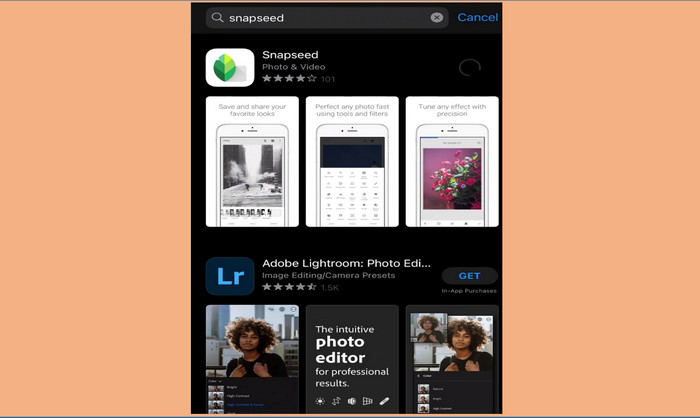
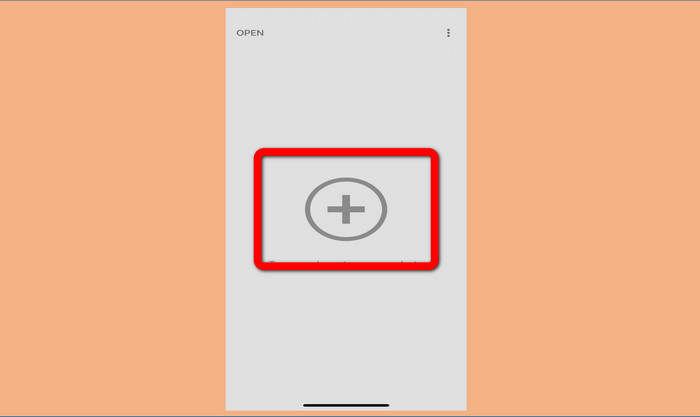
Vaihe 2: Napsauta Plus sign ‑painiketta lisätäksesi vesileiman sisältävän kuvan.
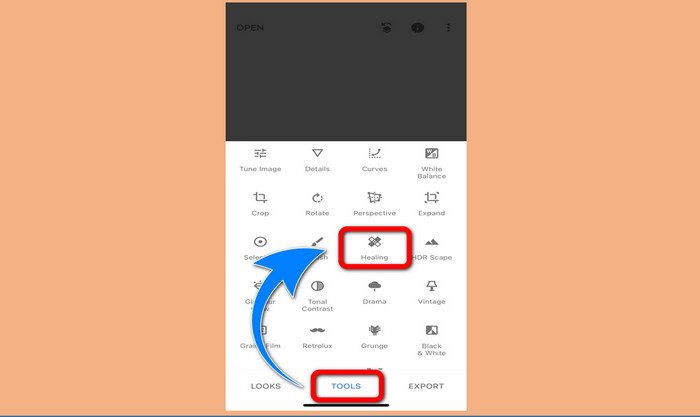
Vaihe 3: Kun olet lisännyt kuvan, valitse Tools > Healing ja korosta vesileimat kuvasta. Kun olet korostanut vesileimat, ne katoavat automaattisesti.
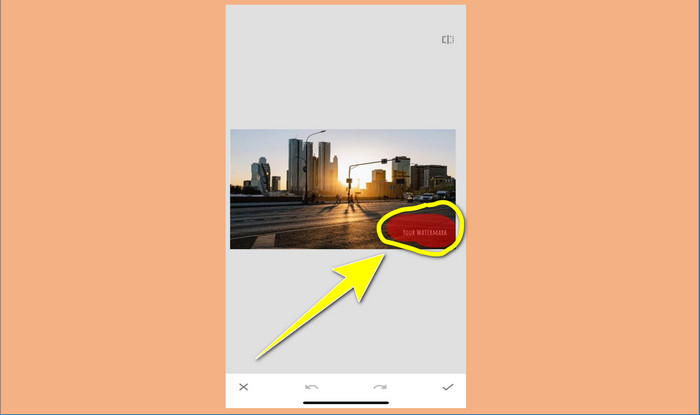
Vaihe 4: Kun olet korostanut vesileimat, ne katoavat automaattisesti.
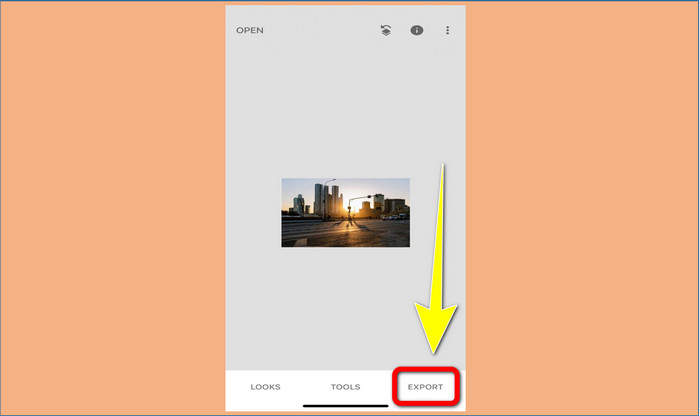
Vaihe 5: Kun olet poistanut vesileimat kuvastasi, napsauta Check‑merkkiä ja Export tallentaaksesi kuvan iPhonellesi.
Liittyy aiheeseen:
Nopein niksi Adobe Stock -vesileiman poistamiseen videosta [ opas ]
5 tapaa poistaa vesileima videosta ammattimaisesti
Osa 3. Usein kysytyt kysymykset vesileimojen poistamisesta valokuvista
Voinko käyttää vesileimanpoistoainetta ilmaiseksi, erityisesti Macille?
Kyllä on! Voit käyttää Macilla monia vesileimanpoistotyökaluja, kuten FVC Free Watermark Remover. Se on verkkosovellus, jolla voit poistaa vesileimoja Macillasi.
Onko mahdollista poistaa vesileimat videosta?
Ehdottomasti! Se on helppo tehtävä. Jotkut vesileimanpoistosovellukset, joita voit käyttää nyt, voivat poistaa vesileimat valokuvista ja videoista. Sinun tarvitsee vain etsiä vesileimanpoistoaine hakukentästä ja nähdä tulossivu.
Onko vesileimat helppo poistaa?
Tottakai! Jos sinulla on jo käyttämäsi sovellus, sinun on etsittävä poistotyökaluja, kuten sivellin, tussi, lasso ja monikulmiotyökalut. Korosta sitten vesileimat ja valmis.
Johtopäätös
Kuten edellä on esitetty, tämä artikkeli tarjoaa erinomaisia tapoja poistaa vesileimoja valokuvista. Jos kuitenkin haluat käyttää erityisen hyvää työkalua vesileimojen poistamiseen, FVC Free Watermark Remover on sinulle paras vaihtoehto.
-
 Kuinka päästä eroon Power Director -vesileimasta ilmaiseksi [täydellinen]
 Kuinka päästä eroon Power Director -vesileimasta ilmaiseksi? Parhaat työkalut vesileiman poistamiseen ovat täällä, joten opi ne lukemalla tämä.
-
 Parhaat tekniikat Canvasjs-kokeiluversion vesileiman poistamiseen, jotka sinun on tiedettävä
 Paras tapa poistaa Canvasjs-vesileima tarvitset työkalun. Jos et ole valinnut työkalua, voit valita sen tästä artikkelista.
-
 Kuinka poistaa Animaker-vesileima ilman kustannuksia [Todistettuja tapoja]
 Kuinka poistaa Animaker-vesileima? Tässä blogissa käyttämiemme parhaiden työkalujen avulla voit käyttää niitä vesileiman poistamiseen.
