


 Video Converter Ultimate
 Näytön tallennin
 Videon korjaus
 Suojattu lataus
Helppoja tapoja vesileiman poistamiseen Lightroom Mobilessa
Vesileiman lisääminen valokuvaan on hyvä idea, varsinkin jos haluat suojata kuvaasi. Joskus haluat kuitenkin säilyttää vain kuvan, ja vesileimat alkavat ärsyttää. Tässä artikkelissa esitellään useita sovelluksia ja yksinkertaisia menetelmiä, joilla voit poistaa vesileimat kuvistasi. Lisäksi opit, kuinka poistaa vesileimoja Lightroom-mobiilisovelluksessa. Jos haluat perehtyä tähän aiheeseen, lue tämä opas ja tutustu tärkeisiin yksityiskohtiin.

Osa 1: Lightroom Mobile Appin vesileimaominaisuuden poistaminen käytöstä ennen vientiä
Lightroom Mobile on luotettava poistamaan kuvistasi häiritseviä kohteita, kuten vesileimoja, logoja, allekirjoituksia ja paljon muuta. Voit poistaa ne muutamalla napautuksella. Tämä käyttäjäystävällinen ohjelmisto on suunniteltu kaikille käyttäjille, erityisesti ei-ammattimaisille käyttäjille. Jos haluat löytää helpoimpia tapoja poistaa vesileimoja Lightroom-mobiilisovelluksessa, voit tehdä sen seuraavasti. Noudata alla olevia yksinkertaisia ohjeita.
Vaihe 1: Lataa ja asenna Lightroom-sovellus puhelimeesi. Avaa se ja siirry aikajanalle.

Vaihe 2: Napauta näytön vasemmassa yläkulmassa olevaa Lr-kuvaketta.

Vaihe 3: Siirry seuraavaksi jakamisasetuksiin ja napauta niitä.

Vaihe 4: Kun olet avannut jakamisasetukset, poista Dreamy Prest -asetus käytöstä kytkeäksesi vesileiman pois päältä. Napauta tätä vaihtoehtoa ja laita se pois päältä.

Osa 2: Vesileiman poistaminen valokuvista ilman lightroomia
Lightroom-mobiilisovelluksen lisäksi voit poistaa vesileimoja kuvistasi käyttämällä työkalua FVC Free Watermark Remover. Se on yksi parhaista verkossa käytettävistä vesileimanpoistotyökaluista. Sen avulla voit poistaa myös muita häiritseviä elementtejä kuvistasi, kuten logoja, kuvatekstejä, tarroja, leimoja, allekirjoituksia ja paljon muuta, ei pelkästään vesileimoja. Voit myös tallentaa kuvasi samassa tiedostomuodossa kuin alkuperäisen vesileiman poiston jälkeen. Erilaiset poistotyökalut, kuten Lasso, Sivuistin (Brush) ja Monikulmio (Polygonal), helpottavat vesileiman poistamista. Lisäksi tämä työkalu tarjoaa Rajaa-työkalun, jota voit käyttää, jos vesileima on kuvan reunassa tai kulmassa. Tämän lisäksi vesileimanpoistaja on täysin ilmainen. Sinun ei tarvitse ostaa tilausta, toisin kuin monissa muissa poistotyökaluissa.
Lisäksi siinä on yksinkertainen käyttöliittymä ja menettelyt vesileimojen poistamiseksi, mikä sopii aloittelijoille. Lopuksi, tiedostosi takaavat yksityisyyden, olet ainoa, joka voi tarkastella töitäsi. Noudata alla olevia yksityiskohtaisia ohjeita poistaaksesi vesileimat kuvistasi FVC Free Watermark Remover -sovelluksella.
Vaihe 1: Siirry FVC Free Watermark Remover -sivustolle. Lataa kuvasi napsauttamalla Upload Image -painiketta.

Vaihe 2: Kun olet ladannut kuvasi, korosta vesileimat vesileimanpoistotyökaluilla. Kuten näet, vesileima on kuvan keskellä, joten rajaus-työkalua ei voi käyttää. Tässä tapauksessa käytämme Polygonal-työkalua, joka on yksi vesileiman poistoon tarkoitetuista työkaluista.

Vaihe 3: Jos haluat valita korostusalueen uudelleen, käytä Erase-painiketta. Kun olet saanut vesileimat korostettua kuvastasi, napsauta Remove-painiketta ja odota poistoprosessin valmistumista.

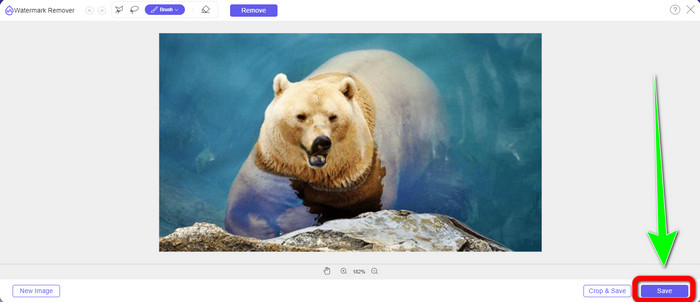
Vaihe 4: Kun vesileimat on poistettu, voit napsauttaa Save-painiketta ja ladata kuvasi tietokoneellesi.
WatermarkRemover.io:n avulla
Jos haluat käyttää toista verkkotyökalua vesileimojen poistamiseen kuvistasi, voit käyttää palvelua WatermarkRemover.io. Tämä verkkopohjainen ohjelma pystyy poistamaan kuvistasi tarpeettomia objekteja, kuten logoja, tekstejä, leimoja ja muuta. Lisäksi voit poistaa useita vesileimoja samasta kuvasta. Sen käyttöliittymä on selkeä ja toimintatapa yksinkertainen, mikä sopii hyvin aloittelijoille. Tämä verkkotyökalu tukee erilaisia kuvaformaatteja, kuten PNG, JPG, WEBP ja JPEG. Ilmaisversiossa on kuitenkin rajoituksia: voit ladata vain enintään 50 kuvaa ja käytössäsi on vain 25 Gt tallennustilaa. Jos haluat ladata enemmän kuvia ja saada lisää tallennustilaa, sinun on ostettava tilaus, mikä on melko kallista. Jos haluat poistaa häiritseviä elementtejä kuvistasi WatermarkRemover.io-palvelun avulla, toimi seuraavasti.
Vaihe 1: Mene WatermarRemover.io-sivustolle. Napsauta Upload Image -painiketta lisätäksesi vesileimalla varustetun kuvan, josta haluat poistaa leiman.

Vaihe 2: Kun olet lisännyt kuvasi, vesileimat poistetaan automaattisesti. Napsauta Download Image -painiketta tallentaaksesi kuvan tietokoneellesi.

Apowersoft Watermark Remover Onlinen käyttö
Apowersoft Video Watermark Remover Online on yksi hyödyllisistä työkaluista, jos etsit toista verkkoratkaisua vesileimojen poistamiseen kuvistasi. Tämän verkkotyökalun avulla voit helposti pyyhkiä vesileimat pois valokuvista. Lisäksi se on suoraviivainen ja helppokäyttöinen sovellus, joten se sopii aloittelijoille, jotka haluavat päästä vesileimoista eroon. Apowersoft ei ole kuitenkaan hyödyllinen vain valokuvien vesileimojen poistossa: voit poistaa vesileimoja myös videoista, mikä on käyttäjille varsin kätevää. Koska kyseessä on verkkosovellus, sitä ei tarvitse asentaa tietokoneelle. Tiedostosi poistetaan automaattisesti sen jälkeen, kun olet poistanut vesileiman ja tallentanut lopputuloksen, joten sinun ei tarvitse olla huolissasi tiedostojesi säilyttämisestä. Toisaalta tarvitset nopean internet-yhteyden, jotta työkalu toimisi kunnolla. Myös poistoprosessi kestää melko kauan, mikä on käyttäjille aikaa vievää. Seuraa alla olevia ohjeita poistaaksesi vesileimat Apowersoft Online Watermark Remover -työkalulla.
Vaihe 1: Siirry Apowersoft Online Video Watermark Remover -sivustolle. Napsauta Remove Watermark from Image -painiketta ladataksesi vesileimallisen kuvasi.

Vaihe 2: Kuvan lataamisen jälkeen näet neliönmuotoisen elementin. Vedä se vesileimojen päälle peittääksesi ne kuvasta.

Vaihe 3: Kun olet saanut vesileiman peitettyä, napsauta Erase-painiketta poistaaksesi sen. Odota poistoprosessin valmistumista ja lataa lopullinen vesileimaton kuva.

Osa 3: Usein kysyttyä vesileimojen poistamisesta valokuvista Lightroomissa
Kuinka poistaa vesileima kuvan reunasta?
Jos vesileima on kuvan reunassa tai kulmassa, voit poistaa sen helposti rajaus-työkalulla. Löydät rajaus-työkalun kuvan yläreunan työkalupalkista. Jos et kuitenkaan halua leikata mitään osaa kuvastasi, voit käyttää vesileimanpoistosovellusta, kuten FVC Free Watermark Remover. Tällä työkalulla voit poistaa valokuvistasi häiritseviä elementtejä, kuten vesileimoja, logoja, allekirjoituksia ja paljon muuta.
Ovatko vesileimat tekijänoikeudella suojattuja?
Lisätietoja: vesileima itsessään ei ole tekijänoikeus. Vesileima saattaa muistuttaa ihmisiä olemaan varastamatta valokuviasi, koska työsi on jo tekijänoikeussuojattu sen tekohetkellä.
Voinko poistaa vesileiman kuvakaappauksesta?
Kyllä sinä voit. Vesileima kuvakaappauksesta voidaan helposti poistaa vesileimanpoistotyökaluilla, kuten FVC Free Watermark Remover, WatermarkRemover.io, Apowersoft Online Watermark Remover, Inpaint ja monet muut.
Mitä eroa on logolla ja vesileimalla?
Vesileima on virtaviivaisempi, läpikuultava versio logosta, mikä on heidän ensisijainen eroavaisuutensa. Se asetetaan yleensä kuvasi päälle, jotta muut eivät käyttäisi sitä omakseen, ja se on yleensä vain yksivärinen, valkoinen tai musta.
Onko Lightroomissa pyyhekumi?
Kyllä on. Tämän vaihtoehdon avulla voimme korjata ja poistaa siveltimen vedot, jotka vahingossa maalasimme päälle. Sinun tarvitsee vain napsauttaa Pyyhekumia käyttääksesi sitä. Aivan kuten käyttäisit sivellintyökalua, käy yleensä läpi alueet, jotka haluat poistaa.
Johtopäätös
Tässä artikkelissa esiteltiin paras tapa poistaa vesileimoja Lightroom-mobiilisovelluksessa. Lisäksi esittelimme erilaisia menetelmiä, joita voit kokeilla vesileimojen poistamiseen Lightroom-sovelluksen lisäksi. Jos haluat yksinkertaisia tapoja poistaa nopeasti vesileimat ja muut tarpeettomat elementit kuvistasi, käytä työkalua FVC Free Watermark Remover.
-
 Vaiheittaiset ohjeet hymiöiden poistamiseen videosta
 Oletko ärsyyntynyt videoidesi hymiöistä? Tämä viesti tarjoaa sinulle parhaat menetelmät emojien poistamiseksi välittömästi videoistasi upeiden työkalujen avulla.
-
 Kuinka poistaa vesileimat helposti After Effectsin videoista
 Tämä artikkeli auttaa poistamaan vesileimat videosta After Effectsin avulla. Se tarjoaa myös parhaat vaihtoehdot häiritsevien esineiden poistamiseen.
-
 Tapoja kuinka poistaa Reddit-vesileimat helposti kuvista
 Jos olet täällä, saatat etsiä erinomaista Reddit-vesileimanpoistoainetta. Siinä tapauksessa näytämme sinulle helpoimman tavan poistaa Reddit-vesileimat.
