


 Video Converter Ultimate
 Näytön tallennin
 Videon korjaus
 Suojattu lataus
Kuvan nopean pikselin poistaminen 3 parhaan ratkaisun avulla
Kuvan epätarkkuuden poistaminen on ratkaisu, jota tarvitset, kun haluat siistiä kuvan, josta on tullut pikselöity, tai jos kuvasi näyttää bittikartalta täynnä pieniä neliöitä. Monet käyttäjät ajattelevat, että kuvan muokkaaminen, säätäminen, muuttaminen ja parantaminen on hankalaa; rehellisesti sanottuna sitä se onkin – tai ainakin oli ennen. Kehittyneen teknologian ansiosta tällaisesta tehtävästä on tullut helposti ratkaistava, kun käytät oikeaa työkalua.
Eikö sinulla ole oikeaa työkalua kuvan pikseloitumisen poistamiseen? Onneksi tämä artikkeli tuo sinulle kolme parasta löytämäämme ohjelmistoa, jotka voivat auttaa sinua muokkaamaan valokuvan pikseloitumista, ja opastuksen jokaisesta ongelman ratkaisemiseksi.

Osa 1. Kuvan pikselin poistaminen verkossa Best Choice -valokuvaeditorilla [suositus]
FVC Free Image Upscaler on täysin automatisoitu online-työkalu, jolla voit poistaa kuvien pikselöitymistä verkossa ilmaiseksi. Voit avata sen millä tahansa käytössäsi olevalla verkkoselaimella – mitään erillistä käynnistysohjelmaa ei tarvitse ladata, joten voit käyttää työkalua heti, kun avaat sen. Vaikka ohjelma toimii verkossa, sen teho ja suorituskyky pikselöityneiden kuvien parantamisessa ovat samalla tasolla kuin ammattimaisimmilla kuvankäsittelyohjelmilla, olipa kyseessä online- tai offline-ohjelma. Saatat ajatella, että tämän työkalun käyttäminen on hankalaa, mutta näin ei ole. Et vieläkään vakuuttunut? Siinä tapauksessa voit lukea tai seurata alla olevaa ohjetta, joka opastaa sinut helposti työkalun käyttöön.
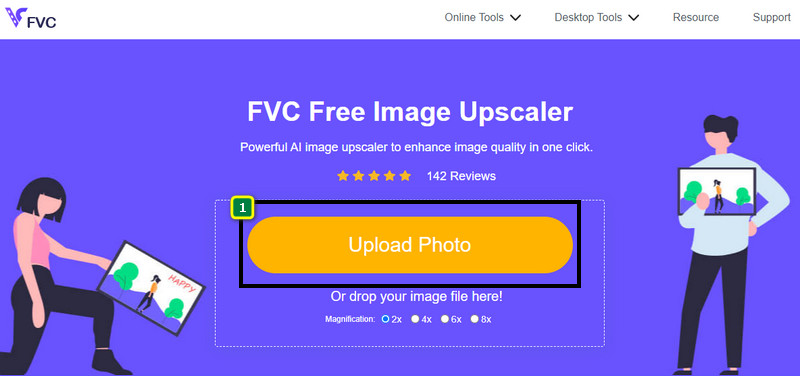
Vaihe 1. Avaa tämä verkkotyökalu millä tahansa laitteesi selaimella etsimällä sen nimellä tai napsauttamalla tätä linkkiä, jolloin pääset sen pääsivulle.
Vaihe 2. Kun olet verkkotyökalussa, napsauta Add Image ladataksesi pikselöityneen kuvan. Näytölle avautuu tiedostoselain; etsi paikalliselle levylle tallennettu kuva ja paina sitten Open ladataksesi sen.
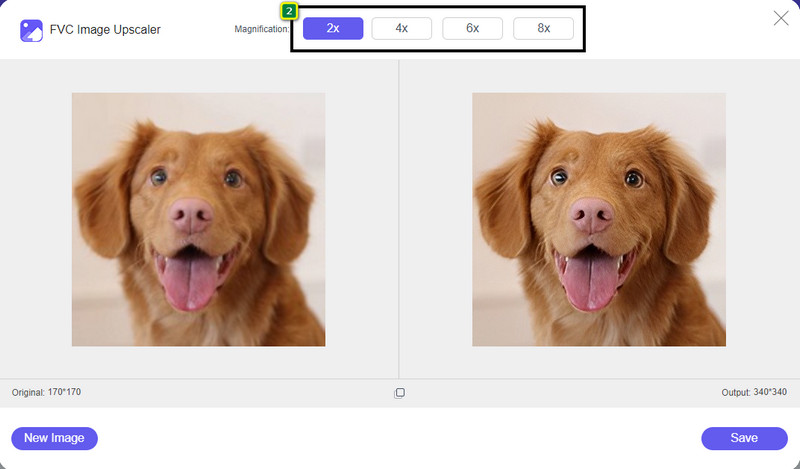
Vaihe 3. Valitse seuraavaksi suurennustaso, jonka haluat kohdistaa kuvaan pehmentääksesi sen ulkoasua, jotta se ei enää näytä bittikartalta, jossa on pieniä neliöitä.
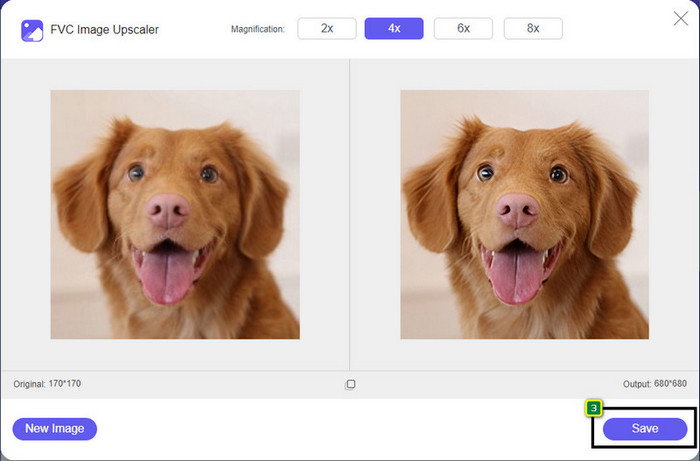
Vaihe 4. Niin helppoa se on – napsauta Save ladataksesi epäpikselöidyn version laitteellesi.
Osa 2. Kuvan pikselin poistaminen offline-tilassa kahdella tavalla Windowsissa ja Macissa [helppo]
Pixbim - Poista valokuvat Windowsissa
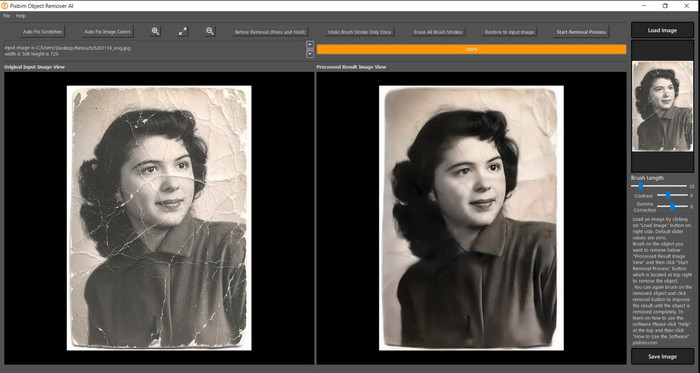
Pixbim on yksi tehokkaimmista ja tekoälyyn perustuvista kuvien “unpixelator”-ohjelmista, jonka voit ladata Windowsille tämän ongelman korjaamiseksi. Tämä editori ansaitsee maininnan tässä artikkelissa, koska se korjaa pikselöityneet kuvat nopeasti ja tehokkaasti. Sen avulla tekoäly säätää parametrit puolestasi, joten ohjelman käyttö ei ole hankalaa. Sen ominaisuuksien ja toimintojen vuoksi sinun täytyy ostaa lisenssiavain jatkaaksesi käyttöä ilmaisen kokeilujakson jälkeen. Monille, jotka haluaisivat sen tietokoneelleen, hinta voi olla korkea.
Vaihe 1. Kun olet ladannut ohjelman, käynnistä se, jotta voimme siirtyä seuraavaan vaiheeseen.
Vaihe 2. Napsauta Load Image lisätäksesi pikselöityneen kuvan, jota haluat parantaa.
Vaihe 3. Säädä sen jälkeen parametreja vetämällä liukusäätimiä haluttuihin arvoihin.
Vaihe 4. Kun olet saanut kuvan säädettyä, tallenna tulos viedäksesi sen ulos.
Movavi Photo Editor [Windows ja Mac]
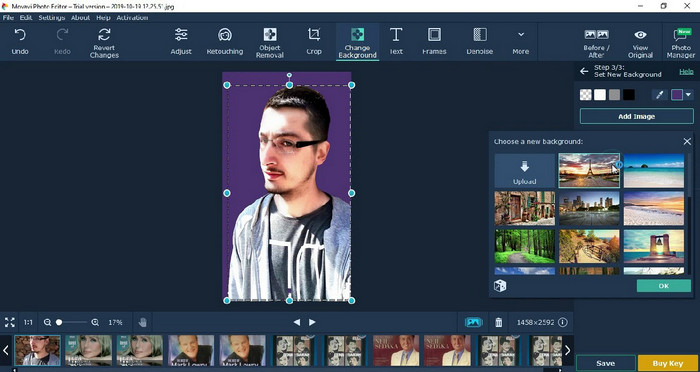
Monet käyttäjät ovat jo kokeilleet Movavi Photo Editoria sen monipuolisuuden vuoksi kuvien muokkauksessa. Pixbimin tavoin se voi palauttaa kuvan kadonneita pikseleitä tekoälyn hermoverkkojen avulla. Tämän editorin avulla voit tehdä sekä perus- että edistyneitä muokkauksia, kuten rajauksen, kääntämisen, suodattimien lisäämisen, pikselivirheiden korjaamisen ja paljon muuta. Et kuitenkaan saa kaikkea tätä käyttöösi, ellet osta ohjelman premium-versiota tietokoneellesi.
Sen hinta on melkein samanlainen kuin Pixbim, joka on monille melko kallis. Mutta jos sinulla on budjetti editorin ostamiseen, tämä saattaa olla se, jota tarvitset. Opi poistamaan kuvia tällä sovelluksella noudattamalla ohjeita.
Vaihe 1. Lataa sovellus Windows- tai Mac OS -järjestelmälle.
Vaihe 2. Käynnistä ohjelma ja lataa sitten kuva, josta haluat poistaa pikselöitymisen.
Vaihe 3. Nyt kun olet ladannut kuvan, napsauta Magic Enhance, jotta tekoäly muokkaa kuvan automaattisesti.
Vaihe 4. Vie kuva (export) ja nauti lopputuloksesta.
Osa 3. Usein kysytyt kysymykset kuvan upixeloinnista
Miksi viedyssä pikselöimättömässä kuvassa on vesileima?
Kun käytät sovelluksen ilmaista kokeiluversiota, on mahdollista, että se jättää vesileiman vietäessä. Joten jos haluat viedä kuvan ilman vesileimaa, voit ostaa sovelluksen lisenssin tai käyttää FVC Free Image Upscaleria, sillä se ei jätä vesileimaa vietyyn kuvaan.
Mitä eroa on sumealla ja pikseloidulla?
Monet artikkelit ovat osoittaneet, että epäselvä ja pikselöity ei ole sama asia joidenkin tekijöiden vuoksi. Epäselvät kuvat ovat se syy, miksi kuvaat nopeaa liikettä tai otat kuvan tärisevällä kameralla. Pikseloituna, kun suurennat tilannekuvaa, se aloittaa pikseloinnin ja näet bittikartan, jossa on pieni neliö.
Mikä on se tekijä, joka saa kuvan pikselöimään?
Jotkut syyt muuttavat kuvat pikseleiksi; yleinen syy on rasterikuvan suurentaminen. Rasterimuodot, kuten PNG, JPG, GIF ja muut, koostuvat pienistä neliöistä, jotka luovat näihin säilöihin tallennetun objektin ulkonäön. Yleensä kun suurennat kuvaa, näet, että siinä on neliöitä, joita kutsutaan pikseleiksi ja jotka sisältävät väritietoja, jotka näkyvät visuaalisesti. Se voi olla ongelma monille editoreille, varsinkin kun tapahtuu pikseloitumista.
Miten voin korjata kuvan kohinan?
Tämä on toinen yleinen ongelma, johon saatat törmätä ottamissasi kuvissa, ja ratkaisu, jota tarvitset, löytyykin ehkä tästä artikkelista. Napsauta tätä linkkiä lukeaksesi helposti, miten voit ratkaista ongelman ja oppia kuvakohinan poistamisen.
Johtopäätös
Näin helposti voit nyt poistaa kuvan pikselöitymisen parhaiden kuvankäsittelytyökalujen avulla – sekä ladattavien että verkkotyökalujen. Ongelma on ratkaistu! Jos siis kohtaat pikselöitymisongelman, voit luottaa tähän artikkeliin apunasi. Paras tarvitsemasi työkalu on täällä ja valmis auttamaan sinua, kuten FVC Free Image Upscaler. Yleensä on parasta korjata pikselöityminen kuvan ulkoasusta, jotta se ei häiritse katsojan silmää. Sano hyvästit pikselöitymiselle, kun käytät tätä online-kuvankäsittelyohjelmaa.
-
 7 Image Upscaler -työkalua, jolla voit parantaa ja parantaa jokaista kuvaa [2022]
 Tarvitsetko kuvan parannusta? Onneksi tämä artikkeli kattaa parhaat ohjelmistot, joita voit käyttää ja ladata työpöydällesi.
-
 5 kuvan resoluution tehostajaa, joita sinun on käytettävä tätä 2022 [viimeisimmät valinnat]
 Etkö tiedä mitä kuvan resoluution tehostajaa sinun pitäisi käyttää? Lue tämä artikkeli, kun tarkastelemme viittä työkalua kuvien käyttämiseen ja tarkkuuden parantamiseen.
-
 4 sovellusta mobiililaitteiden kuvan tarkkuuden lisäämiseen [paras valinta]
 Tarvitset sovelluksia kuvan tarkkuuden lisäämiseen, jos haluat saavuttaa 1080p, 4k tai vastaavan. Alla olevan luettelon avulla voit tehdä sen helposti!
