


 Video Converter Ultimate
 Näytön tallennin
 Videon korjaus
Yksinkertaiset vaiheet, joita sinun on noudatettava muuntaessasi 3GP:n MOV:ksi
Käyttäjät voivat tallentaa videoita, ääntä, tehosteita tai tekstiä MOV-tiedostoon, joka on multimediakontaineri (esimerkiksi tekstityksiä). 3rd Generation Partnership Projectin (3GPP) luoma 3GP‑muoto on kuitenkin tarkoitettu ääni‑ ja videotiedon välittämiseen 3G‑matkapuhelinten välillä ja internetin kautta. Näillä kahdella videoformaatilla on eroja, mutta jos haluat tietää lisää niiden vertailusta ja muuntimista, joilla voi muuntaa 3GP:n MOV:ksi, lue tämä artikkeli huolellisesti. Kiinnitä huomiosi – nyt sukellamme aiheeseen!

Osa 1. Johdanto 3GP:stä ja MOV:sta
Third Generation Partnership Project (3GPP) 3GP on videotiedostomuoto, jota käyttäjät voivat toistaa 3G:tä tukevilla laitteilla. H.263- tai H.264-koodekit ja AMR- tai AAC-pohjaiset äänivirrat, jotka ovat ihanteellisia videodatan häviölliseen pakkaamiseen, sisältyvät tähän pakettiin. 3G-verkkoja ja multimedialaitteita varten tällä ISO-standardin mukaisella videomuodolla on pienempi tiedostokoko, mikä tekee siitä ihanteellisen videoiden jakamiseen. Vaikka se oli alun perin suunniteltu ja tarkoitettu 3G-laitteille, se toimii silti sujuvasti nykyaikaisissa 4G-laitteissa ja käyttöjärjestelmissä.
MOV on kuitenkin Applen luoma videomuoto. Käyttäjät voivat tallentaa video- ja multimediatiedostoja tämän tyyppiseen tiedostosäiliöön. Koska Apple on kehittänyt sen, se on yhteensopiva vain Applen tuotteiden tai Quicktime-videosoittimien kanssa. Videodata, joka on tallennettu MOV-tiedostoihin korkeilla bittinopeuksilla minimaalisella pakkauksella tai ilman pakkausta. Suuren tiedostokoon vuoksi ne ovat kuitenkin laadukkaita.
Nämä ovat vain lyhyt kuvaus näistä kahdesta videomuodosta. Tulet kohtaamaan kaikki muuntimet, joko ohjelmistot tai online-työkalut, joiden avulla voit muuntaa 3GP-videomuodon MOV-muotoon lisälukemista varten.
Osa 2. Paras muunnin, joka auttaa muuttamaan 3GP:n MOV:ksi Macissa
Tässä artikkelissa esitellään parhaat ohjelmat, joilla voit muuntaa 3GP‑videot MOV‑muotoon. Video Converter Ultimate on ilmaiseksi ladattava työkalu Windowsille ja Macille, ja se pystyy muuntamaan 3GP:n MOV:ksi vain minuutissa. Erinomaisten ominaisuuksiensa lisäksi ohjelma tukee myös valtavaa määrää videoformaatteja, joita muut ohjelmat tai verkkopohjaiset muuntimet eivät tue.
Olet onnekas, sillä näiden ominaisuuksien lisäksi siinä on myös videota parantavia työkaluja, jotka voivat parantaa videosi laatua helposti saavutettavilla tavoilla. Nyt kun olet oppinut lyhyen kuvauksen tästä ohjelmistosta, voit nyt jatkaa oppiaksesi kaikki toimenpiteet, joita sinun on noudatettava suorittaaksesi muunnosprosessin oikein.
Vaihe 1. Napsauta ensin alla olevaa Free Download ‑painiketta ladataksesi ohjelman. Ohjelma on saatavilla sekä Windowsille että Macille, joten sen käyttö molemmissa käyttöjärjestelmissä ei ole ongelma. Kun olet ladannut ohjelman, asenna se ja napsauta Start Now käynnistääksesi sen tietokoneellasi.
Ilmainen latausWindows 7 tai uudempiTurvallinen lataus
Ilmainen latausMacOS 10.7 tai uudempiTurvallinen lataus
Vaihe 2. Kun olet käynnistänyt ohjelman, sen käyttöliittymä avautuu näytöllesi ja näyttää muunnosominaisuuden sekä muut ohjelmassa saatavilla olevat toiminnot.
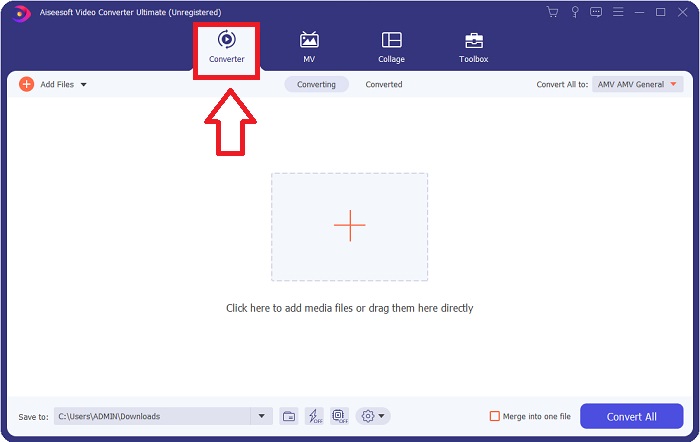
Vaihe 3. Voit nyt alkaa ladata tähän ohjelmaan sen videotiedoston, jonka haluat muuntaa, napsauttamalla +‑kuvaketta tai vetämällä tiedoston työpöydältä ohjelmaan.

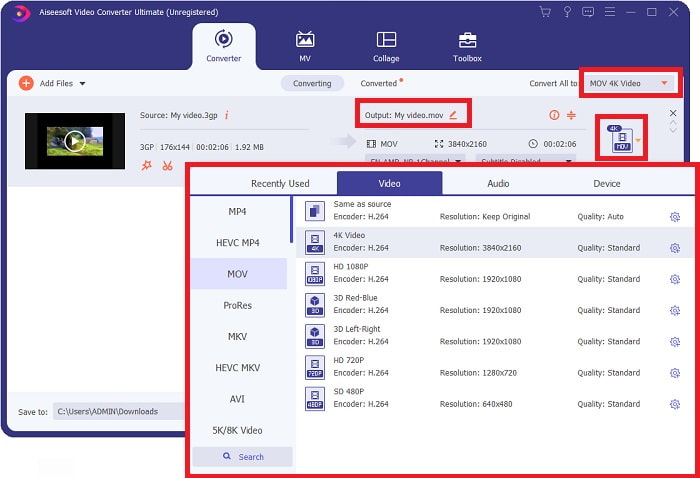
Vaihe 4: Napsauta käyttöliittymän oikeassa reunassa olevaa formaattivalikon kuvaketta. Tämän jälkeen etsi ja valitse MOV-formaatti ja valitse sitten haluamasi tarkkuus muunnetulle videolle. Lisäksi voit mukauttaa videon laatua tai lopputulosta napsauttamalla hammasratas‑kuvaketta.
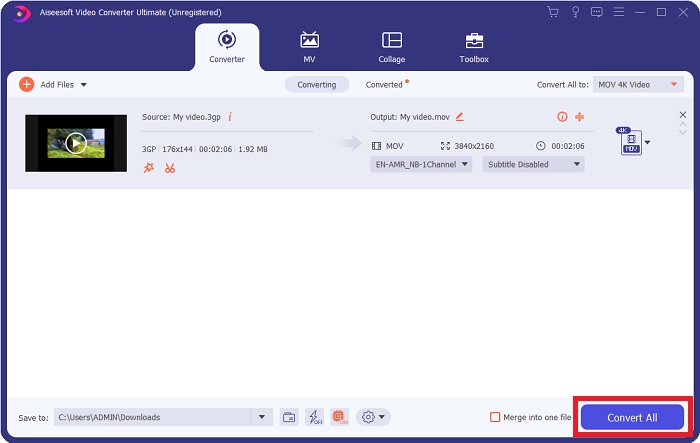
Vaihe 5. Kun olet viimeistellyt kaikki videon laatuun vaikuttavat asetukset tiedostolle, jonka haluat muuntaa, voit aloittaa muunnoksen napsauttamalla Convert All ‑painiketta.
Osa 3. Muita vinkkejä! Kuinka muuntaa 3GP MOV Online -muotoon
Tässä on toinen vaihtoehto, jota kannattaa harkita, kun sinun täytyy muuntaa video kiireessä etkä halua ladata erillistä ohjelmaa pelkkää muunnosta varten. Esittelyssä Free Video Converter Online, paras verkkomuunnin, joka tarjoaa samat ominaisuudet kuin Video Converter Ultimate. Se pystyy esimerkiksi muuntamaan tiedostoja nopeammin kuin useimmat muut verkkotyökalut ja tukee myös lukuisia videoformaatteja. Koska työkalu on helppokäyttöinen, se ei varsinaisesti vaadi käyttöopasta, mutta aloitteleville käyttäjille seuraavat ohjeet auttavat alkuun:
Vaihe 1: Napsauta tätä linkkiä siirtyäksesi Free Video Converter Online ‑palvelun pääsivulle.
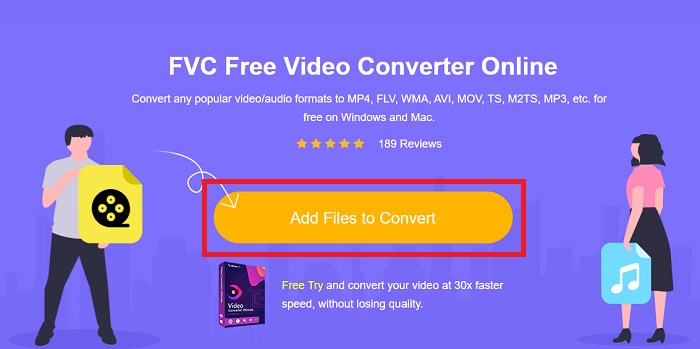
Vaihe 2: Kun olet Free Video Converter Online ‑palvelun pääsivulla, voit ladata tiedostoja tietokoneeltasi napsauttamalla Add Files to Convert.
Vaihe 3: Kun olet valinnut tiedoston, jonka haluat muuntaa, näytölle avautuu uusi ikkuna, jossa näkyy tiedostosi ja kaikki alla olevat käytettävissä olevat formaatit. Valitse MOV videoformaattien valikosta.
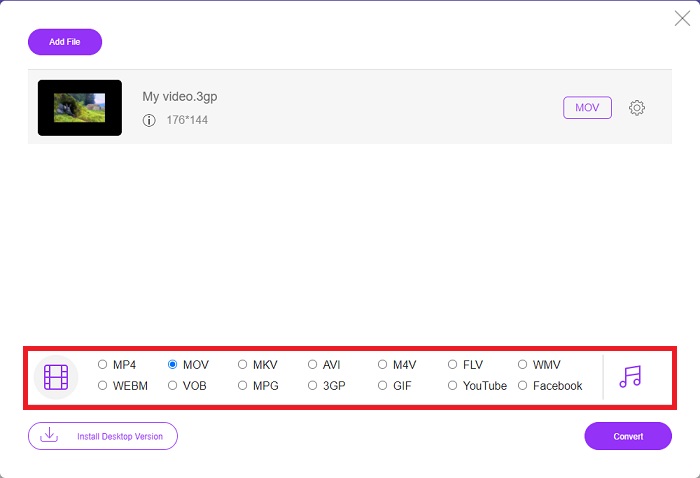
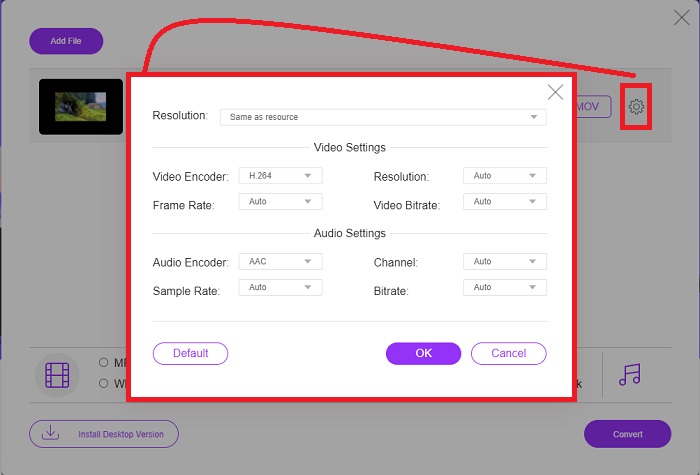
Vaihe 4: Voit myös mukauttaa videotasi napsauttamalla hammasratas‑kuvaketta ja säätämällä muunnetun videon tarkkuutta, videokoodekkia ja ruutunopeutta.
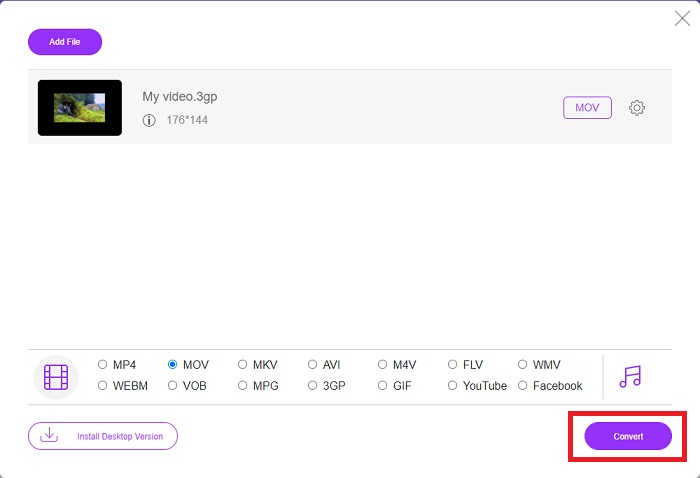
Vaihe 5: Kun olet säätänyt ja mukauttanut kaikki videon lopputulosta koskevat asetukset, voit muuntaa tiedoston napsauttamalla Convert.
Osa 4. Usein kysyttyä 3GP:n muuntamisesta MOV:ksi
Mitkä ovat MOV:n edut ja haitat?
Applen kehittämä videotiedostomuoto MOV on laajalti käytetty. MOV-tiedostot sisältävät erilaisia mediatyyppejä, kuten videoita, ääntä, tekstityksiä, aikakoodeja ja paljon muuta. QuickTimePlayerin sekä Mac- että Windows-versioita tuetaan. MOV-tiedostot vievät paljon tilaa tietokoneella, koska ne ovat korkealaatuisia videoita.
Onko 3GP sopiva videomuoto?
MP4-muotoa suositellaan videoiden suoratoistoon tietokoneen työpöydällä tai kannettavalla mediasoittimella, koska se tukee korkeamman resoluution videota. 3GP:tä sitä vastoin tulisi käyttää vain kyseiselle laitteelle suunnitelluissa 3G-verkkopuhelimissa.
Onko 3GP häviöllinen vai häviötön?
3GP, joka tulee nimestä Third Generation Partnership Project (3GPP), on videotiedostomuoto, jota 3G‑yhteensopivat laitteet tukevat ja joka on nimetty kehittäjänsä mukaan. Se sisältää videovirtoja, jotka on pakattu H.263‑ tai H.264‑koodekilla, sekä äänivirtoja, jotka on pakattu AMR‑ tai AAC‑koodekilla, mikä tekee siitä ihanteellisen häviölliseen videopakkaukseen. Jos 3GP‑tiedostosi ovat liian suuria, voit jatkaa lukemista ja oppia, kuinka pakata 3GP‑tiedostoja vaivattomasti.
Johtopäätös
Keskustelun päätyttyä on olemassa useita yllä mainittuja vaihtoehtoja 3GP:n muuntamiseksi MOV:ksi offline-tilassa tai online-tilassa. Nämä kaksi ovat paras vaihtoehto, jota voit harkita tiedoston muuntamisessa, ne eroavat vain käytettävästä alustasta, mutta ne antavat sinulle melkein helpon tunteen tiedoston palauttamisessa.
-
 4 tehokkainta tapaa muuntaa 3GP AVI-muotoon [2025]
 Voinko muuntaa 3GP-tiedostoni AVI:ksi? No, voit muuntaa sen helposti, jos kokeilet näitä saatavilla olevia työkaluja, kun olemme keränneet kaikki mahdolliset ratkaisut 3GP-AVI-muunnosongelmaasi.
-
 Paras GIF-muunnin animoidun GIF:n muuntamiseksi MOV-muotoon [2025]
 Muunna GIF-tiedostosi MOV-muotoon vaivattomasti vaikuttamatta videotiedoston laatuun. Samoin portailla ja erilaisilla työkaluilla.
-
 Kuinka muuntaa AVI MOV: ksi helppojen vaiheiden ja työkalujen avulla
 Haluatko tietää kuinka muuntaa AVI toistettavaksi MOV:ksi? Sinun on noudatettava tätä artikkelia, jotta tiedät, miten se tehdään, ja vinkkejä onnistuneen muuntamisen saavuttamiseksi.
