


 Video Converter Ultimate
 Näytön tallennin
 Videon korjaus
[2021] Mikä neljästä on paras ilmainen AVI-MOV-muunnin online- ja offline-tilassa
AVI on pakkaamaton formaatti, jonka Microsoft on kehittänyt. Vaikka tiedostoa ei ole rajoitettu, sitä ei silti voi toistaa Macilla, koska formaatti on Microsoftin oma. Siksi paras tapa toistaa AVI-muotoista videota on muuntaa se MOV-tiedostoksi. Jos haluat tietää, miten muunnetaan AVI MOV:ksi, jatka lukemista saadaksesi selville, miten se tehdään ja mikä on paras työkalu tähän tarkoitukseen.

Osa 1. Lopullinen tapa AVI:n muuntamiseen MOV:ksi
Kuten sanotaan, päivä kannattaa aloittaa kahvilla tai teellä, jotta alku olisi hyvä. Samalla tavoin aloitetaan myös tässä tehokkaalla FVC:n kehittämällä videomuuntimella. Video Converter Ultimate voi muuntaa minkä tahansa formaatin toiseen; esimerkiksi AVI:n muuntaminen MOV:ksi on helppoa tällä työkalulla. Lisäksi voit muuntaa yhtä aikaa paljon enemmän kuin vain yhden, kaksi tai kolme tiedostoa. Itse asiassa muunnettavien tiedostojen määrällä ei ole rajaa. Muunnoksen jälkeen voit myös parantaa videota tämän työkalun työkalupalkin avulla. Jos siis etsit työkalua, joka päihittää kaikki muut luetteloissa tai verkkohauissa esiintyvät muuntimet, voit todeta etsinnän olevan ohi. Jos epäröit tämän työkalun suhteen, kokeile sitä ensin ja seuraa näitä ohjeita käyttääksesi tätä ultimate-muunninta, joka tarjoaa huippuluokan muunnoksen.
Vaihe 1. Lataa työkalu ja asenna se kiintolevyllesi. Muuta ohjelman asetuksia ja napsauta lopuksi Valmis tallentaaksesi tekemäsi muutokset.
Ilmainen latausWindows 7 tai uudempiTurvallinen lataus
Ilmainen latausMacOS 10.7 tai uudempiTurvallinen lataus
Vaihe 2. Kun asennus ja käyttöönotto on tehty, työkalu käynnistyy automaattisesti ja näytöllesi pitäisi ilmestyä tämän kaltainen käyttöliittymä.
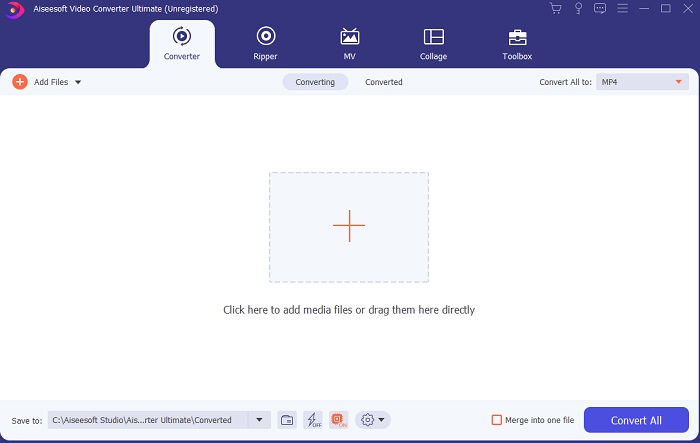
Vaihe 3. Napsauta keskellä olevaa suurta plus-kuvaketta lisätäksesi tiedoston, jonka haluat muuntaa AVI:sta MOV:ksi tai johonkin muuhun muotoon.
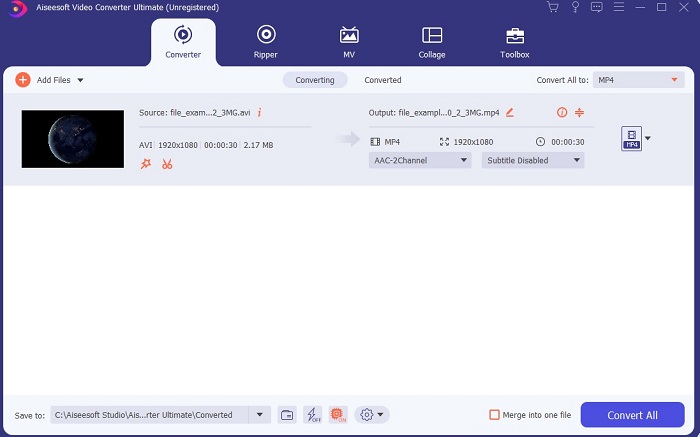
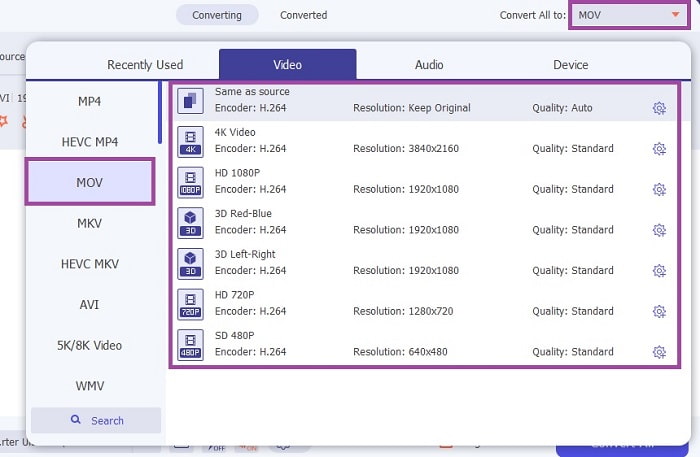
Vaihe 4. Vaihda formaattia napsauttamalla pudotusvalikkoa ja valitsemalla MOV tai jokin muu haluamasi muoto. Kun tiedosto on valmis muunnettavaksi, napsauta Convert All aloittaaksesi muunnoksen.
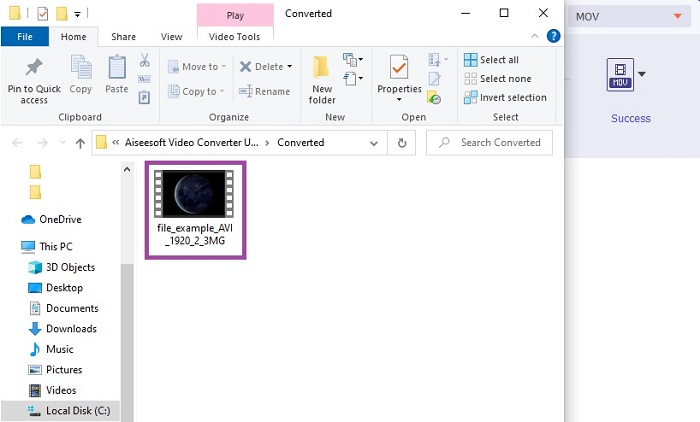
Vaihe 5. Muunnos kestää alle minuutin. Kun se on valmis, tiedostoselain avautuu näytölle; napsauta muunnettua tiedostoa katsoaksesi sen. Myöhemmin voit parantaa videon laatua työkalupalkin avulla.
Osa 2. Muita mahdollisia tapoja AVI:n muuntamiseen MOV Online -muotoon
1. FVC Free Online Video Converter
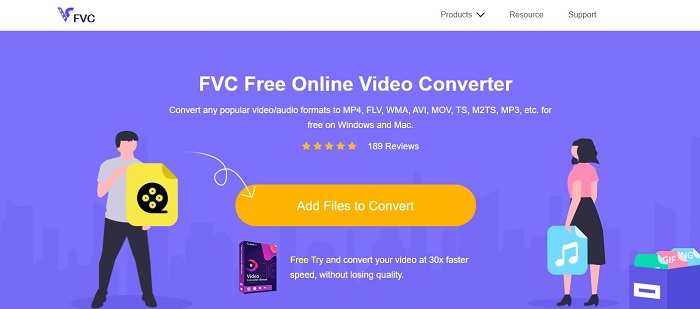
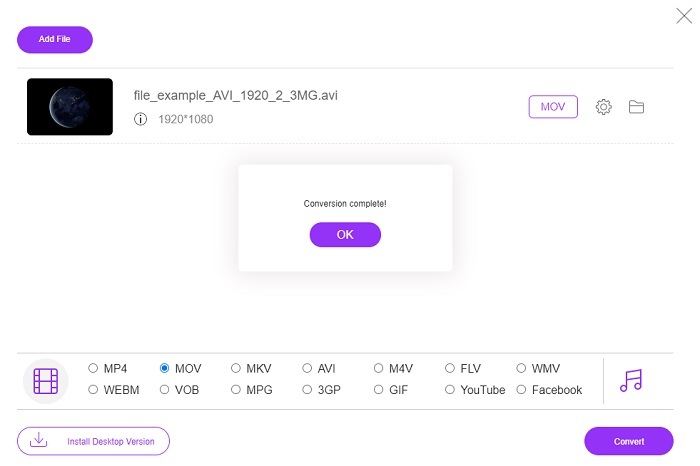
Toisin kuin yllä esitelty työkalu, tämä on ilmainen. FVC Free Video Converter on edellä mainitun työkalun ilmainen versio, mutta sen pääominaisuuksia, kuten videon parantamista ja muuta, ei ole käytettävissä. Perusmuunnokset onnistuvat kuitenkin tällä työkalulla. Jos haluat tietää, miten tämä ilmainen AVI–MOV-muunnin verkossa toimii, seuraa alla olevia yksinkertaisia ohjeita, jotta muunnosprosessi onnistuu.
Vaihe 1. Napsauta tätä linkkiä ja valitse Add Files to Convert käynnistääksesi työkalun PC:lläsi tai Macillasi.
Lataa työpöytäversio muuntaaksesi tiedostoja erissä.
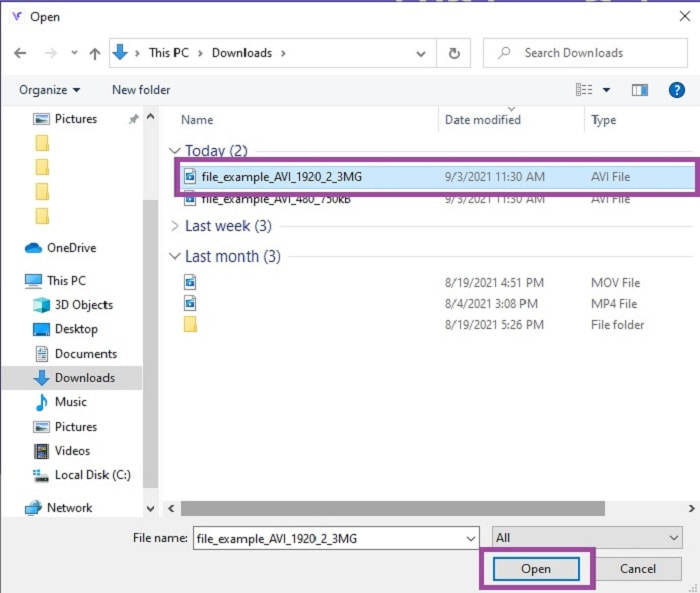
Vaihe 2. Napsauttamisen jälkeen valitse nyt tiedostot, jotka haluat muuntaa. Aloita napsauttamalla Open.
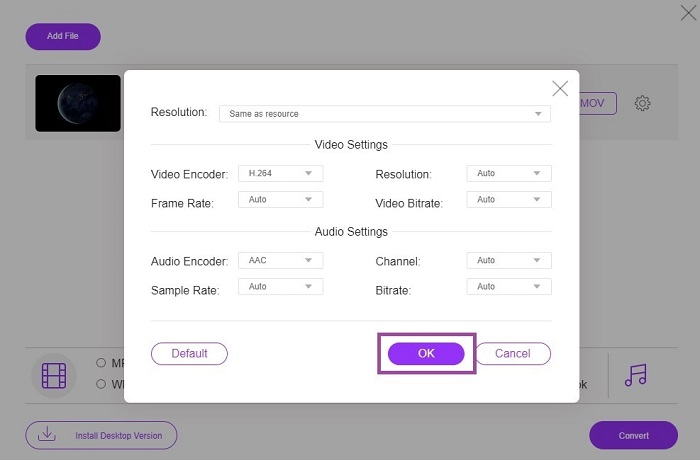
Vaihe 3. Napsauta ratas-kuvaketta muuttaaksesi halutessasi video- ja ääniasetuksia. Tallenna tekemäsi muutokset napsauttamalla OK.
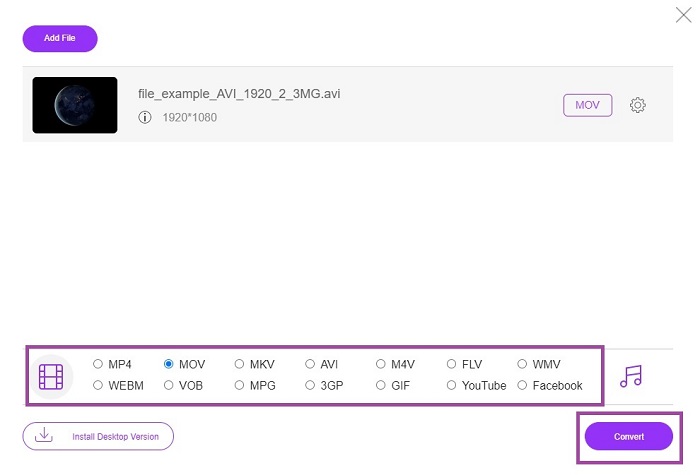
Vaihe 4. Kun tiedosto näkyy käyttöliittymässä, valitse muoto, johon haluat sen muunnettavan. Palaa pääikkunaan ja napsauta Convert aloittaaksesi prosessin.
Vaihe 5. Kun muunto on valmis, voit tarkistaa tiedoston myöhemmin tiedostonhallinnasta.
2. CloudConvert
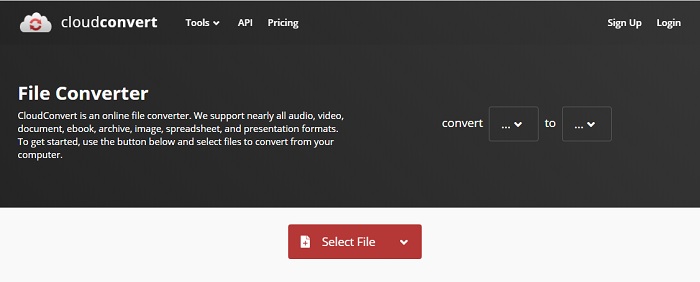
Jos etsit AVI–MOV-muunninta Macille verkossa, saatat haluta kokeilla CloudConvert-työkalua. Sen avulla käyttäjät voivat muuntaa kaikenlaisia video-, ääni-, asiakirja-, PDF- ja muita tiedostoja uuteen muotoon. Vaikka muunnos on tehokas, työkalussa ei ole editointiominaisuuksia. Se siis muuntaa videon ilman laadun parantamista. Kaiken kaikkiaan se on hyvä muunnin, mutta FVC Free Online Video Converter on tätä parempi.
3. FreeConvert.com
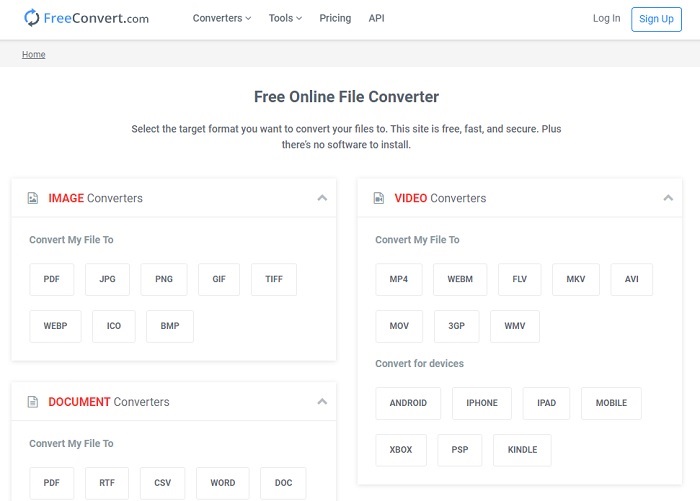
Toinen erinomainen verkkotyökalu muuntamiseen on FreeConvert.com. Jos edellinen työkalu tarjoaa tehokasta pakkausta, tällä työkalulla on myös eväät päästä listalle. Se tarjoaa myös peruseditointitoimintoja, kuten leikkauksen ja rajauksen, tiedostojen pakkauksen sekä laitekohtaiset muunnokset. Heikkoutena on kuitenkin se, että tuetut muodot ovat hyvin rajalliset. Siksi et voi vapaasti valita formaatteja, koska ominaisuuksia on rajoitetusti.
Lisälukemista
Miten muuntaa M2TS MOV-muotoon
Kuinka muuntaa MOV MP4-muotoon
AVI vs. MOV
Resource Interchange File Format (RIFF) -muotoon perustuvan AVI-muodon Microsoft esitteli vuonna 1992. Se voi tallentaa korkealaatuista videota/ääntä, koska se käyttää vähemmän pakkausta. Mutta tämä aiheuttaa myös AVI-tiedoston suuren tiedostokoon, mikä voi olla ongelma, kun tilaa on rajoitetusti.
MOV-muotoa voidaan käyttää elokuvan, TV-ohjelman, lyhyen videoleikkeen tai kotielokuvan tallentamiseen. Se on itse asiassa tallennettu QuickTime-tiedostomuotoon (QTFF), jonka Apple esitteli vuonna 1991. MOV-tiedostoja käytetään usein, kun ihmiset haluavat tallentaa videon korkealaatuisina.
Osa 3. Usein kysytyt kysymykset AVI:sta MOV:ksi
Voiko QuickTime muuntaa AVI:n MOV:ksi?
QuickTime on Macin sisäänrakennettu mediasoitin. Se osaa myös muuntaa AVI:n MOV:ksi QuickTimessa, mutta se ei ole paras tai ihanteellisin ratkaisu mediamuodon muuttamiseen, vaikka se hoitaakin työn.
Kumpi on parempi? AVI vai MOV?
Jokaisella formaatilla on omat ainutlaatuiset ominaisuutensa, jotka erottuvat joukosta, mutta nämä kaksi ovat yksi parhaista. AVI on Microsoftin kehittämä patentoitu muoto, joka synkronoi videon toiston ja myös erinomaisen laadun. Mutta koska Apple haluaa kilpailla, he kehittävät MOV:n, joka on QuickTimen alkuperäinen muoto. Voit tallentaa useita raitoja niiden tiedoilla, kuten audiolla, videolla ja tekstityksellä, erikseen, mutta yhteen säiliöön.
Onko AVI ja MOV häviöllinen vai häviötön?
Ne eivät ole pakkaus, koska AVI luotiin pakkaamattomaksi, joten tämä on häviötön, mutta MOV on häviöllinen, joka on pakattu ja kooltaan pienempi.
Johtopäätös
Lopuksi, AVI-tiedoston muuntaminen ei ole leikin asia, vaan se on otettava vakavasti, koska formaatti on pakkaamaton. Jos valitset väärän muuntimen, on olemassa riski, että osa koodista katoaa prosessin aikana. Mutta huolta ei ole, sillä FVC Video Converter Ultimate pelastaa tilanteen. Jos haluat onnistuneen muunnosprosessin, sinun kannattaa käyttää juuri tätä työkalua eikä mitään muuta. Sen lisäksi, että se on nopea ja turvallinen, työkalu osaa myös monimuunnoksen kerralla. Sen sijaan, että odottaisit yhden tiedoston valmistumista, voit muuntaa kaikki AVI-tiedostot MOV-muotoon tai mihin tahansa muuhun formaattiin yhdellä kertaa.
-
 FLV to MOV - Kuinka muuntaa FLV MOV: ksi Mac / PC / Online Free -sovelluksessa
 Miten muuntaa FLV MOV: ksi? Kuinka muuntaa FLV MOV: ksi Macissa? Onko olemassa mitään ilmaista tapaa muuntaa YouTube FLV MOV: ksi verkossa? Tämä viesti jakaa 3 FLV-MOV-muunninta vaihtamaan FLV-tiedostot MOV: ksi.
-
 5 toimivaa tapaa korjata QuickTime ei voi avata MOV-tiedostoja
 MOV-muoto on pääasiassa luotu QuickTime Playerin toistoa varten. Joskus saatat kuitenkin huomata, että he eivät pelaa siinä. Opi korjaamaan QuickTime ei toista MOV-tiedostoja tästä viestistä.
-
 Poikkeuksellinen opas MOV -tiedostojen toistamiseen Android -mobiililaitteilla
 Onko sinulla ongelmia, miksi MOV -tiedostojasi ei toisteta Android -mediasoittimellasi? Lue sitten tämä artikkeli, se tarjoaa sinulle kaksi eri tapaa korjata MOV -tiedostot ja tehdä niistä toistettavia.

