


 Video Converter Ultimate
 Näytön tallennin
 Videon korjaus
2 muuntajaa DV:n muuntamiseen MOV:ksi laadun heikkenemättä
DV-tiedostot ovat yleisin tiedostotyyppi kaikissa videokameroissa, koska niihin tallentuu paras laatu editointia ja katselua varten. Saatat miettiä, voitko käyttää tätä formaattia iMoviessa muokataksesi sitä tai katsella sitä QuickTimessa. Et kuitenkaan voi käyttää tätä raakaa tiedostoa, koska se on vanha ja ei-tuettu versio. Silti ei ole syytä huoleen, sillä voit muuntaa DV-tiedostosi Macilla tuettuun formaattiin, kuten MOV:iin. Jatkaessamme artikkelin lukemista syvennämme ymmärrystä siitä, miksi sinun kannattaa muuntaa DV MOV:ksi Macilla.

Osa 1. Muunna DV-tiedostot MOV-muotoon Macissa tehokkaalla offline-muuntimella
FVC Video Converter Ultimate on erinomainen työkalu, jota käytät DV:n muuntamiseen MOV-muotoon sekä Macilla että PC:llä. Tämä muunnin auttaa vaivattomasti muuttamaan tiedostosi uuteen formaattiin. Lisäksi jotkut käyttäjät kaipaavat nopeaa tapaa muuntaa tiedosto toiseen muotoon; onneksi tämä työkalu tekee sen nopeasti. Muuntamisen lisäksi voit myös muokata täällä, esimerkiksi rajata, yhdistää, leikata ja paljon muuta. Jos siis haluat kokea tämän työkalun huikeat muunnosmahdollisuudet, seuraa tätä ohjetta siitä, miten se tehdään.
Kuinka muuntaa DV-tiedostot MOV-muotoon kätevällä FVC Video Converter Ultimate -ohjelmalla:
Vaihe 1. Lataa DV-muunnin Macille tai PC:lle, noudata asennusohjeita ja napsauta Käynnistä nyt avataksesi ohjelmiston.
Ilmainen latausWindows 7 tai uudempiTurvallinen lataus
Ilmainen latausMacOS 10.7 tai uudempiTurvallinen lataus
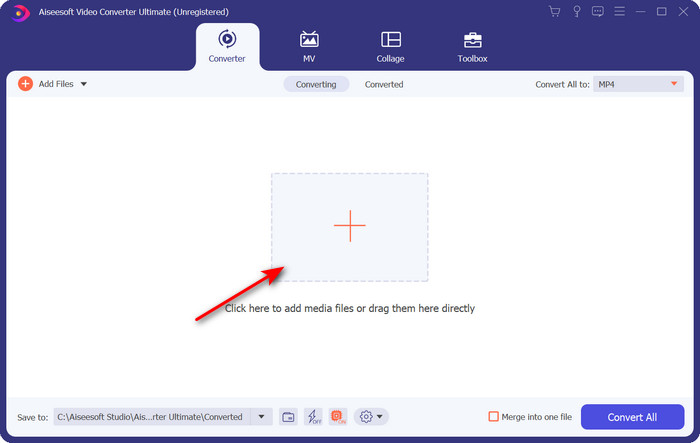
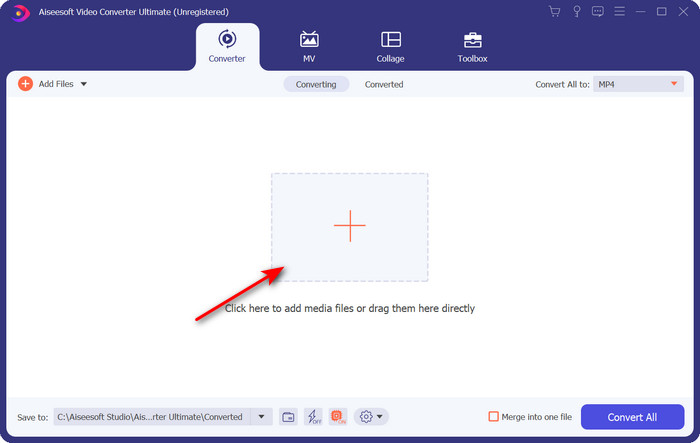
Vaihe 2. Kun olet käynnistänyt ohjelman, lataa muunnettava tiedosto napsauttamalla + -painiketta; kansio avautuu, etsi tiedosto ja napsauta sitten Avaa.
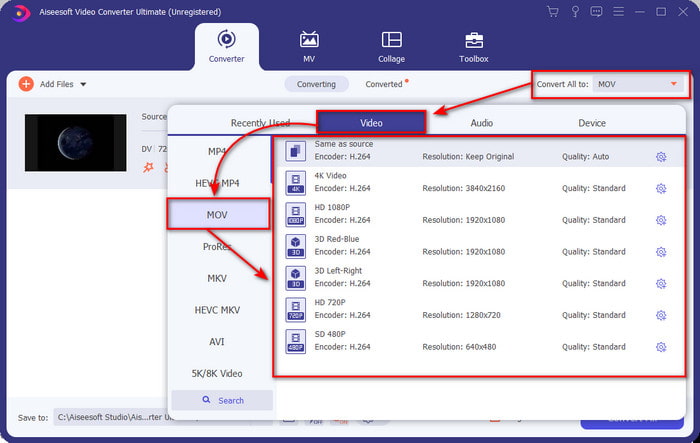
Vaihe 3. Valitse formaatti napsauttamalla pudotusvalikkoa, valitse MOV-muoto ja haluamasi tarkkuus. Voit asettaa tulosteen laadun korkeaksi, mutta tällöin tiedostokoko on paljon suurempi kuin alkuperäinen.
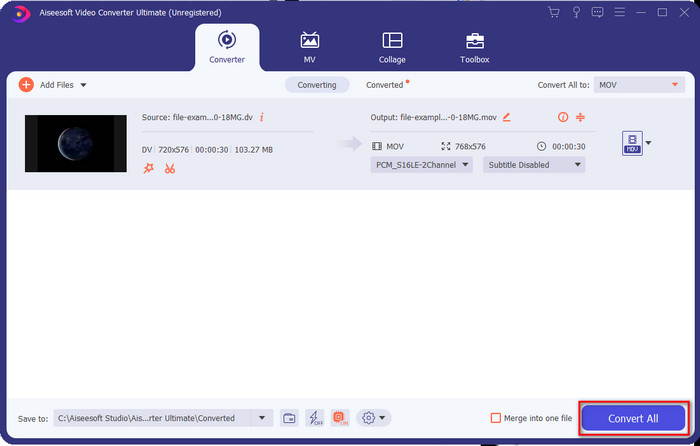
Vaihe 4. Napsauta Muunna kaikki aloittaaksesi DV:n muuntamisen MOV-muotoon ja ladataksesi sen heti.
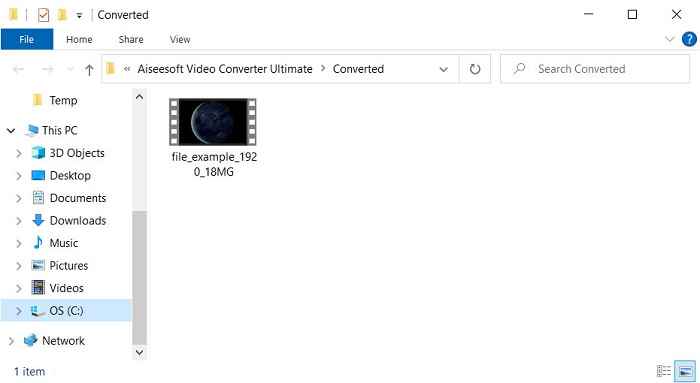
Vaihe 5. Muunnetun tiedoston sijainti näytetään; nyt voit katsella tai muokata tiedostoa Macilla ilman huolta siitä, ettei se aukea.
Osa 2. Muunna DV MOV:ksi ilmaiseksi Online Converterilla
Haluatko muuntaa videon suoraan selaimessa? Silloin sinun kannattaa käyttää työkalua FVC Free Video Converter Online muuntaaksesi DV MOV-muotoon ilmaiseksi. Voit myös muuttaa tarkkuutta, bittinopeutta ja kuvanopeutta muunnoksen lisäksi, aivan kuten FVC Video Converter Ultimatella. Vaikka voit käyttää tätä työkalua ilmaiseksi verkossa, sen ominaisuudet ovat silti melko erilaiset kuin yllä mainitun offline-muuntimen. Jos kuitenkin haluat tehdä yksinkertaisen muunnoksen maksutta, tästä tulee todennäköisesti suosikkimuuntimesi verkossa. Lyhyesti sanottuna, siirrytään nyt ohjeisiin siitä, miten sitä käytetään.
Kuinka muuntaa DV-tiedostoja MOV-muotoon hyödyllisen FVC Free Video Converter Online -videomuuntimen avulla;” /]Vaihe 1. Avaa verkkotyökalu napsauttamalla tätä linkkiä; uusi selainikkuna aukeaa.
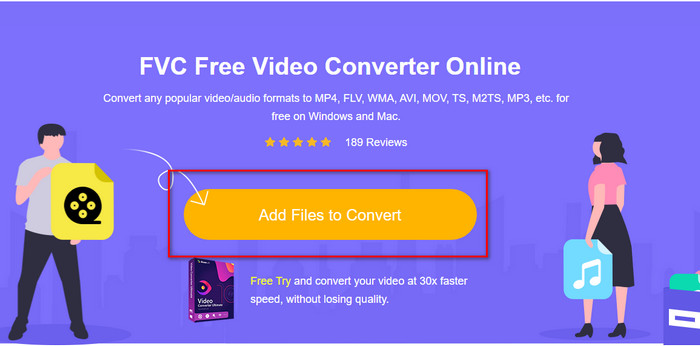
Vaihe 2. Napsauta Add Files to Convert käynnistääksesi online-muuntimen ja valitse sitten kansiosta muunnettava .dv-tiedosto.
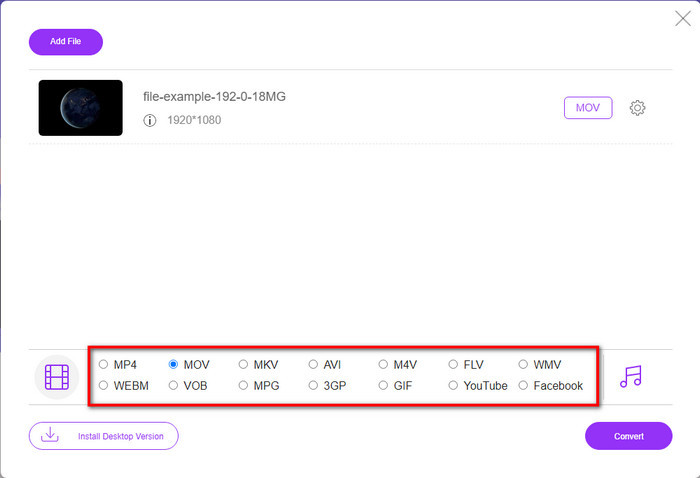
Vaihe 3. Valitse MOV-formaatti tai jokin muu haluamasi muoto alapuolella olevasta luettelosta.
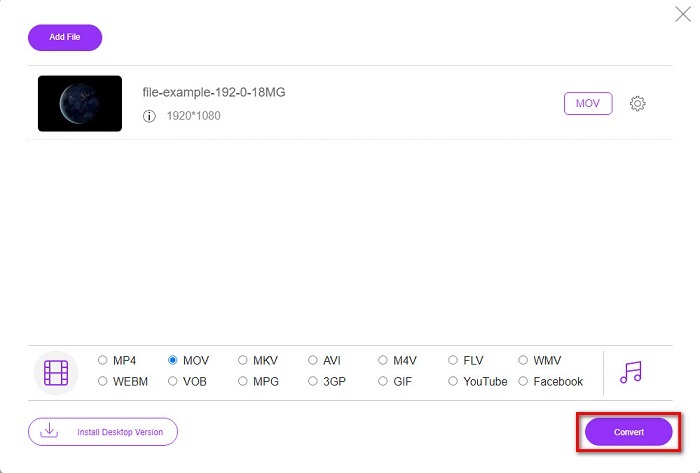
Vaihe 4. Aloita muunnos napsauttamalla Convert ja odota prosessin valmistumista.
Vaihe 5. Kun muunnos on valmis, näytölle avautuu uusi kansio, jossa on muunnettu tiedosto.
Osa 3. DV vs. MOV
DV-muoto on ihanteellinen videon ja äänen tallentamiseen, koska se käyttää samaa algoritmia kuin MPEG. Mutta tämä on paljon erilaista kuin MPEG, koska se ei ole riippuvainen aiemman kuvanopeuden pakkaamisesta. Joten sen sijaan, että luottaisivat sisäiseen pakkaukseen, se käyttää itsenäistä pakkausta toiston muokkaamiseen nopeammin. Tämän seurauksena DV-tiedostot otettiin käyttöön vuoden 1995 lopulla vakiovideomuotoina kaikissa videokameroissa. Mutta tänään näemme vähemmän nauhapohjaisia videokameroita, koska käytämme nyt kiintolevyä, SSD-levyjä ja muistikortteja tallenteiden tallentamiseen.
Toisaalta Apple on kehittänyt MOV-muodon korkealaatuisen mediatiedoston tallentamiseen, jota voidaan käyttää kaikissa editoijissa tai toistaa mediasoittimen kanssa. Tämä muoto saa paljon kunnioitusta, koska se voi sisältää kollektiivisia mediaelementtejä ja jokainen voi kerätä dataa videolle, äänelle ja tekstille. Kuten DV:n kanssa, tämän muodon tarjoama pakkaus perustuu algoritmiin.
Kaiken lisäksi et voi ladata DV-tiedostoja suoraan Mac-sovellukseen, koska tämä muoto on vanhentunut. Nyt on olemassa parempia formaatteja kuin .dv. Mutta jos videosi ovat tässä muodossa, voit käyttää DV-MOV-muunninta ja muuntaa tiedoston toistaaksesi sen Quicktimessa tai muokata sitä iMoviessa.
Osa 4. Usein kysytyt kysymykset muuntamisesta DV:ksi MOV:ksi
Miksi en voi toistaa DV-tiedostoja Macilla?
Monet syyt voivat vaihdella tässä tapauksessa, erityisesti DV-tiedostot, jotka ovat vähemmän yhteensopivia melkein kaikkien käyttöjärjestelmien kanssa. Luettelemme kuitenkin kaksi mahdollista syytä, miksi et voi, ja ensimmäinen on se, että käyttämäsi mediasoitin ei tue tätä muotoa. Se on yleisin ongelma useimmissa muodoissa yhteensopivuussyistä ja sen muuntamisesta johtuen. Toinen on se, että .dv-tiedostosi voivat olla rikki tai vioittuneet. Koska tiedosto on vaurioitunut tai vioittunut, sitä ei voi toistaa.
Onko DV-tiedosto edelleen ihanteellinen muoto?
Aiemmin se oli ihanteellinen mediatiedostojen tallentamiseen ja muokkaamiseen, mutta nykyään muoto ei ole paras. Suurin syy on se, että on olemassa parempia formaatteja kuin .dv, ja toinen on yhteensopivuussyyt.
Kuinka pakata DV-tiedostoja?
Vaikka DV-tiedostot ovat pakattuja, niiden koko megatavuina kasvaa suureksi, jos videon kesto on hyvin pitkä. Siksi tiedoston pakkaaminen on tarpeen, jotta sen siirtäminen helpottuu ja tilaa säästyy. Oppiaksesi, miten DV-tiedostoja tai muita mediatiedostoja pakataan, lue tämä artikkeli ja ota selvää, miten videoita pakataan ilman laadun heikkenemistä.
Johtopäätös
Lyhyenä kertauksena: DV-tiedostot olivat aiemmin erinomaisia äänen ja videon tallentamiseen, mutta nykyään niille on olemassa parempia seuraajia. Lisäksi tämä formaatti ei ole yhtä yhteensopiva kuin MOV, varsinkaan jos haluat muokata tai katsella videoita Macilla. Koska formaatti on vanhentunut, sinun kannattaa harkita sen muuntamista verkossa tai offline-tilassa yllä mainittujen työkalujen avulla. Kaiken kaikkiaan FVC Free Video Converter Online on paras verkosta löytämämme työkalu. Se on paitsi ilmainen, myös sen suorituskyky erottuu edukseen verrattuna muihin vastaaviin verkkotyökaluihin. On kuitenkin annettava tunnustus myös ilmiömäiselle muuntimelle FVC Video Converter Ultimate. Tämä työkalu ei kaipaa esittelyjä ja auttaa sinua varmasti kaikissa muunnosongelmissa, joita kohtaat. Nyt on sinun päätettävissäsi, kumpi sopii sinulle paremmin.
-
 Kuinka muuntaa AVI MOV: ksi helppojen vaiheiden ja työkalujen avulla
 Haluatko tietää kuinka muuntaa AVI toistettavaksi MOV:ksi? Sinun on noudatettava tätä artikkelia, jotta tiedät, miten se tehdään, ja vinkkejä onnistuneen muuntamisen saavuttamiseksi.
-
 4 tapaa muuntaa DivX MOV:ksi ilmaiseksi [Online & Offline]
 Kamppailetko DivX:n rajoitusten kanssa vai eikö sinulla ole mediasoittimia tämän muodon videoiden katseluun? Jos haluat muuntaa sen MOV-muotoon, jatka tämän artikkelin lukemista täyttääksesi aukot.
-
 Ilmainen M4V to MOV Converter – Kuinka muuntaa M4V MOV:ksi
 Jos mediasoittimesi ei tue M4V:tä, onko sinulla koskaan ollut vaikeuksia katsoa elokuvaa iPhonellasi? Tämän artikkelin pääaihe on sen muuntaminen MOV-videotiedostoksi.
