


 Video Converter Ultimate
 Näytön tallennin
 Videon korjaus
Laaja valikoima erilaisia muuntimia MOV:lle AVI:ksi online- ja offline-tilassa
MOV on Applen Inc.:n kehittämä formaatti, joka on tarkoitettu toistettavaksi heidän oletusmediasoittimellaan, eli QuickTime-soittimella. Tässä tapauksessa, jos siirrät MOV-tiedostosi toiseen työpöytäohjelmaan, kuten Windowsiin tai vastaavaan, on suuri mahdollisuus, että sitä ei tueta, koska se on tarkoitettu yksinomaan Mac-käyttäjille. Joten jos olet yksi niistä käyttäjistä, joilla on vaikeuksia MOV-tiedostojen toistossa tietokoneellasi, sinun kannattaa jatkaa tämän artikkelin lukemista selvittääksesi, minkä työkalun sinun pitäisi valita. Saat käyttöösi henkilökohtaisen muuntimen, joka opettaa sinua muuntamaan MOV:n AVI:ksi ilman laadun ja tietoturvan heikkenemistä.

Osa 1. Muunna MOV AVI Online -muotoon ilman rajoituksia
FVC: n ilmainen online-videomuunnin
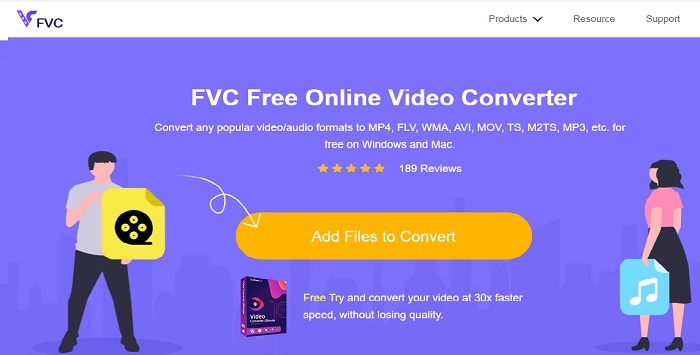
Ensimmäinen parhaista verkkopohjaisista muuntimista on FVC Free Video Converter. Jos haluat kokea uuden tason videoiden tai äänitiedostojen online-muuntamisessa, tämä työkalu on sinua varten. Se on yksi parhaista ilmaisista MOV–AVI-muuntimista. Haittapuolena on kuitenkin se, että se ei tarjoa maksullisen version kaltaisia premium-ominaisuuksia ja tukee vain rajattua määrää formaatteja. Vaikka voit muuntaa rajattomasti, se ei pysty tekemään useita muunnoksia yhtä aikaa. Koska työkalu on ilmainen, se on silti VLC:tä parempi muuntimena. Haluatko tietää, miten tätä verkkotyökalua käytetään? Seuraa alla olevia ohjeita ja opit muuntamaan vaivattomasti.
Vaihe 1. Napsauta tätä linkkiä siirtyäksesi pääsivustolle. Ei syytä huoleen, sen käyttäminen on turvallista ja suojattua.
Vaihe 2. Napsauta Add Files to Convert -painiketta käynnistääksesi ohjelman.
Lataa työpöytäversio muuntaaksesi tiedostoja erissä.
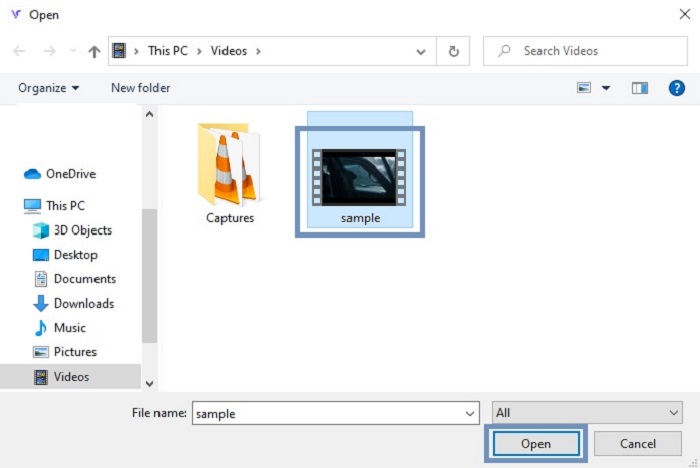
Vaihe 3. Valitse MOV-tiedosto, jonka haluat muuntaa, ja paina OK jatkaaksesi.
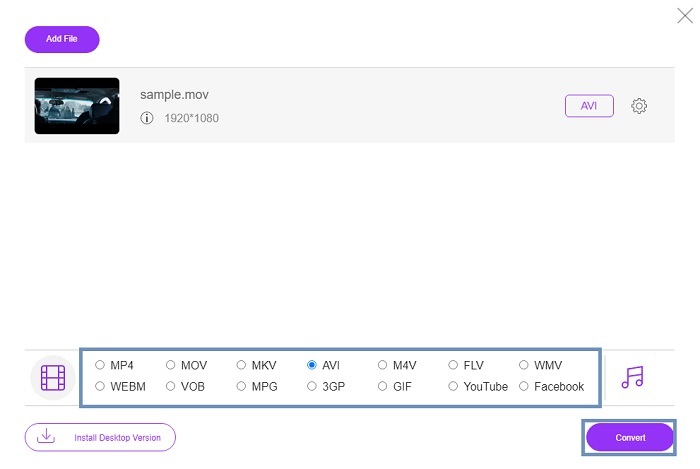
Vaihe 4. Kun olet valinnut AVI-muodon tai jonkin muun haluamasi formaatin, napsauta Convert aloittaaksesi muunnoksen.
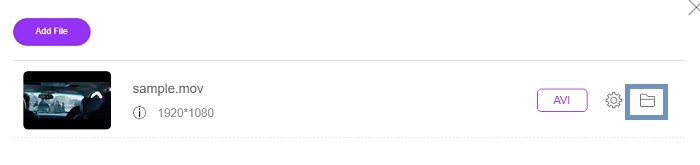
Vaihe 5. Odota muutama minuutti, kunnes muunnos on valmis. Napsauta sitten tätä kansiota tarkistaaksesi lopullisen tiedoston sieltä.
Osa 2. Muunna MOV AVI-työpöytäsovellukseksi offline-tilassa
Jos verkossa muuntaminen ei ole vahvuutesi, sinun on harkittava näiden upeiden työpöytäpohjaisten työkalujen käyttöä. Valitse työn suorittamiseen paras muuntaja.
1. FVC Video Converter Ultimate
Jos haluat kokea videoiden ja äänien vaikuttavan muuntamisen, muokkaamisen ja parantelun, tämä FVC Video Converter Ultimate on juuri oikea työkalu. Muunna MOV AVI:ksi hikoilematta. Sen käyttäjäystävällisen ja kevyen käyttöliittymän ansiosta siitä on tullut monien netin käyttäjien ykkösvalinta. Tämän työkalun lataajien määrä on kasvanut huomattavasti sekä määrällisesti että käyttäjätaidoiltaan. Toisin kuin monet muut täällä ja verkossa esitellyt työkalut, tämän työkalun hankkiminen on kuin hankkisit oman monitoimityökalun. Vaikka ohjelma tarjoaa täyden paketin ominaisuuksia, sen käyttö perustuu maksulliseen lisenssiin. Tämä tarkoittaa, että jos haluat käyttää sitä, sinun on ostettava se. Ei kuitenkaan syytä huoleen, se on edullinen ja maksutapana käyvät turvallisesti muun muassa PayPal, pankkisiirto ja Visa. Jos mietit, onko tämä paras valinta, mikset lukisi alla olevat vaiheet ja katsoisi, sopiiko tämä muunnin sinulle parhaiten.
Vaihe 1. Lataa ohjelmisto tietokoneellesi ja valitse järjestelmääsi parhaiten sopiva versio. Säädä tarvittaessa asetuksia ja napsauta Finish asentaaksesi ohjelmiston levyllesi.
Ilmainen latausWindows 7 tai uudempiTurvallinen lataus
Ilmainen latausMacOS 10.7 tai uudempiTurvallinen lataus
Vaihe 2. Asennuksen päätyttyä ohjelma avautuu automaattisesti. Tämä on sen käyttöliittymän esimerkki.
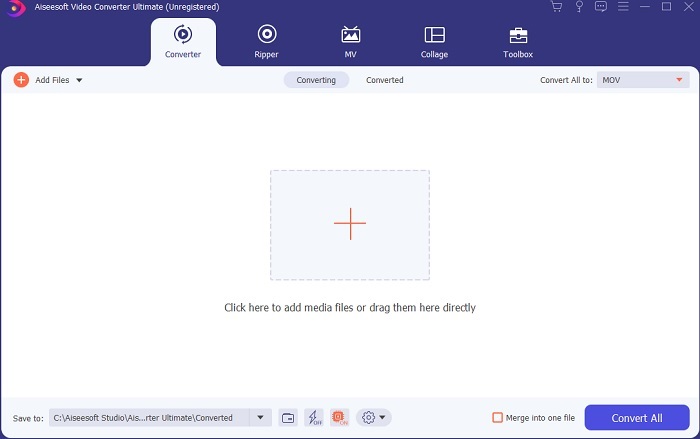
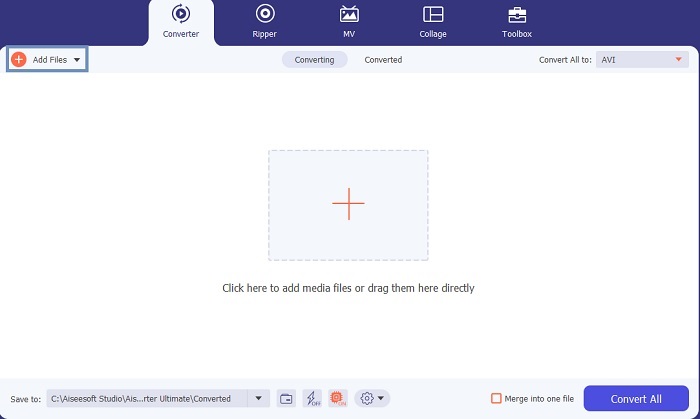
Vaihe 3. Napsauta Add Files -painiketta ja valitse MOV-tiedosto, jonka haluat muuntaa. Jos haluat muuntaa useita MOV-tiedostoja, voit vetää ja pudottaa ne työkalun käyttöliittymään.
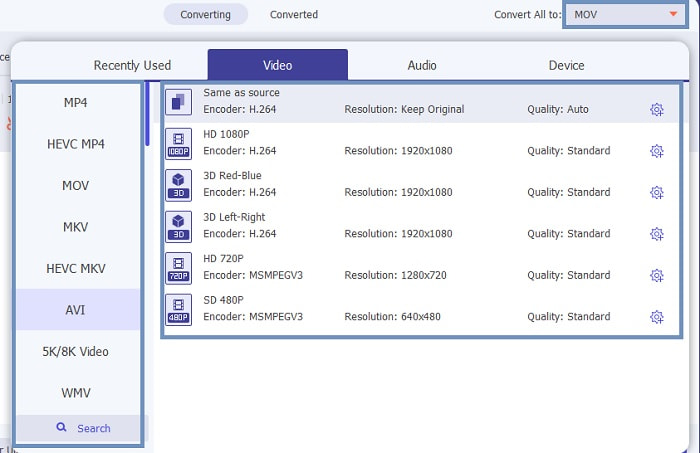
Vaihe 4. Valitse haluamasi formaatti listasta Convert All to -alavalikosta. Voit valita useista eri vaihtoehdoista. Napsauta lopuksi Convert All aloittaaksesi muunnoksen.
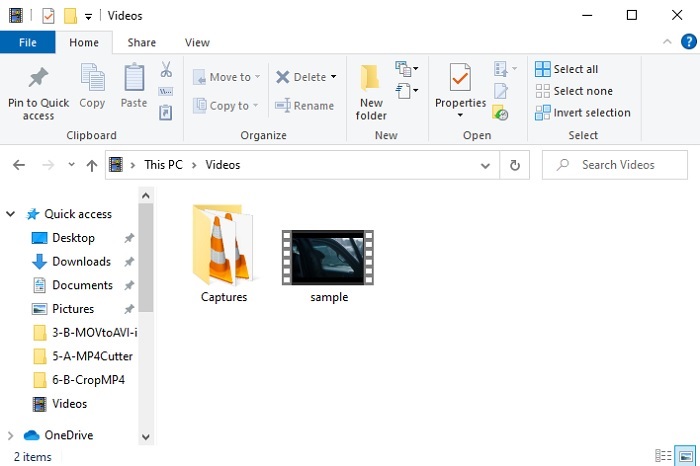
Vaihe 5. Tämä kestää vain muutamia sekunteja, ja kun muunnos on valmis, tiedostonhallintaikkuna avautuu näytöllesi. Napsauta juuri muunnettua tiedostoa katsoaksesi sen tietokoneellasi. Jos haluat lisätä, parantaa tai tehdä videolle jotain erityistä, siirry Työkalupalkki-osioon ja tutustu käytettävissä oleviin ominaisuuksiin videoiden tai äänien parantamiseksi.
2. VLC-mediasoitin
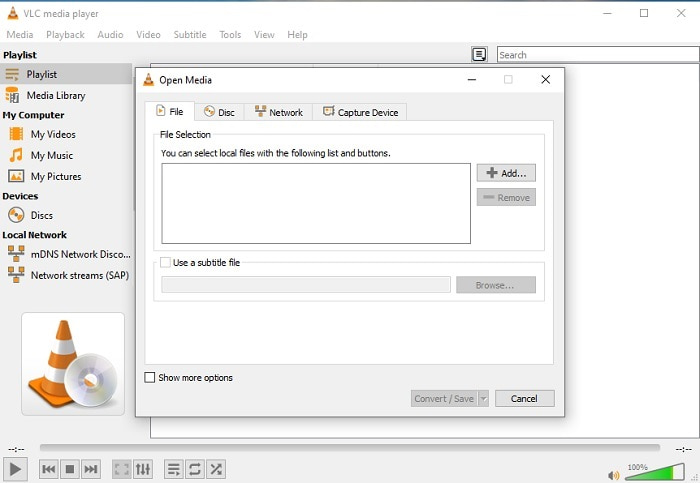
Tiesitkö, että voit muuntaa MOV:n AVI:ksi VLC:llä? Kyllä, voit käyttää tätä mediasoitinta muuntimena. Vaikka se pystyy muuntamaan formaatteja, se ei ole paras valinta muuntamiseen. Se ei ole kovin käyttäjäystävällinen, käyttöliittymässä on vähän ohjeita ja tuettujen formaattien määrä on rajallinen. Vaikka se voikin olla erinomainen mediasoitin, paras muunnin se ei ole. Mutta jos haluat kokeilla itse, voit testata sitä ja käyttää sitä formaattien muuntamiseen.
3. Pazera
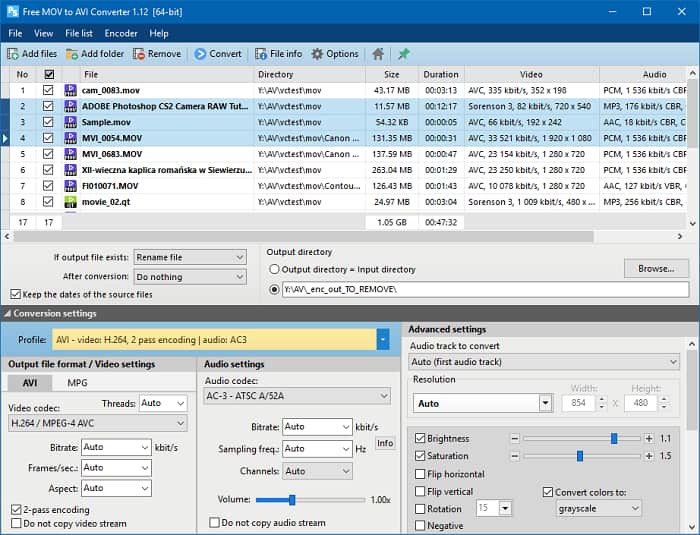
Voit ladata Pazera MOV to AVI Converterin ilmaiseksi. Tätä työkalua on helppo käyttää, ja se tarjoaa yllättävän hyvän muunnoslaadun. Hämmentävää on kuitenkin se, että se ei ole moniformaattimuunnin, toisin kuin yllä mainitut työkalut. Muunnin tarjoaa vain yhden tyyppisen muunnoksen kerrallaan. Selventääkseni: jos lataat MP4–AVI-muuntimen, saat vain kyseisen muunnoksen. Jos siis etsit monipuolista all-in-one-muunninta, tämä kannattaa jättää viimeiseksi vaihtoehdoksi. Lisäksi, jos yrität siirtyä työkalun verkkosivulle ladataksesi sen, sivulla on runsaasti ärsyttäviä ponnahdusmainoksia. Ole varovainen, jos päätät käyttää tätä työkalua.
Lisälukemista
MOV vs. AVI
MOV-muotoa voidaan käyttää elokuvan, TV-ohjelman, lyhyen videoleikkeen tai kotielokuvan tallentamiseen. Se on itse asiassa tallennettu QuickTime-tiedostomuotoon (QTFF), jonka Apple esitteli vuonna 1991. MOV-tiedostoja käytetään usein, kun ihmiset haluavat tallentaa videon korkealaatuisina.
Resource Interchange File Format (RIFF) -muotoon perustuvan AVI-muodon Microsoft esitteli vuonna 1992. Se voi tallentaa korkealaatuista videota/ääntä, koska se käyttää vähemmän pakkausta. Mutta tämä aiheuttaa myös AVI-tiedoston suuren tiedostokoon, mikä voi olla ongelma, kun tilaa on rajoitetusti.
Osa 3. Usein kysyttyä MOV:sta AVI:ksi
Voiko QuickTime muuntaa MOV:n AVI:ksi?
Vaikka QuickTime tunnetaan Macin oletusmediasoittimena. Muuntaminen QuickTimen kautta on mahdollista. Voit tarkistaa tämän linkin, jos haluat tietää, kuinka MOV muunnetaan AVI:ksi QuickTimen avulla.
Mitä eroa on MOV:n ja AVI:n välillä?
Ensimmäinen merkittävä ero näiden kahden välillä on niiden omistaja. Kuten alun perin sanottiin, Apple Inc. valmisti MOV:n ainutlaatuiseksi muodokseen QuickTime-soittimille. MOV:sta tuli suosittu, koska se on yksi parhaista käytettävissä olevista muodoista, koska se tallentaa myös erilaisia ääni-, video- ja tekstitiedostoja. Microsoft on kehittänyt AVI:n kilpailemaan MOV:n kanssa. Vaikka tämä muoto on pakkaamaton. Joten jos tallennat tai lataat tiedoston tähän muotoon, odota suurta tiedostokokoa. Joten jos haluat pienentää tiedostokokoa, sinun on pakattava se. Mutta hyvä puoli siinä on, että se tuottaa erittäin korkealaatuisen video- ja äänilähdön.
Missä voin toistaa muunnettua MOV:ni AVI:ksi?
Jos haluat katsoa vastikään muunnetun AVI- tai MOV-tiedoston, voit käyttää FVC Free Video Player -soitinta niiden katseluun. Näin voit katsoa tiedoston myöhemminkin, vaikka et muuntaisi MOV-tiedostoa AVI:ksi Macilla tai PC:llä.
Johtopäätös
Lopuksi on selvää, että muuntaminen on yksi helpoimmista tehtävistä, joihin kuka tahansa voi ryhtyä. Tämän artikkelin opit tuovat suuren muutoksen meille kaikille, sillä se tarjoaa yksityiskohtia, ohjeita ja vaihtoehtoja. Jos olet yhä epävarma siitä, mitä käyttäisit ensisijaisena muuntimenasi, tämä ratkaisee asian: FVC Video Converter Ultimate on monipuolinen muunnin, josta olet aina haaveillut. Mahdollisuus muuntaa, muokata, parantaa ja luoda on kaikki tässä työkalussa. Mitä siis vielä odotat? Ei syytä huoleen, sillä FVC Video Converter Ultimate on lyömätön muunnin.
-
 4 parasta tapaa muuntaa MOV MP3-tiedostoiksi Windowsissa ja Macissa helposti
 Kun haluat purkaa MP3-äänitiedostot MOV-tiedostoista, voit oppia lisää 4 tehokkaimmasta MOV-MP3-muuntimesta saadaksesi haluamasi tiedostot artikkelista.
-
 8 parasta MOV-pelaajaa toistamaan QuickTime MOV -tiedostoja alkuperäisellä laadulla
 Vain lisätietoja 8 parhaasta MOV-soittimesta, jotka ovat käytettävissä sekä Windowsissa että Macissa. Voit valita haluamasi ja sopivan toistamaan MOV-tiedostoja alkuperäisellä laadulla.
-
 MKV MOV: ksi - Kuinka muuntaa MKV MOV: ksi
 Kuinka muuntaa MKV MOV: ksi Macissa? Voiko iMovie lukea MKV: tä? Mitä MOV-muoto tarkoittaa? Tämä viesti kertoo 2 yksinkertaista tapaa auttaa muuntaa MKV MOV: ksi ilmaisilla online- ja ammattimaisilla videomuuntimilla.

