


 Video Converter Ultimate
 Näytön tallennin
 Videon korjaus
Parhaat ja helppokäyttöiset muuntimet, jotka muuntavat MOV:n WMV:ksi, sinun täytyy kokeilla!
Apple loi MOV-tiedostot, ja se on yksi yleisimmistä tiedostomuodoista yhdessä WMV-, MP4- ja AVI-muotojen kanssa. MOV-tiedostoja voidaan toistaa Windowsissa QuickTimen avulla. Siksi, jos haluat muuntaa MOV-tiedostosi, suosittelemme muuntamaan sen WMV-muotoon, koska Windows-järjestelmä toistaa tavallisesti tätä tiedostomuotoa. Jos siis haluat tietää, miten muunnetaan MOV WMV:ksi, tämä artikkeli on sinulle täydellinen luettava.

Osa 1. Muunna MOV-tiedostosi WMV:ksi parhaan offline-muuntimen avulla
Tiedostojen muuntamiseen liittyen ei ole epäilystäkään, etteikö FVC Video Converter Ultimate suoriutuisi tehtävästä erinomaisesti. Tämä muunnin on offline-työkalu, jonka avulla voit muuntaa MOV-tiedostosi WMV-, AVI-, MP4-, M4V-, WebM- ja moniin muihin muotoihin. Siinä on myös erinomaisia ominaisuuksia, joiden avulla voit muokata, parannella, yhdistää ja pakata MOV-tiedostoasi. Lisäksi tässä videomuuntimessa on toiminto, joka mahdollistaa erittäin nopean muunnoksen ja muuntaa MOV-tiedostosi WMV-muotoon nopeasti.
Kuinka muuntaa MOV WMV:ksi käyttämällä FVC Video Converter Ultimatea:
Vaihe 1. Asenna FVC Video Converter Ultimate napsauttamalla alla olevaa Free Download -kuvaketta. Voit ladata tämän muuntimen sekä Windowsille että MacOS:lle. Seuraa sitten asennusohjeita ja käynnistä sovellus.
Ilmainen latausWindows 7 tai uudempiTurvallinen lataus
Ilmainen latausMacOS 10.7 tai uudempiTurvallinen lataus
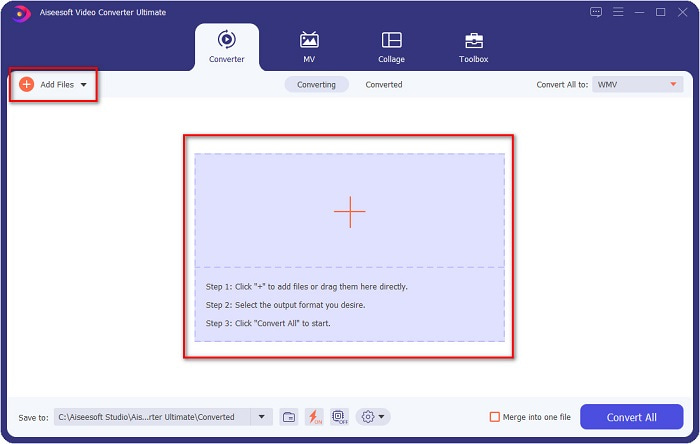
Vaihe 2. Kun olet käynnistänyt ohjelman, näet muuntimen ensimmäisen käyttöliittymän. Napsauta Add Files tai vedä ja pudota MOV-tiedostosi +-merkkiin aloittaaksesi MOV-tiedostosi muuntamisen WMV-tiedostoksi.
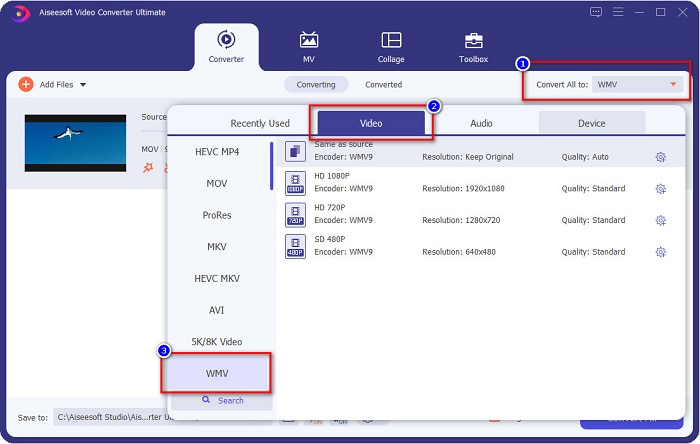
Vaihe 3. Napsauta sitten Convert All to -painiketta. Näkyviin tulee luettelo tiedostomuodoista, joista voit valita haluamasi muodon. Sen jälkeen napsauta WMV-tiedostomuotoa.
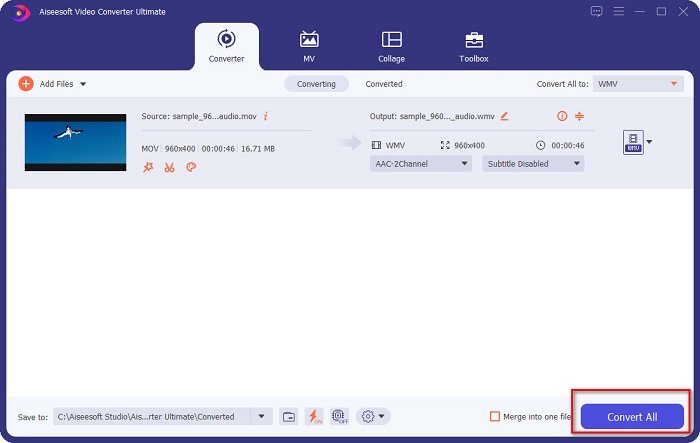
Vaihe 4. Kun olet valinnut WMV-muodon, napsauta oikeassa alakulmassa olevaa Convert All -painiketta aloittaaksesi muunnoksen. Tämän jälkeen MOV–WMV-muunnos käynnistyy. Lopuksi odota vain muutama sekunti, ja siinä kaikki! Näillä yksinkertaisilla vaiheilla voit muuntaa MOV-tiedostot WMV-tiedostoiksi helposti.
Plussat
- Siinä on vaihtoehto, jossa voit saada erittäin nopean muunnoksen.
- Voit muokata, parantaa ja pakata tiedostoa.
- Voi muuntaa erilaisia tiedostomuotoja, kuten MOV, WMV, AVI, MP4, M4V, VOB, MPG ja paljon muuta.
Haittoja
- Jotta voit käyttää sen erikoisominaisuuksia, sinun on ensin ostettava sovellus.
Osa 2. Muunna MOC WMV:ksi ilmaisohjelmalla
Kun muunnat MOV-tiedostosi WMV-muotoon, voit myös käyttää ilmaisohjelmia, jotka ovat jo työpöydälläsi. Yksi nykyään saatavilla olevista kuuluisista freeware-muuntimista käyttää VLC-mediasoitinta muuntimena. VLC-mediasoitin on multimediasoitin, jonka avulla voit toistaa erilaisia mediamuotoja. Lisäksi tämä ilmaisohjelma voi myös muuntaa tiedostoja. Siksi lue alla olevat vaiheet, jos haluat muuntaa MOV:n WMV:ksi ilmaisohjelmistolla VLC:tä käyttämällä.
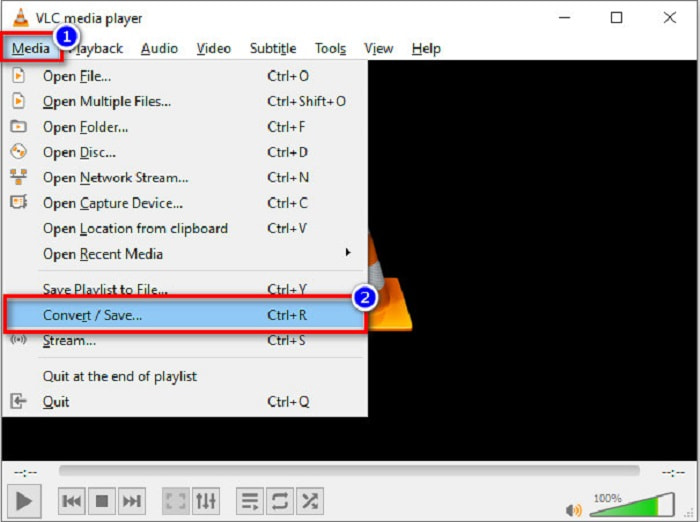
Vaihe 1. Avaa VLC Media Player, napsauta ohjelman yläreunassa olevaa Media-valikkoa ja valitse Convert/Save.
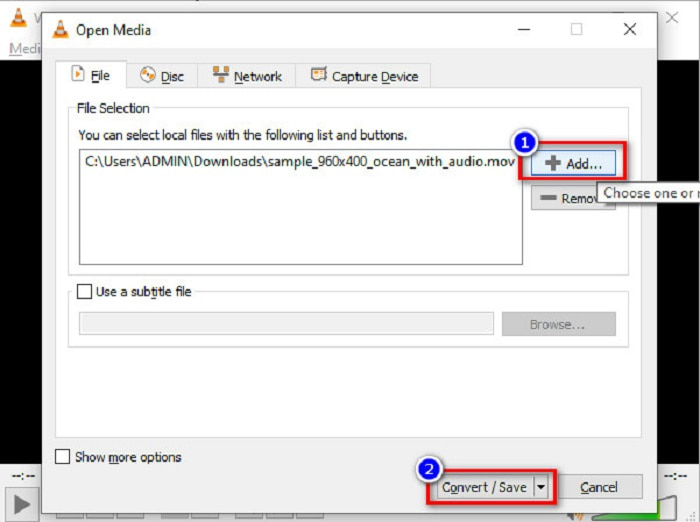
Vaihe 2. Napsauta sen jälkeen Add-painiketta valitaksesi MOV-tiedostosi. Tiedostomuoto näkyy luettelossa. Napsauta sitten Convert/Save-painiketta siirtyäksesi seuraavaan vaiheeseen.
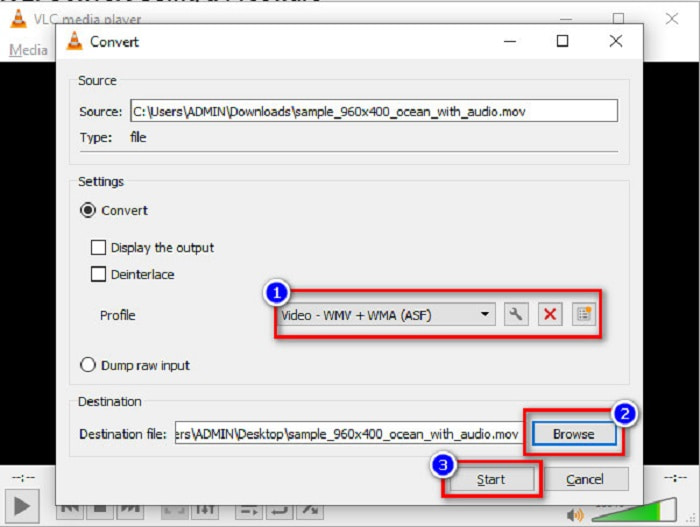
Vaihe 3. Valitse lopuksi WMV ja määritä kohdekansio napsauttamalla Browse, ja aloita muunnos napsauttamalla Start-painiketta.
Osa 3. Muunna MOV WMV:ksi online-muuntimen avulla
Jos mietit, miten voit muuntaa MOV-tiedostoja WMV-tiedostoiksi verkossa, meillä on sinulle juuri sopiva verkkotyökalu. FVC Free Video Converter Online on verkkopohjainen muunnin, jonka avulla voit muuntaa MOV-tiedostosi WMV-, MP4-, AVI-, MPG- ja moniin muihin muotoihin. Tämä muunnin on helppokäyttöinen, joten et kohtaa suuria vaikeuksia tiedostoja muuntaessasi. Koska muunnin toimii selaimessa, saatat kuitenkin kohdata hidasta muunnosnopeutta. Siitä huolimatta se on tehokas työkalu videoiden muuntamiseen MOV:sta WMV:ksi verkossa, ja monet käyttävät sitä.
Tässä on ohjeet muuntamiseen tällä online-muuntimella:
Vaihe 1. Avaa ensin selaimesi ja etsi FVC Free Video Converter Online.
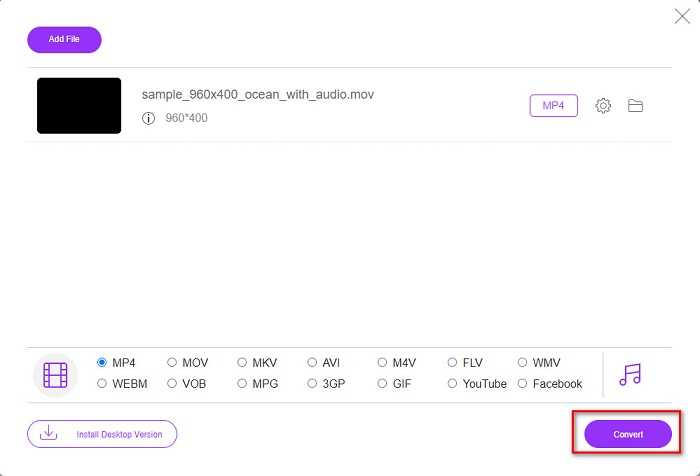
Vaihe 2. Kun olet avannut muuntimen selaimessa, napsauta Add Files to Convert. Tämän jälkeen muunnin alkaa käynnistyä. Sitten sinut ohjataan tietokoneesi tiedostoihin, joista valitset muunnettavan MOV-tiedoston.
Lataa työpöytäversio muuntaaksesi tiedostoja erissä.
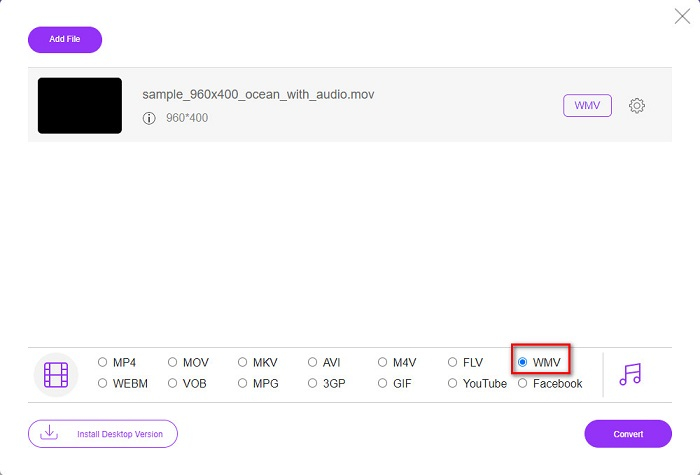
Vaihe 3. Ohjelman toisessa käyttöliittymässä näet alhaalla luettelon tiedostomuodoista, joista voit valita haluamasi WMV-tiedostomuodon.
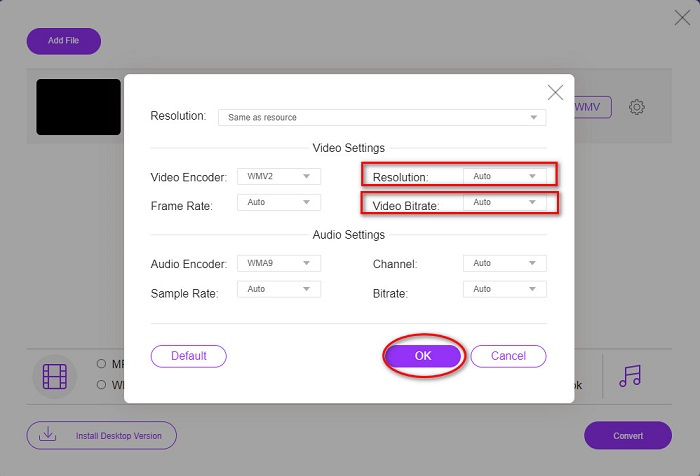
Valinnainen. Napsauttamalla setting-painiketta voit muuttaa tiedostosi resoluutiota ja videon bittinopeutta. Napsauta sitten OK vahvistaaksesi tekemäsi säädöt.
Vaihe 4. Kun olet valinnut WMV-muodon, napsauta Convert-painiketta muuntaaksesi MOV-tiedostosi WMV-tiedostoksi. Lopuksi odota, että muunnos valmistuu. Ja siinä se! Näin yksinkertaisesti voit muuntaa MOV:n WMV:ksi.
Osa 4. Laajennettu MOV- ja WMV-tiedostojen tuntemus
MOV on tiedostomuoto, jota MacOS tukee laajasti. Vaikka voit toistaa MOV-tiedostoja Windowsissa, tarvitset silti QuickTimen tukea. Lisäksi MOV-tiedosto tallennetaan QuickTime File Format -muodossa. Koska sitä tukevat pääasiassa QuickTime ja Mac-alustat, siitä on tullut yksi yleisimmistä nykyisin käytössä olevista tiedostomuodoista. Vastaavasti WMV eli Windows Media Video on monien laitteiden tukema, ennen kaikkea Windows-järjestelmissä. Lisäksi tämä tiedostomuoto käyttää pakkausta, jonka ansiosta voit pienentää tiedostokokoa ilman, että laatu kärsii.
MOV vs. WMV
MOV-muotoa voidaan käyttää elokuvan, TV-ohjelman, lyhyen videoleikkeen tai kotielokuvan tallentamiseen. Se on itse asiassa tallennettu QuickTime-tiedostomuotoon (QTFF), jonka Apple esitteli vuonna 1991. MOV-tiedostoja käytetään usein, kun ihmiset haluavat tallentaa videon korkealaatuisina.
Microsoftin tuottama WMV oli yksi yleisimmistä videoformaateista 2000-luvulla. Se voidaan nähdä verkossa ja toistaa useilla Windowsin mediasoittimilla. Ja se on myös Windows Media Playerin oletusvideotiedostomuoto. Mutta sen ovat ottaneet muut muodot viime aikoina.
Osa 5. Usein kysyttyä MOV:n muuntamisesta WMV:ksi
Vaikuttaako MOV:n muuntaminen WMV:ksi tiedostoni laatuun?
Joissakin tapauksissa tämä vaikuttaa tiedostosi laatuun, riippuen käyttämästäsi muuntimesta. On muuntimia, jotka eivät tue korkealaatuisia pikselivideoita.
Tukeeko QuickTime WMV-tiedostoja?
QuickTime-soittimet eivät tue WMV-tiedostoja. Voit kuitenkin muuntaa WMV-tiedostosi tiedostomuotoihin, joita QuickTime tukee, kuten MOV, MP4, M4V ja muut. Lisätietoja WMV:n muuntamisesta MOV:ksi saat napsauttamalla tätä linkkiä.
Voitko pakata MOV-tiedostoja?
ZIP-tiedoston käyttäminen voi pakata MOV-tiedostoja ja muita tiedostoja. MOV-tiedostojen pakkaaminen ZIP-muotoon kuitenkin pienentää kokoa vain hieman. Siksi suosittelemme, että muunnetaan tiedosto pienempään tiedostomuotoon yllä esiteltyjen muuntimien avulla.
Johtopäätös
Kuten edellä on esitetty, valittavana on monenlaisia muuntimia. Voit valita, haluatko käyttää online-, offline- vai ilmaisohjelmaa. Näillä muuntimilla on erilaisia ominaisuuksia ja eroja, joita voit kokeilla. Suosittelemme kuitenkin käyttämään FVC Video Converter Ultimate -ohjelmaa, koska siinä on enemmän ominaisuuksia kuin muissa muuntimissa. Lisäksi se muuntaa erittäin nopeasti ja tehokkaasti. Lataa se nyt, jotta pääset kokemaan nämä upeat ominaisuudet, joita tämä muunnin tarjoaa.
-
 [Ilmainen ja online] 4 tapaa muuntaa MOV MP4:ksi
 Haluatko muuntaa MOV (Apple QuickTime Movie) -tiedostot MP4iksi? Tämä viesti jakaa 4 ilmaista tapaa muuntaa MOV-videotiedostosi MP4-muotoon Windows 10/8/7 / XP: ssä ja Mac OS X: ssä.
-
 4 parasta tapaa muuntaa MOV MP3-tiedostoiksi Windowsissa ja Macissa helposti
 Kun haluat purkaa MP3-äänitiedostot MOV-tiedostoista, voit oppia lisää 4 tehokkaimmasta MOV-MP3-muuntimesta saadaksesi haluamasi tiedostot artikkelista.
-
 2 helppoa tapaa muuntaa MOV-tiedostot FLV: ksi Windows / Macissa
 Kuinka muuntaa MOV FLV: ksi ilmaiseksi? Tässä ovat parhaat videomuuntimet työpöydällä ja verkossa, jotta MOV-tiedosto voidaan muuntaa FLV: ksi sekunneissa maksamatta penniäkään.

