


 Video Converter Ultimate
 Näytön tallennin
 Videon korjaus
 Suojattu lataus
Kuinka muuntaa AIFC MP3:ksi parhaiden äänimuuntimien avulla
AIFC, lyhenne sanoista Audio Interchange File Format, on Apple Inc:n alun perin kehittämä äänimuoto. Se on standardi äänidatan tallentamiseen, ja AIFF-tiedostoja löytyy yleensä Mac-järjestelmistä. AIFC on AIFF:n laajennus, jossa pakatut muunnelmat tunnistetaan .aifc-tiedostotunnisteella.
AIFC-tiedostojen haasteena on niiden rajallinen yhteensopivuus eri laitteiden ja mediasoittimien kanssa. Lisäksi AIFC-tiedostojen muokkauksessa yhteensopivuusongelmat voivat aiheuttaa merkittäviä pulmia, jos käyttämäsi editori ei tue tätä muotoa. Tämän ratkaisemiseksi olemme koonneet joukon tehokkaita menetelmiä, joiden avulla voit muuntaa AIFC-tiedostot laajalti tuettuun MP3-muotoon. Kun muunnat AIFC-tiedostosi MP3:ksi, varmistat paremman yhteensopivuuden eri laitteiden välillä sekä sujuvat muokkausmahdollisuudet. Tutustutaan näihin muuntamismenetelmiin, jotta voit ylittää äänitiedostojesi yhteensopivuusesteet.

Osa 1. 5 tapaa muuntaa AIFC MP3:ksi
1. Video Converter Ultimate
Video Converter Ultimate on luotettava ja ammattimainen AIFC–MP3-muunnin, joka on suunniteltu muuntamaan AIFC-muodon MP3:ksi ja moniin muihin formaatteihin saumattomasti. Tämän ohjelmiston avulla voit muuntaa video- ja äänitiedostoja vaivattomasti ja turvallisesti, parantaen offline-viihdekokemustasi ja varmistaen parhaan mahdollisen yhteensopivuuden. Hyödynnä sen vaikuttavia ominaisuuksia lataamalla ohjelmisto ja kokeilemalla sitä ilmaiseksi jo tänään.
Ilmainen latausWindows 7 tai uudempiSuojattu lataus
Ilmainen latausMacOS 10.7 tai uudempiSuojattu lataus
Noudata näitä helppoja ohjeita muuntaaksesi AIFC-tiedostosi MP3-muotoon Video Converter Ultimate -sovelluksella:
Vaihe 1. Tuo AIFC-tiedostot
Käynnistä ohjelma asennettuasi Video Converter Ultimaten Windows- tai Mac-tietokoneellesi. Napsauta yläreunan valintanauhasta Add Files -painiketta ja tuo AIFC-tiedostot, jotka haluat muuntaa.
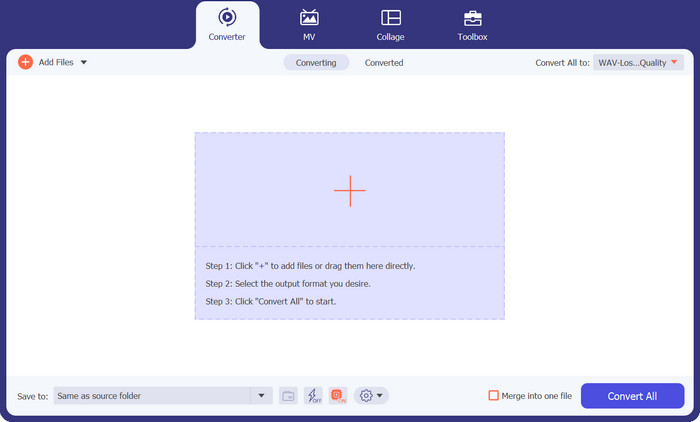
Vaihe 2. Valitse MP3 lähtömuodoksi
Etsi AIFC-äänitiedosto kirjastosta ja napsauta oikealla puolella olevaa Convert All to -pudotusvalikkoa. Valitse Audio-välilehti ja määritä MP3 halutuksi lähtömuodoksi. Napsauta sitten alareunassa olevaa pudotusvalikkoa selaillaksesi ja määrittääksesi kansion, johon muunnetut MP3-tiedostot tallennetaan.
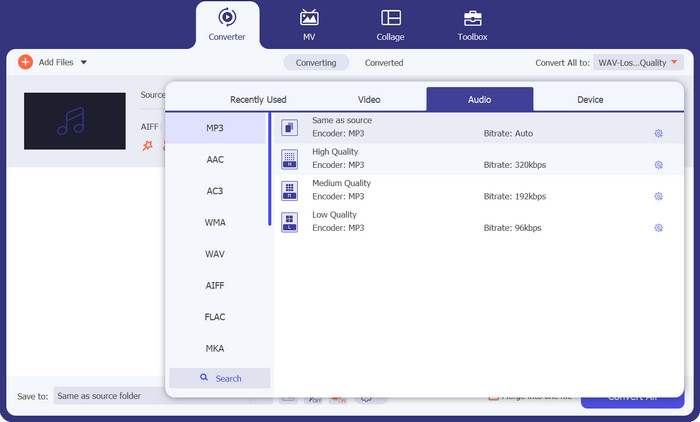
Vaihe 3. Muunna AIFC MP3-muotoon
Kun olet säätänyt lähtöasetukset, valitse kirjastosta kaikki AIFC-tiedostot, jotka haluat muuntaa. Napsauta oikeassa alakulmassa olevaa Convert All -painiketta aloittaaksesi muunnosprosessin ja muuntaaksesi AIFC-tiedostosi MP3-muotoon. Muunnoksen jälkeen voit helposti siirtää ja kuunnella MP3-tiedostojasi millä tahansa yhteensopivalla laitteella.
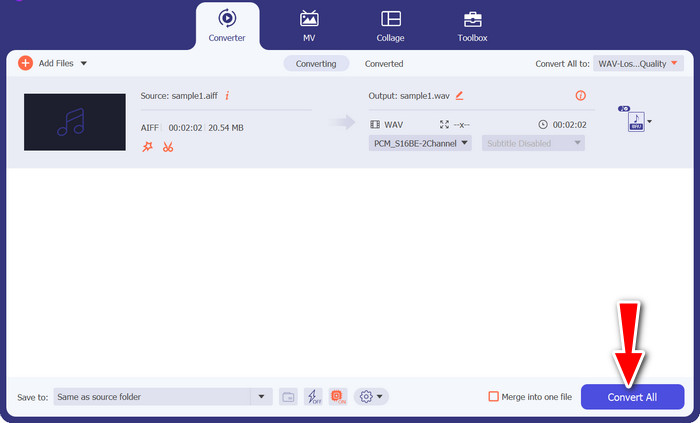
2. iTunes
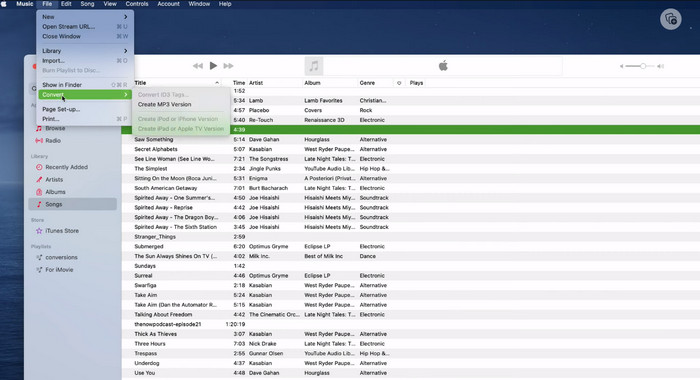
iTunes on monipuolinen alusta musiikin ja videoiden toistamiseen, hallintaan ja lataamiseen Mac OS X- ja Windows OS -käyttöjärjestelmissä. Lisäksi siinä on sisäänrakennettu kyky muuntaa AIFC-äänitiedostoja. Alta löydät kattavat vaiheittaiset ohjeet AIFC:n tehokkaasta muuntamisesta MP3:ksi Macissa iTunesin avulla.
Vaihe 1. Avaa iTunes tietokoneellasi. Macilla avaat iTunesin valitsemalla valikkoriviltä näytön yläreunasta iTunes > Preferences.
Vaihe 2. Siirry iTunesin asetuksissa välilehdelle General ja napsauta alareunassa Import Settings. Import Settings -ikkunassa klikkaa Import Using -pudotusvalikkoa ja valitse MP3 Encoder. Vahvista valinta painamalla OK. Jos käytät Macia, pidä Option-näppäintä painettuna, valitse File > Convert > Convert to MP3 ja valitse kansio, joka sisältää muunnettavat AIFC-kappaleet.
Vaihe 3. Kun muunnosprosessi on valmis, kappaleet on muunnettu MP3-muotoon ja ne näkyvät iTunes-kirjastossasi valmiina toistettaviksi tai siirrettäviksi laitteillesi. Tämän jälkeen sinun pitäisi hallita AIFC–MP3-muunnos Macilla.
3. Ilmainen MP3 Converter Online
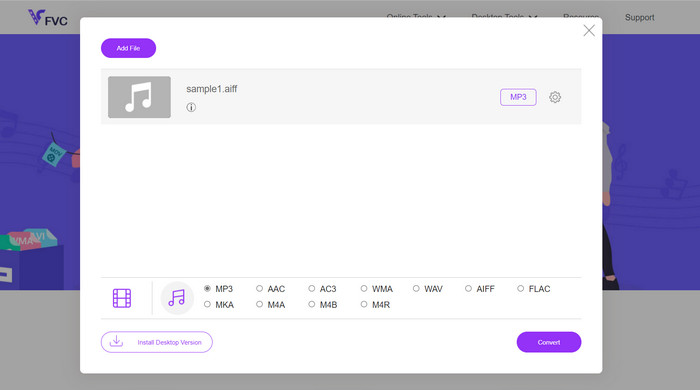
Helpoin ja kätevin ratkaisu on käyttää luotettavaa AIFC–MP3-verkkomuunninta, ja oma suosikkini on Free MP3 Converter Online. Tämä selainpohjainen palvelu ei vaadi kirjautumista tai sähköpostiosoitetta, joten käyttäjät voivat lisätä tiedostoja suoraan muunnettavaksi ilman ylimääräisiä vaiheita. Yksi mainitsemisen arvoinen ominaisuus on sen laaja eri formaattien tuki.
Vaihe 1. Siirry ensin ohjelman viralliselle sivulle. Napsauta Add Files to Convert -painiketta ja valitse haluamasi AIFC-tiedosto tietokoneesi kiintolevyltä.
Vaihe 2. Kun tiedosto on lisätty, avaa formaattivalikko ja valitse halutuksi tiedostomuodoksi MP3-lähtöformaatti.
Vaihe 3. Napsauta lopuksi Convert-painiketta aloittaaksesi muunnosprosessin. Muutamassa sekunnissa tiedosto muunnetaan onnistuneesti MP3-muotoon ja tallennetaan suoraan tietokoneellesi helppoa käyttöä varten.
4. Zamzar
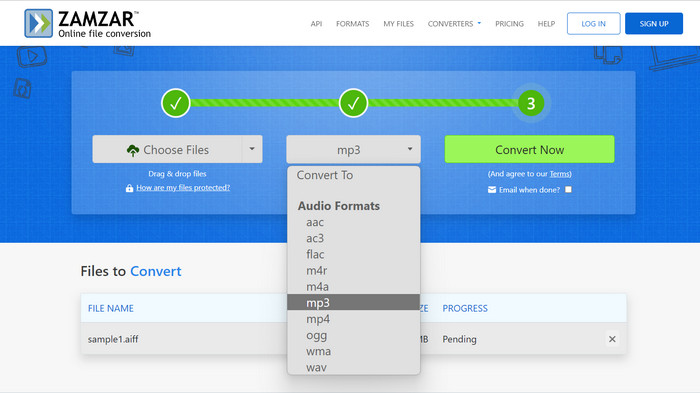
Verkkopohjaisten äänen muuntamissovellusten valitseminen tarjoaa houkuttelevan vaihtoehdon AIFC:n muuntamiseen MP3:ksi. Ilman asennustarvetta nämä sovellukset hoitavat äänen muunnostehtävän tehokkaasti. Prosessin havainnollistamiseksi käytämme Zamzaria esimerkkinä.
Vaihe 1. Avaa selaimessasi AIFC–MP3-muunnossivu. Lataa AIFC-tiedostot tietokoneen kiintolevyltä, URL-osoitteesta tai suoraan pilvitallennustilistäsi.
Vaihe 2. Muuttaaksesi lähtömuotoa napsauta formaatin pudotusvalikkoa ja valitse halutuksi muodoksi MP3.
Vaihe 3. Kun olet määrittänyt asetukset, käynnistä muunnos napsauttamalla Convert Now -painiketta. Odota, että muunnos valmistuu, ja lataa sitten muunnetut MP3-tiedostot tietokoneellesi välitöntä käyttöä varten.
5. Convertio
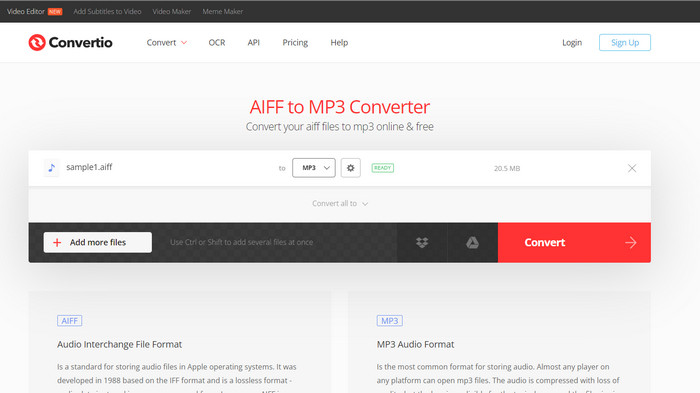
Convertio ei rajoitu pelkästään AIFC:n muuntamiseen MP3:ksi. Itse asiassa se tarjoaa laajan valikoiman mahdollisuuksia muuntaa AIFC-tiedostoja useisiin muihin suosittuihin muotoihin, mukaan lukien WAV, WMA, AAC, AC3, FLAC, OGG, RA ja monet muut. Convertion avulla voit helposti muuntaa AIFC-tiedostosi haluamaasi äänimuotoon, mikä tekee siitä monipuolisen ja arvokkaan työkalun äänen muuntamiseen.
Vaihe 1. Siirry selaimellasi Convertio-sivustolle (https://convertio.co/aifc-mp3/).
Vaihe 2. Napsauta Choose Files -painiketta ladataksesi AIFC-tiedostot tietokoneeltasi. Vaihtoehtoisesti voit myös vetää ja pudottaa tiedostot suoraan verkkosivulle.
Vaihe 3. Kun AIFC-tiedostot on ladattu, napsauta lähtömuodon pudotusvalikkoa. Valitse luettelosta MP3 käytettävänä äänimuotona.
Vaihe 4. Napsauta Convert-painiketta käynnistääksesi AIFC–MP3-muunnosprosessin. Odota, että muunnos valmistuu.
Lisälukemista:
Katsaus parhaisiin AIF–WAV-muunnosohjelmiin [2023]
FLAC vs. MP3: Kumpi äänitiedostomuoto on ylivoimainen
Osa 2. Usein kysytyt kysymykset AIFC:n muuntamisesta MP3:ksi
Muuntaako QuickTime AIFC:n MP3:ksi?
Vaikka QuickTime voi lukea AIFC-tiedostoja, sillä ei ole kykyä muuntaa AIFC:tä MP3:ksi.
Onko AIFC parempi kuin AIFF?
AIFC on suosittu muunnos AIFF:stä, joka käyttää pakkausta, mikä johtaa pienempiin tiedostokokoihin verrattuna AIFF:iin. Tämä pakkaus johtaa kuitenkin myös heikompaan äänenlaatuun kuin alkuperäinen AIFF-muoto.
Kumpi on parempi, MP3 vai AIFC?
AIFC on häviöllinen muoto, ja sen laatu määräytyy valitun bittinopeuden mukaan. Bittinopeuden muuttaminen voi vaikuttaa siihen, ylittääkö tai jääkö AIFC äänenlaadussa MP3:n. Tästä huolimatta MP3:lla on laaja laiteyhteensopivuus. Parempi vaihtoehto MP3:n ja AIFC:n välillä riippuu erityisvaatimuksistasi ja mieltymyksistäsi.
Voinko muuntaa AIFC-tiedostoja MP3-muotoon mobiililaitteellani?
Kyllä, jotkin mobiilisovellukset tai online-muuntimet tarjoavat AIFC:n MP3-muunnoksen suoraan mobiililaitteellasi kätevästi.
Kuinka voin varmistaa parhaan äänenlaadun muunnosprosessin aikana?
Parhaan äänenlaadun saavuttamiseksi käytä suurempaa bittinopeutta muunnoksen aikana. Muista kuitenkin, että suuremmat tiedostokoot johtuvat suuremmista bittinopeuksista.
Johtopäätös
AIFC:n muuntaminen MP3:ksi tarjoaa joustavuutta ja paremman yhteensopivuuden eri laitteiden kanssa, minkä vuoksi se on suosittu valinta äänimuunnoksiin. Vaikka AIFC voikin tarjota parempaa laatua korkeammilla bittinopeuksilla, MP3 on käytännöllinen ja laajalti hyväksytty vaihtoehto jokapäiväiseen käyttöön.
-
 4 parasta tapaa muuntaa AIFF MP3 -muotoon Macissa ja PC: ssä
 Onko sinulla vaikeuksia, koska AIFF-tiedostot ovat liian suuria tallennettavaksi? Joten sinun on jatkettava lukemista, kun selitämme kuinka korjata se muuttamalla AIFF MP3-muotoon.
-
 MP3-soittimen lataus – 10 parasta ilmaista MP3-soitinta vuonna 2023
 hattu on paras MP3-soitin? Kuinka laitan musiikkia MP3-soittimeen? Kuinka ladata MP3-soitin? Tämä viesti antaa sinulle yksityiskohtaisen katsauksen 10 parhaasta ilmaisesta MP3-soittimesta Windows PC:lle ja Macille.
-
 5 MP3-leikkuria minkä tahansa äänen leikkaamiseen helposti [2023 päivitetty]
 Tarvitsetko MP3-leikkurin äänen trimmaamiseen? Siinä tapauksessa lue tämä artikkeli, koska tarjoamme työkalut, joihin voit luottaa ja joiden avulla voit helposti leikata ääntä.
