


 Video Converter Ultimate
 Näytön tallennin
 Videon korjaus
 Suojattu lataus
Katsaus Excellent Video Converter MOV to MP3 -ohjelmiin
MOV- ja MP3‑tiedostomuodot ovat molemmat formaatteja, jotka ovat useimmille ihmisille tuttuja. Toisaalta jotkin MOV‑tiedostot kaipaavat pientä muokkausta, jos et ole aikeissa katsella kuvaa vaan ennemminkin kuunnella äänisisältöä. Tällaisissa tapauksissa on parasta irrottaa videotiedostosta ääni ja muuntaa se standardimuotoon, kuten MP3:een. Yhteensopivuuden lisäksi säästät näin runsaasti tallennustilaa, jolloin laitteellesi mahtuu enemmän tiedostoja. Tässä artikkelissa esittelemme sinulle huippuluokan MOV–MP3‑muuntimeen kuuluvia ilmaisohjelmia ladattavaksi aina tietokoneelta verkossa toimiviin ja mobiililaitteiden ratkaisuihin.

Osa 1. MOV-MP3-muunnin Windowsille ja Macille
1. Video Converter Ultimate
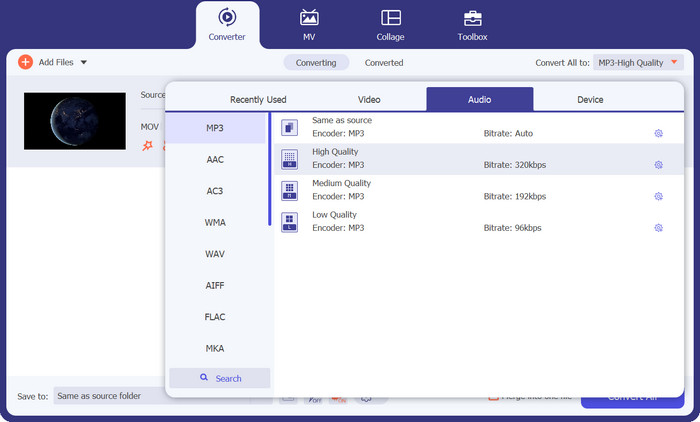
Alusta: Työkalu hyödyttää sekä Windows- että Mac‑käyttäjiä
Suositellaan: Tämä ohjelma sopii kaikentasoisille käyttäjille aloittelijoista ammattilaisiin
Ammattilaistason muuntimeksi ylistetty ja GPU‑kiihdytysteknologialla varustettu Video Converter Ultimate pystyy transkoodaamaan laajoja mediakirjastoja nopeasti rasittamatta liikaa laitteen suorituskykyä. Video Converter Ultimate ei ole pelkkä tavanomainen video–ääni‑muunnin, vaan menee pidemmälle tarjoamalla käyttäjille lisätyökaluja, kuten GIF‑tekijän, videonparannusohjelman, yhdistämistyökalun, tiedostokoon pakkaajan ja videoeditorin. Lisäksi Vidmore Converter Ultimate tukee yli 500 videomuotoa, kuten FLAC, WAV, FLV ja MPG, sekä yli 500 äänimuotoa, kuten MP3, ALAC, MP3 ja paljon muuta, jotta kaikki muunnostarpeesi tulevat katetuiksi.
Ilmainen latausWindows 7 tai uudempiSuojattu lataus
Ilmainen latausMacOS 10.7 tai uudempiSuojattu lataus
Plussat
- Muunna koko MOV-tiedostojen kansio MP3-muotoon yhdellä napsautuksella.
- Reaaliaikainen näyttö videotiedostossa.
Haittoja
- Työkalun täydelliset ominaisuudet ovat käytettävissä vain maksullisessa versiossa.
2. Freemaken Free Audio Converter
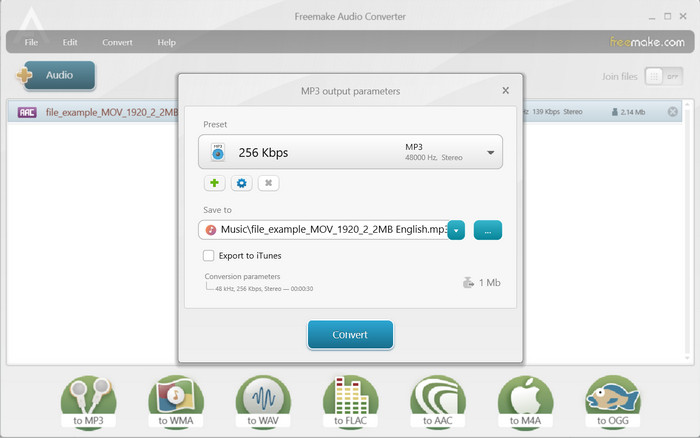
Alusta: Tämä työkalu on yhteensopiva Windows‑laitteiden kanssa Vistasta alkaen
Suositellaan: Tämä MOV–MP3‑videomuunnin sopii tavallisille käyttäjille
Jotkut käyttäjät ovat vain muuntaneet MOV:n MP3:ksi. Jos olet yksi heistä, tässä on Free Audio Converter. Tämän ohjelman käyttäjät voivat muuttaa tiedostojensa tulostuslaatua 128 kbps:sta 320 kbps:iin. Sen lisäksi se tarjoaa yli 50 formaattia, kuten WMA, M4A, AAC ja FLAC, MP3:n lisäksi. Nämä asiat sanottuasi voit valita tämän työkalun parhaana ilmaisena MOV-MP3-muuntimena.
Plussat
- Free Audio Converter ei vaadi rekisteröitymistä.
- Se tarjoaa rajoittamattoman tiedostomuunnoksen.
Haittoja
- Ohjelma ei ole saatavilla Mac-laitteille.
Osa 2. MOV to MP3 Converter Online
1. Ilmainen Audio Converter verkossa
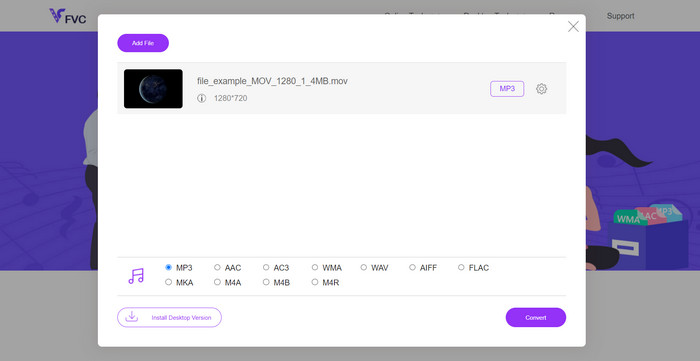
Alusta: Kaikki laitteet
Suositellaan: Aloittelijoista keskitason käyttäjiin
Ohjelmistojen asentaminen on työlästä, jos tietokoneessasi on rajallisesti tallennustilaa. Jos kuulut tähän ryhmään, voit kokeilla Free Audio Converter Online ‑palvelua. Se voi muuntaa MOV‑tiedostoja MP3‑muotoon millä tahansa laitteella, jopa matkapuhelimellasi. Tämä sovellus on sitäkin vaikuttavampi, että myös tekniikkaan perehtymättömät käyttäjät pystyvät tekemään digitaalisia muunnoksia ilman aiempaa kokemusta. Lisäksi tämä verkossa toimiva MOV–MP3‑videomuunnin antaa sinun säätää ulostulon parametreja, jotta voit mukauttaa lopputuloksen laadun tarpeidesi mukaan.
Plussat
- Tämä online-työkalu voi sisältää tiedostomuunnoksen enintään 300 megatavun kokoon asti.
- muuntaa äänen ääneksi, äänen videoksi ja päinvastoin.
- Lataa tulostiedostosi automaattisesti muuntamisen jälkeen.
Haittoja
- Muunnostoiminta pysähtyy, kun internetyhteys katkeaa.
2. VEED.IO
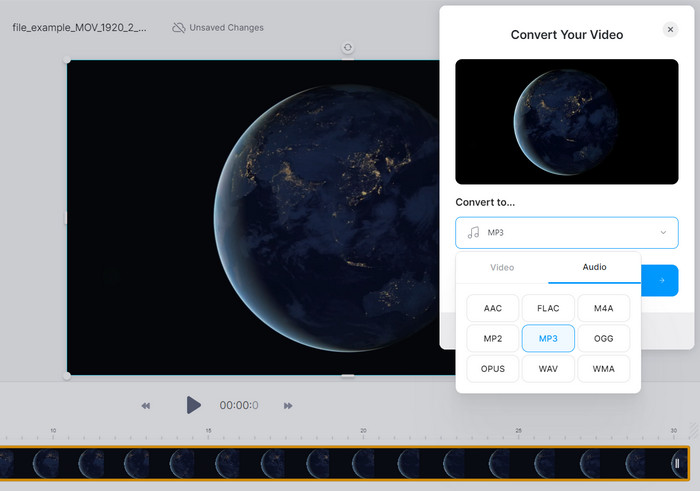
Alusta: Windows, Mac ja Linux
Suositellaan: Keskitason käyttäjistä ammattilaisiin
Toinen ohjelma, joka voi yksinkertaistaa muunnostoimintaasi, on VEED.IO. Tällä työkalulla on yleiskäyttöisiä ominaisuuksia, jotka varmasti auttavat käyttäjiä. Sen lisäksi, että se toimii MOV-videon muuntajana MP3:ksi, se voi olla erillinen videoeditori MOV-materiaalillesi. Sen avulla voit lisätä tekstityksiä, otsikoita, elementtejä ja jopa layover-taustamusiikkia. Näiden ominaisuuksien ansiosta se voi olla vaihtoehto offline-ohjelmien käytölle.
Plussat
- Ohjelman avulla käyttäjät voivat muokata tulostuslaatua manuaalisesti.
- Se takaa käyttäjän tietojen täydellisen turvallisuuden.
Haittoja
- Tiedostojen lataaminen kestää melko pitkän prosessin.
- Sillä on rajoitettu kokeilujakso.
Osa 3. MOV-MP3 Converter -sovellus Androidille ja iOS:lle
1. Video MP3 Converter
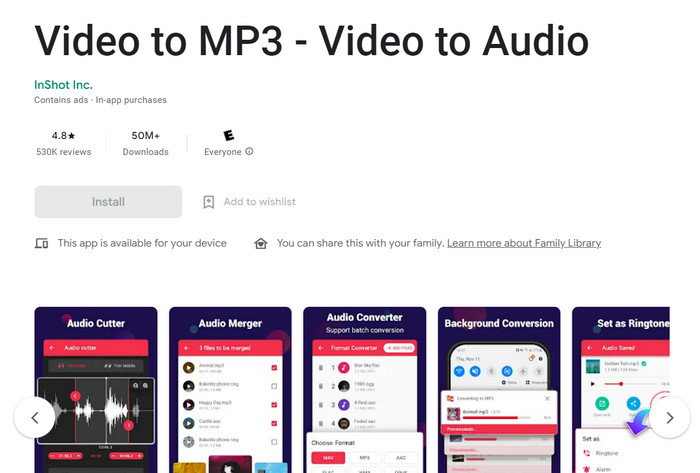
Alusta: Aloittelijoista keskitason käyttäjiin
Suositellaan: Android ja iOS
Ohjelmistojen ja verkkoratkaisujen lisäksi MOV:n muuntaminen MP3:ksi on myös kaksinkertaista mobiililaitteellasi. Video to MP3 Converter on monikäyttöinen sovellus, jonka avulla voit tehdä useita video- ja äänikäsittelyjä pelkän muuntamisen lisäksi. Tämä sovellus voi auttaa käyttäjiä tekemään soittoäänen MOV-tiedostoistaan leikkaamalla tiettyä osaa. Toisaalta voit yhdistää kaksi erillistä äänitiedostoa yhdeksi.
Plussat
- Tämä ohjelma sisältää sisäänrakennetun äänitallentimen.
- Siinä on metatietoeditori, johon voit lisätä albumien kansia, laattoja ja kappaleita.
Haittoja
- Se ei tarjoa sisäänrakennettua videolatausohjelmaa online-sivustoilta.
- Ilmainen versio sisältää ponnahdusikkunoita.
2. MP3-muunnin
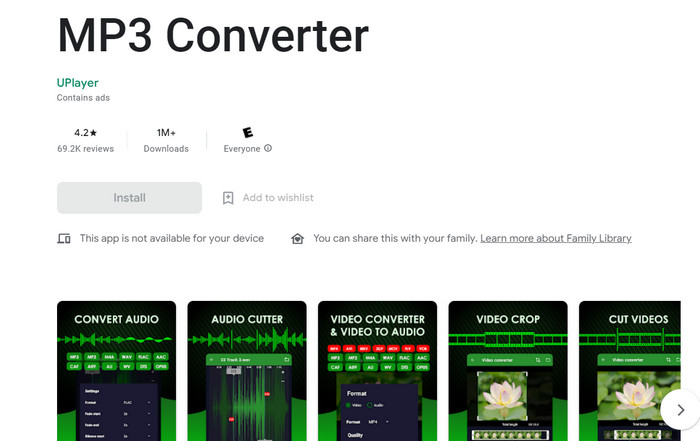
Alusta: Android
Suositellaan: Aloittelijoista ammattilaisiin
Kuten nimestä voi päätellä, MP3 Converter tekee video-audion purkamisesta samanlaista kuin koskaan. Tämä työkalu tukee useita äänimuotoja, mukaan lukien AAC, WMA, FLAC AC3 ja vastaavat. Lisäksi se tarjoaa myös äänileikkurin, joka poistaa tarpeettomat osat tiedostosta. Lisäksi MP3 Converter antaa sinun muokata MP3-tulostusnopeutta 128 - .. kbps välillä.
Plussat
- Sen avulla voit asettaa muuntimen äänitiedoston oletussoittoääneksi, hälytykseksi tai ilmoitukseksi.
- Käyttöliittymä on yksinkertainen ja helppo navigoida.
Haittoja
- Premium-versio sisältää edelleen mainoksia.
Lisälukemista:
5 parasta äänierotinta äänen irrottamiseen videotiedostoista
Viimeinen opas MOV–OGG‑muunnokseen (verkossa ja offline)
Osa 4. MOV-MP3-muuntimien vertailu
Jos et ole vielä päättänyt, mitä ohjelmaa käyttää, voit tutustua alla olevaan vertailutaulukkoon:
| MOV-MP3-muuntimet | Hinta | Video- ja äänimuoto | Asennuskoko |
| Vidmore Video Converter Ultimate | 29,30 / elinikä | 1000+ | 25 Mt |
| Ilmainen Audio Converter | Vapaa | 50+ | 25,27 Mt |
| Ilmainen Video Converter verkossa | Vapaa | 30+ | Ei mitään |
| VEED.IO | Vapaa | 100+ | Ei mitään |
| Video MP3-muunnin | Sovelluksen sisäinen osto | 20+ | 12 Mt |
| MP3-muunnin | $20 / käyttöikä | 40+ | 25,3 Mt |
Osa 5. FAQ Video Converter MOV to MP3
Onko olemassa ilmaista latausohjelmistoa MOV-MP3-muuntimeksi?
Markkinoilla on paljon offline-ohjelmia, joiden avulla voit nauttia sen muuntimesta ja muista ominaisuuksista ilmaisessa kokeilutilassa. Toisaalta voit käyttää online-MOV-MP3-muunninta välttääksesi ohjelmiston asennuksen.
Voinko muuntaa MOV:n ääneksi?
Ehdottomasti kyllä! Voit purkaa MV-tiedoston äänimuotoon kolmannen osapuolen ohjelmiston avulla. Jos haluat korkealaatuisen tulosteen, Video Converter Ultimate voi muuntaa tiedostoja jopa häviöttömiksi, kuten ALAC ja FLAC.
Onko MP3-muoto hyvälaatuinen?
MP3 on monien yleisesti käyttämä vakiomuoto, koska se on yhteensopiva mediasoittimien kanssa. Laadun suhteen se sijoittuu keskimääräiseen luokkaan, koska osa tiedostosi tiedoista minimoituu pakkaamisen aikana.
Onko MOV sama kuin MP4?
MOV on QuickTime Apple Playerin patentoitu muoto, kun taas MP4-muoto on yleinen. MOV-videot ovat yleensä kooltaan suurempia ja niiden laatu on korkeampi kuin MP4.
Voiko VLC muuntaa MOV-tiedostoja MP3-muotoon?
VLC on myös loistava ratkaisu videotiedoston muuntamiseen MP3:ksi. Voit tehdä tämän napsauttamalla Media> Muunna> Lisää mediatiedosto. Napsauta sitten Muunna-painiketta ja valitse audio MP3 tulostusmuodoksi.
Johtopäätös
MOV on videotiedostopääte, jota toistetaan yleisesti Mac‑laitteilla. MP3 puolestaan on vakiintunut äänimuoto, jota voi käytännössä toistaa useimmilla mediasoittimilla. Edellä mainittujen MOV–MP3‑videomuuntimien avulla voit vaihtaa näiden formaattien välillä vaivattomasti. Jos kuitenkin tarvitset MOV‑tiedostoihisi mahdollisimman joustavan käsittelyn, kannattaa valita offline‑ohjelmisto, kuten Video Converter Ultimate tai Free Audio Converter.
-
 Vinkkejä ja temppuja MKV-tiedostojen muuntamiseen MP3-muotoon ]2023^
 Onko sinulla vaikeuksia valita oikean muuntimen MKV-MP3:ksi? Jatka sitten tämän viestin lukemista, kun esitimme erilaisia ratkaisuja yhteen ongelmaan.
-
 7 parasta MOV-MP4-muunninta: kattava katsaus
 Etsitkö parhaita MOV-MP4-muuntimia? Lue kattava arviomme parhaista muuntajista, vertailemalla ominaisuuksia, käyttäjäystävällisyyttä, nopeutta ja muita näkökohtia.
-
 Suosituimmat WAV-MP3-muuntimet, joita kannattaa kokeilla vuonna 2023
 Etsitkö luotettavaa WAV-MP3-muunninta? Lue perusteellinen arvostelumme ja löydä parhaat työkalut äänitiedostojen muuntamiseen vaivattomasti.
