


 Video Converter Ultimate
 Näytön tallennin
 Videon korjaus
 Suojattu lataus
Kuinka muuntaa MP3 MP4: ksi kuvalla Windows 10: ssä ja Macissa
MP3 on Moving Picture Experts Groupin kehittämä vakioäänimuoto. Se käyttää MPEG-1- ja MPEG-2-standardointeja. MP3: ta pidetään yleisimpänä äänimuotona verkkosivustoilla ja multimediasoittimissa. No, MP4 on suosituin videoformaatti kaiken ikäisten käyttäjien keskuudessa.
Monesti haluat lisätä sopivan kuvan MP3-tiedostoon taustaksi. Tässä on 3 ilmaista ja nopeaa ratkaisua muuntaa MP3 MP4-muotoon Windowsissa ja Macissa. Sen jälkeen voit ladata ja jakaa muunnetun videon YouTubeen tai Facebookiin.
Osa 1. Kuinka muuntaa MP3 MP4-verkkoon ilmaiseksi
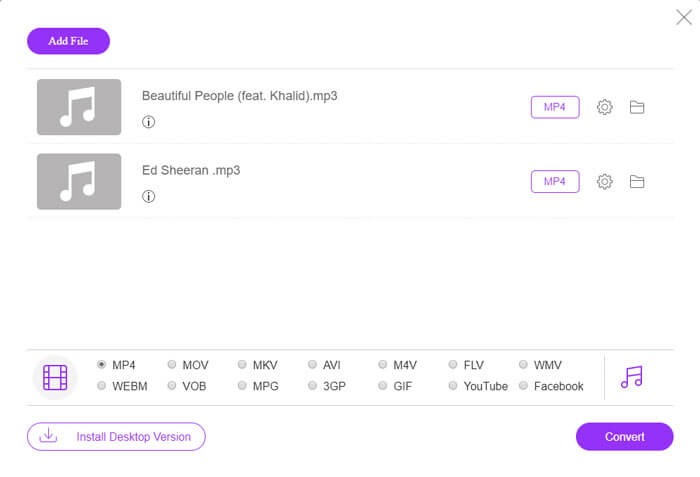
FVC Free Online Video Converter voi helposti muuntaa minkä tahansa ääni- tai videotiedoston MP4-, MOV-, MKV-, AVI-, M4V-, FLV-, WMV-, WEBM-, VOB- jne. muotoon ilmaiseksi Windowsissa ja Macissa. Sen avulla voit myös muuntaa useita MP3-tiedostoja MP4-muotoon eräajona. Tämä ilmainen verkkotyökalu tukee myös videon kooderin, kuvanopeuden, tarkkuuden, bittinopeuden, äänikooderin ja kanavan säätämistä. Se on paras valinta, jos et halua asentaa kolmannen osapuolen ohjelmistoa.
Vaihe 1. Napsauta Add Files to Convert -painiketta käynnistysohjelman lataamiseksi. Valitse ja lataa ponnahdusikkunassa MP3-tiedostosi. Voit ladata useamman kuin yhden MP3-tiedoston.
Vaihe 2. Valitse MP4 tämän online-MP3-muuntimen alareunasta. Voit napsauttaa hammasrataskuvaketta asettaaksesi video- ja ääniasetukset.
Vaihe 3. Kun kaikki asetukset on tehty, napsauta Convert-painiketta ja valitse tulostuskansio. Tämän jälkeen MP3–MP4-muunnos käynnistyy automaattisesti.
Onnistuneen muunnoksen jälkeen tulostekansio avautuu kerralla, jotta voit tarkastella tai jakaa muunnettua tiedostoa haluamallasi tavalla. Tämä ilmainen ohjelma tekee MP4-tiedostosta mustan taustan.
Osa 2. Kuinka tehdä MP3 MP4: ksi VLC: llä
VLC Media Player on ilmainen ja avoimen lähdekoodin multimediasoitin, joka toistaa kaikkia multimediatiedostoja, kuten DVD, VCD, erilaisia video- ja äänitiedostoja. Se on myös ilmainen MP3-MP4-muunnin Windows-, Mac-, Linux-, Android- ja iOS-käyttäjille. Tässä näytämme sinulle, kuinka muuntaa MP3 MP4: ksi VLC Media Player -sovelluksella.
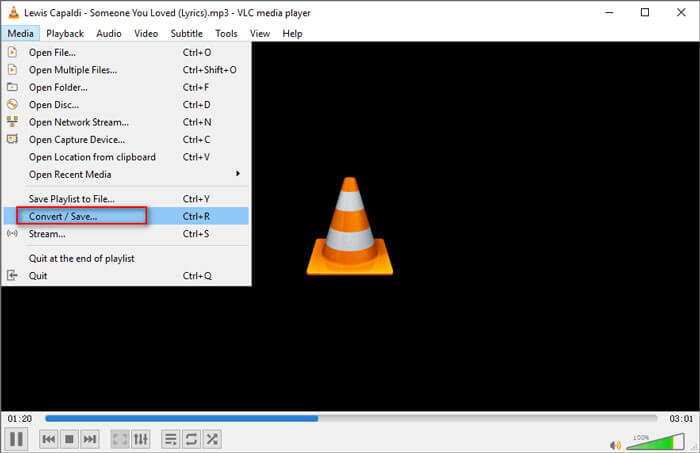
Vaihe 1. Avaa VLC tietokoneellasi. Napsauta Media ja sitten Open File ja tuo MP3-tiedostosi.
Vaihe 2. Napsauta Media ja sitten Convert/Save. Valitse ponnahdusikkunassa Convert Convert/Save-pudotusvalikon alta.
Vaihe 3. Napsauta Profiili-kohdan vieressä olevaa pudotusvalikkoa ja valitse tulostusmuodoksi Video - H.264 + MP3 (MP4).
Vaihe 4. Napsauta Browse-painiketta valitaksesi tulostuskansion. Napsauta sitten Start-painiketta aloittaaksesi MP3:n muuntamisen MP4-muotoon mustalla taustalla ilmaiseksi. (Kuinka muuntaa MP4 MP3:ksi?)
Osa 3. Ammattimainen tapa muuntaa MP3 MP4: ksi kuvalla
Yllä olevilla tavoilla MP3-tiedostoon tulee muunnoksen jälkeen musta tausta. Jos haluat lisätä kannen muunnettuun MP4-tiedostoon, voit käyttää ammattimaista MP3–MP4-muunninta. FVC Free MP3 to MP4 Converter tarjoaa ammattimaisemman tavan muuntaa MP3-musiikkisi MP4-muotoon värikkäällä kuvalla.

Ilmainen MP3 MP4 Converter
113435+ latausta- Muunna MP3-musiikkitiedosto MP4, AVI, MOV, MKV, WMV ja muiksi.
- Tarjoa värikkäitä teemoja MP3-tiedostollesi, säädä avaamista ja loppua.
- Esikatsele muunnetut MP4-tiedostot ennen muuntamista sisäänrakennetulla soittimella.
- Tuki erän muuntaa MP3 MP4-tiedostoiksi korkealla videolaadulla.
Ilmainen latausWindows 7 tai uudempiSuojattu lataus
Ilmainen latausMacOS 10.7 tai uudempiSuojattu lataus
Vaihe 1. Lisää MP3-tiedosto
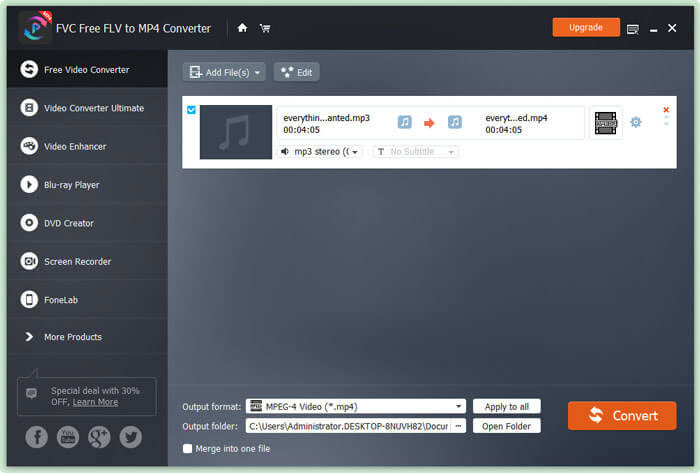
Lataa, asenna ja käynnistä tämä MP3–MP4-muunnin ilmaiseksi Windows-tietokoneellasi. Napsauta Add File(s) -painiketta tuodaksesi MP3-tiedoston tähän muuntimeen. Tämä ilmainen MP3–MP4-muunnin sisältää erämuunnostoiminnon, jonka avulla voit muuntaa yhden tai useamman MP3-tiedoston kerralla.
Vaihe 2. Valitse teema
Valitse MP3-tiedostosi ja napsauta Edit-painiketta lisätäksesi teeman. Käytettävissä on useita erilaisia teemoja, joista voit valita. Napsauta sitten Next-painiketta muokataksesi videon alkua ja loppua.

Vaihe 3. Muunna MP3 MP4: ksi
Valitse MP4 tulostusmuodoksi Output format -pudotusvalikosta. Napsauta sitten Convert-painiketta aloittaaksesi MP3:n muuntamisen MP4-muotoon kuvan kanssa ilmaiseksi.

Viimeisimmän kiihdytysteknologian ansiosta voit muuntaa MP3:n MP4:ksi erittäin suurella muunnosnopeudella. Lisäksi se takaa, ettei äänenlaadussa tapahdu heikkenemistä muunnoksen aikana. (Lue lisää MP4-soittimista)
Osa 4. Usein kysytyt kysymykset MP3: n muuntamisesta MP4: ksi
Voinko viedä iTunesista MP3-tiedostoon?
Joo. Avaa iTunes ja siirry kohtaan Muokkaa ›Asetukset. Etsi Yleiset-välilehdestä Tuo asetukset ja napsauta sitä. Valitse sitten MP3-kooderi avattavasta painikkeesta Tuo käyttö -kohdan vieressä ja tallenna muutokset napsauttamalla OK. Korosta muunnettava musiikki ja siirry kohtaan Tiedosto ›Muunna› Luo MP3-versio. Sitten iTunes-musiikki muunnetaan MP3-tiedostoksi.
Ovatko iTunes-kappaleet MP3- tai MP4-tiedostoja?
Ei kumpikaan heistä. ITunesista ostamasi musiikki on AAC (m4a) -muotoista. Voit muuntaa AAC-muodon MP3-tiedostoksi toistettavaksi muilla laitteilla.
Voinko muuntaa MP3 MP4: ksi Audacityn avulla?
Joo. Itse Audacity ei tue MP4: n viemistä MP3: sta. Voit kuitenkin asentaa valinnaisen FFmpeg-kirjaston viedäksesi enemmän äänimuotoja, kuten AC3, MP4, M4A, WMA, AMR.
Voiko HandBrake viedä MP4: n MP3: sta?
Ei. HandBrake on avoimen lähdekoodin videokooderi, joka muuntaa monia ääni- ja videoformaatteja. Valitettavasti se ei tue mitään pelkän äänen muuntamista, kuten MP3-MP4-muunnosta.
Johtopäätös
Esittelimme pääasiassa 3 ilmaista tapaa muuntaa MP3 MP4-muotoon kuvan kanssa Windowsissa ja Macissa. FVC Free Online Video Converter on kätevin tapa muuttaa MP3-musiikkitiedosto MP4-muotoon. Jos sinulla on parempia ehdotuksia, jätä meille kommentti.
-
 MOV VS MP4 - kumpi on parempi
 Mikä MOV VS MP4 on parempi? Tämä viesti kertoo eron MP4: n ja MOV: n välillä, jotta saat paremman valinnan videotiedostoihisi.
-
 Kuinka muuntaa MOV MP4: ksi menettämättä laatua
 Haluatko muuntaa MOV (Apple QuickTime Movie) -tiedostot MP4iksi? Tämä viesti jakaa 4 ilmaista tapaa muuntaa MOV-videotiedostosi MP4-muotoon Windows 10/8/7 / XP: ssä ja Mac OS X: ssä.
-
 4 parasta tapaa muuntaa WMA MP3: ksi
 Onko mahdollista muuntaa WMA MP3: ksi Windows Media Playerilla? Kuinka muuntaa WMA MP3-tiedostoksi? Tämä viesti jakaa 4 yksinkertaista tapaa, joiden avulla voit muuntaa äänen WMA: sta MP3: ksi Macissa, Windows PC: ssä ja verkossa.
