


 Video Converter Ultimate
 Näytön tallennin
 Videon korjaus
 Suojattu lataus
Muunna MP3 OGG:ksi pienemmän tiedostokoon ja erinomaisen äänenlaadun saavuttamiseksi
Muutaman viime vuoden aikana MP3:n muuntamisesta OGG:ksi on tullut suositumpaa sen tarjoamien etujen vuoksi. Vaikka MP3-tiedostot ovat erittäin suosittuja, äänen laatu uhrataan usein tiedostojen pienentämiseksi. Tämä tarkoittaa, että yksityiskohdat ja terävyys menetetään. Toisaalta OGG-tiedostoilla on parempi äänenlaatu ja pienempi tiedostokoko. Tämä tekee niistä loistavan vaihtoehdon ihmisille, jotka haluavat saada kaiken irti musiikkikirjastostaan.
Tarvitaan MP3–OGG-muunnin, jotta MP3-tiedostot voidaan muuntaa OGG-muotoon. Käyttäjät voivat helposti muuntaa MP3-tiedostonsa OGG-muotoon käyttämällä muunninta. Näin he saavat paremman äänenlaadun ilman, että tiedostokokoa tarvitsee pienentää. Nykyisessä huippulaatuisen audiostreamauksen ajassa jokainen musiikin ystävä, joka haluaa parantaa kuuntelukokemustaan, tarvitsee MP3–OGG-muuntimen.

Osa 1. Paras tapa muuntaa MP3 OGG:ksi
FVC Video Converter Ultimate on monipuolinen ohjelmatyökalu, jonka avulla käyttäjät voivat muuntaa video- ja äänitiedostoja eri muotoihin. Monien ominaisuuksiensa joukossa FVC toimii erinomaisena MP3–OGG-muuntimena, jonka avulla käyttäjät voivat helposti muuntaa musiikkinsa MP3-muodosta OGG-muotoon vain muutamalla klikkauksella.
Lisäksi sen avulla käyttäjät voivat säätää tulostuslaatua saavuttaakseen täydellisen tasapainon äänenlaadun ja tiedostokoon välillä, mikä varmistaa, että heidän musiikkinsa kuulostaa hyvältä riippumatta siitä, missä sitä toistetaan. Olitpa musiikin ystävä tai haluat vain optimoida äänikokoelmasi, FVC Video Converter Ultimate on erinomainen valinta kaikkiin muunnostarpeisiisi. Kokeile jo tänään ja koe äänenlaadun ero itse.
Vaihe 1. Hanki sovellus ja lisää MP3-tiedostot
Lataa ja asenna FVC Free Video Converter viralliselta verkkosivustolta. Käynnistä ohjelma ja napsauta Plus-painiketta tuodaksesi MP3-tiedoston, jonka haluat muuntaa.
Ilmainen latausWindows 7 tai uudempiSuojattu lataus
Ilmainen latausMacOS 10.7 tai uudempiSuojattu lataus
Vaihe 2. Valitse OGG lähtömuodoksi
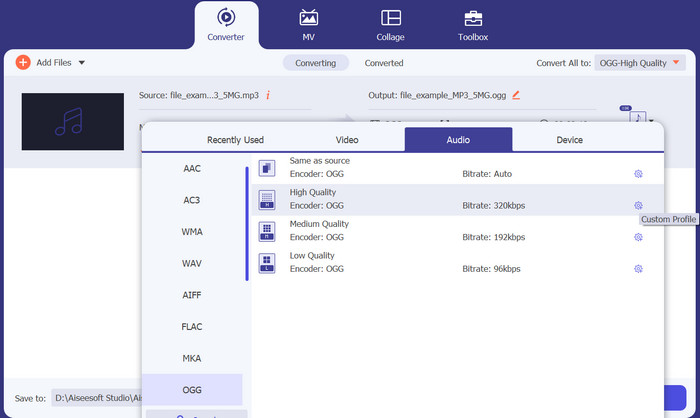
Valitse OGG lähtömuodoksi napsauttamalla Profile-pudotusvalikkoa ja valitsemalla OGG käytettävissä olevien formaattien luettelosta. Tarvittaessa voit myös säätää tulostusasetuksia napsauttamalla Settings-painiketta. Näin voit mukauttaa parametreja, kuten bittinopeutta, näytteenottotaajuutta ja kanavamäärää.
Vaihe 3. Määritä tulostuskohde
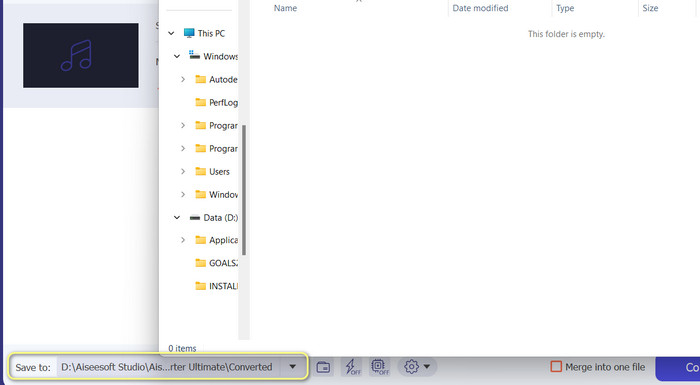
Valitse kansio, johon haluat tallentaa muunnetun tiedoston, napsauttamalla Browse-painiketta Output Folder -kentän vieressä.
Vaihe 4. Muunna MP3-tiedostot OGG-muotoon
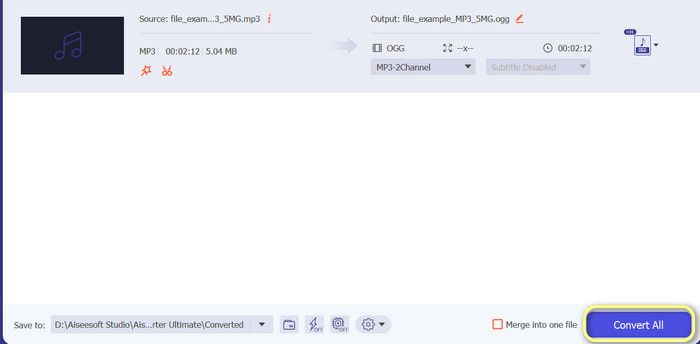
Kun olet tyytyväinen asetuksiin, paina Convert All-painiketta aloittaaksesi muunnosprosessin. FVC Free Video Converter alkaa muuntaa MP3-tiedostoasi OGG-muotoon. Edistymispalkki näyttää, kuinka pitkällä muunnos on, ja näet myös arvioidun jäljellä olevan ajan.
Plussat
- Mukauta äänilähtöasetuksia.
- Nopea muunnosnopeus.
- Se tarjoaa monia apuohjelmia erilaisiin tarpeisiin.
Haittoja
- Rajoitettuja ominaisuuksia tarjotaan ilmaisille käyttäjille.
- Se saattaa vaatia suurempia tietokoneresursseja laitteistokiihdytykseen.
Osa 2. Kuinka muuntaa MP3 OGG:ksi ilmaisella äänimuuntimella
123apps Online Audio Converter on tehokas työkalu, jonka avulla on helppo vaihtaa MP3 OGG:ksi verkossa. Sen helppokäyttöisen käyttöliittymän ansiosta käyttäjät voivat nopeasti lisätä MP3-tiedostoja ja muuttaa ne OGG-muotoon. Muuntimen avulla käyttäjät voivat myös muuttaa lähdön asetuksia, kuten bittinopeutta ja näytteenottonopeutta, saadakseen haluamansa OGG-tiedostojen laadun. Muuntaminen on nopeaa ja helppoa, ja käyttäjät voivat saada muutetut tiedostot suoraan verkkosivustolta. Tämän lisäksi Online Audio Converter toimii monien erilaisten äänitiedostojen kanssa, mikä tekee siitä hyödyllisen työkalun ihmisille, joiden on muutettava ääntä eri tavoilla. Sillä välin seuraa alla olevia ohjeita saadaksesi lisätietoja MP3:n vaihtamisesta OGG:ksi suoraan verkkosivustolta.
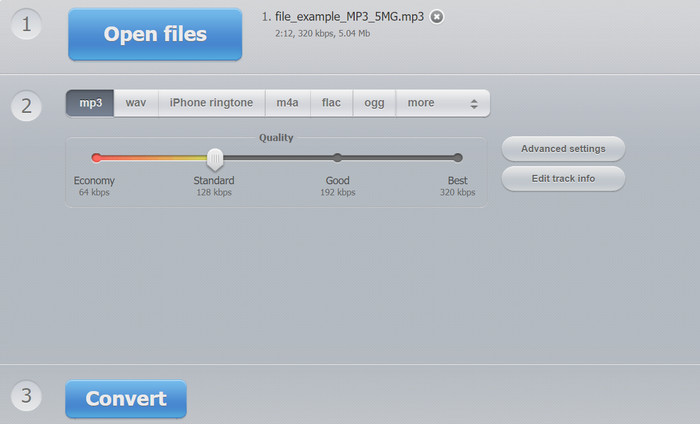
Vaihe 1. Avaa verkkoselaimesi ja siirry 123appsin Online Audio Converter -sivustolle. Napsauta Open files -painiketta valitaksesi MP3-tiedoston, jonka haluat muuntaa.
Vaihe 2. Valitse OGG lähtömuodoksi pudotusvalikosta. Halutessasi voit mukauttaa tulostusasetuksia, kuten bittinopeutta, näytteenottotaajuutta ja kanavaa. Tämä vaihe on valinnainen, mutta hyödyllinen, jos haluat hallita tulostetiedoston laatua.
Vaihe 3. Napsauta Convert-painiketta käynnistääksesi muunnosprosessin. Tämä voi kestää hetken tiedoston koosta ja internet-yhteytesi nopeudesta riippuen. Lopuksi napsauta Download-painiketta tallentaaksesi OGG-tiedoston tietokoneellesi.
Plussat
- Se tukee erämuuntamista.
- Ladattavan tiedoston kokoa ei ole rajoitettu.
Haittoja
- Sivusto näyttää mainoksia.
- Internet-yhteys tarvitaan aina.
Osa 3. Kuinka muuntaa MP3 OGG:ksi Audacityn avulla
Siellä on myös Audacity MP3 - OGG -muunnin. Kyllä, kuulit oikein. Tämä ohjelma on avoimen lähdekoodin äänenmuokkausohjelmisto, joka tarjoaa mahdollisuuden muuntaa tiedostoja MP3:sta OGG:ksi. Muuntamisen lisäksi Audacity tarjoaa myös valikoiman muokkaustyökaluja ja tehosteita, joiden avulla käyttäjät voivat muokata ja parantaa äänitiedostojaan, mikä tekee siitä monipuolisen työkalun äänen muokkaus- ja muunnostehtäviin.
Lisäksi Audacity on saatavilla Windows-, macOS- ja Linux-käyttöjärjestelmille, joten se on käytettävissä. Edistyneiden ominaisuuksiensa ja helppokäyttöisyytensä ansiosta Audacity on erinomainen valinta kaikille, jotka haluavat muuntaa MP3-tiedostonsa OGG-muotoon. Opi kuinka tämä ohjelma toimii katsomalla alla olevaa opasta.
Vaihe 1. Hanki Audacity ja asenna se tietokoneellesi. Avaa Audacity ja avaa sitten MP3-tiedosto, jonka haluat muuntaa. Voit tehdä tämän valitsemalla File ja Open ja etsimällä sitten MP3-tiedoston tietokoneeltasi ja napsauttamalla sitä.
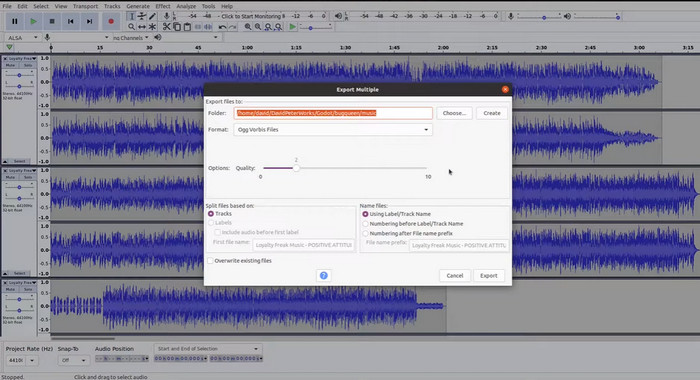
Vaihe 2. Napsauta File ja sitten Export, kun MP3-tiedosto on avattuna Audacityssa. Valitse OGG Vorbis Files tiedostotyypiksi Export Audio -valintaikkunassa.
Vaihe 3. Siirtämällä Quality-liukusäädintä voit asettaa OGG-tiedostosi haluamallesi tasolle. Korkeampi laatutaso kasvattaa tiedostokokoa, kun taas matalampi laatutaso pienentää tiedostokokoa mutta voi heikentää musiikin laatua.
Vaihe 4. Napsauta Save tallentaaksesi OGG-tiedoston haluamaasi sijaintiin tietokoneellasi. Napsauta OK viimeistelläksesi muunnoksen.
Plussat
- Se voi erämuuntaa MP3: n OGG:ksi.
- Se voidaan asentaa Windows-, macOS- ja Linux-käyttöjärjestelmiin.
Haittoja
- Omistautunut tukiyhteisö ei tue ohjelmaa.
- Ei suoraa MP3-vientiä.
Lisälukemista:
Parhaat työkalut MP3-tiedostojen erämuuntamiseen M4R-muotoon
2 parasta tapaa muokata OGG-metatietoja ilmaiseksi
Osa 4. Kuinka muuntaa MP3 OGG:ksi FFmpegillä
FFMPEG on loistava valinta käyttäjille, joiden on muutettava MP3-tiedostot OGG-muotoon ja jotka vaativat muunnosprosessin korkeaa hallintaa ja joustavuutta. Se pystyy käsittelemään monenlaisia ääni- ja videoformaatteja, ja se tukee useita koodekkeja ja asetuksia, joita voidaan käyttää tulostusmuodon hienosäätämiseen tiettyjen vaatimusten mukaisesti. Lisäksi, koska FFMPEG on komentorivityökalu, sitä voidaan käyttää useissa käyttöjärjestelmissä, mukaan lukien Windows, macOS ja Linux, joka muuntaa MP3:n OGG:ksi. Seuraa alla olevia ohjeita FFmpeg-muunnos MP3:ksi OGG:ksi.
Vaihe 1. Avaa tietokoneesi pääte tai komentorivi. Siirry sijaintiin, johon muuntaa haluamasi MP3-tiedosto on tallennettu.
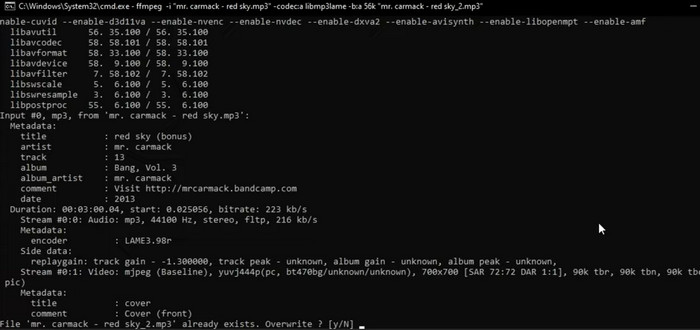
Vaihe 2. Kirjoita ffmpeg -i input.mp3 output.ogg, missä input.mp3 on MP3-tiedostosi nimi ja output.ogg on nimi, jonka haluat antaa OGG-tiedostollesi. Suorita komento painamalla Enter.
Vaihe 3. Odota, että FFMPEG saa muunnosprosessin valmiiksi. Kun muunnos on valmis, näet viestin, joka ilmoittaa onnistuneesta muunnoksesta. Uusi OGG-tiedostosi tallennetaan nyt samaan kansioon kuin alkuperäinen MP3-tiedosto.
Plussat
- Se antaa käyttäjille suuren joustavuuden ja hallinnan.
- Se muuntaa tiedostoja nopeasti ja tehokkaasti.
- Eri alustojen yhteensopivuus.
Haittoja
- Useimmat käyttäjät eivät ole tyytyväisiä komentorivityökalujen käyttöön.
- Voi kestää jonkin aikaa, ennen kuin oppii käyttämään sitä tehokkaasti.
Osa 5. Kuinka muuntaa MP3 OGG:ksi VLC Media Playerin avulla
VLC-mediasoitin on tehokas multimediatyökalu, jota käytetään laajalti erityyppisten mediatiedostojen toistamiseen. Monet käyttäjät eivät kuitenkaan välttämättä tiedä, että tämä ohjelmisto voi toimia myös tehokkaana MP3-OGG-muuntimena. Sisäänrakennetun muunnostyökalun avulla VLC-mediasoitin voi muuntaa MP3-tiedostoja nopeasti ja helposti OGG-muotoon, jolloin käyttäjät voivat nauttia suosikkimusiikistaan useissa eri muodoissa. Halusitpa sitten muuntaa yksittäisen tiedoston tai joukon tiedostoja, VLC-mediasoitin tarjoaa yksinkertaisen ja käyttäjäystävällisen ratkaisun kaikkiin äänen muunnostarpeisiisi. Opi muuttamaan MP3 OGG:ksi seuraavien vaiheiden avulla:
Vaihe 1. Videon toistamista varten käynnistä VLC ja valitse soittimen valikkoriviltä Media. Pudotusvalikosta avautuu Convert /Save -vaihtoehto; valitse se.
Vaihe 2. Valitse File Selection -alueella muunnettava MP3-tiedosto napsauttamalla Add-painiketta. Kun olet valmis muuntamaan tai tallentamaan tiedoston, napsauta Convert / Save -painiketta.
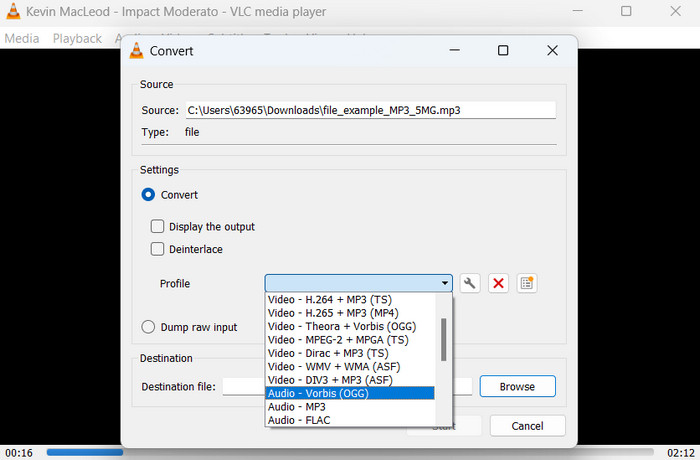
Vaihe 3. Napsauta Profile-pudotusvalikkoa ja valitse halutuksi profiiliksi Audio - Vorbis (OGG).
Vaihe 4. Anna muunnetulle tiedostolle uusi sijainti ja tiedostonimi napsauttamalla Browse-painiketta Destination file -kohdan oikealla puolella. Käynnistä muunnos napsauttamalla ikkunan alareunassa olevaa Start-painiketta.
Plussat
- Se tukee useita formaatteja.
- Yksinkertainen ja käyttäjäystävällinen.
Haittoja
- Rajoitetut muokkausmahdollisuudet.
- Mahdollinen äänenlaadun heikkeneminen.
Osa 6. Usein kysyttyä MP3:sta OGG:hen
Onko äänenlaadussa eroa MP3- ja OGG-tiedostojen välillä?
Kyllä, MP3- ja OGG-tiedostojen äänenlaadussa on eroja. OGG-tiedostoilla on yleensä parempi äänenlaatu paremman pakkausalgoritmin ansiosta, mutta äänenlaadun eroa ei ehkä tunnista tavallinen kuuntelija.
Kuinka kauan kestää MP3-tiedoston muuntaminen OGG:ksi?
MP3-tiedoston muuntamiseen OGG-muotoon kuluva aika riippuu tiedoston koosta ja tietokoneesi nopeudesta. Yleensä yhden tiedoston muuntaminen kestää muutaman minuutin, mutta tämä voi vaihdella useiden tekijöiden mukaan.
Voidaanko MP3-OGG-muuntimia käyttää mobiililaitteessa?
Kyllä, MP3-OGG-muuntimia on saatavilla myös mobiililaitteille. Nämä muuntimet voidaan ladata sovelluksina vastaavista Android- ja iOS-laitteiden sovelluskaupoista.
Johtopäätös
Muuntaminen muodosta MP3 OGG-muotoon on mahdollista eri tavoin. Jokaisella käsitellyllä muuntimella on omat etunsa ja haittansa. Jotkin ovat intuitiivisempia ja helpompia käyttää, kun taas toiset tarjoavat enemmän joustavuutta ja tehokkaampia ominaisuuksia. Se, minkä muuntimen käyttäjä lopulta valitsee, riippuu hänen omista tarpeistaan.
-
 Erinomaiset OGG-soittimet Windowsille ja Macille, joita ei kannata hukata
 Kun haluat toistaa suosikkiääntäsi OGG-muodossa, varsinkin kun tallennustilaa on vähemmän. Tästä artikkelista saat lisätietoja viidestä parhaasta OGG-soittimesta.
-
 Lue, miten voit muuntaa MP3 WAV -muotoon
 Haluatko tietää kuinka muuntaa MP3 WAV:ksi? Selvitä, mitkä työkalut tuottavat parhaan mahdollisen konversion.
-
 4 parasta menetelmää MP3-metatietojen korjaamiseen ja muokkaamiseen Windowsissa ja Macissa
 Haluatko tietää MP3-metatietojen muokkaamisen salaisuudet helposti? Tämä blogi opettaa sinulle erilaisia tekniikoita eri työkaluilla, joita pääset helposti käsiksi.
