


 Video Converter Ultimate
 Näytön tallennin
 Videon korjaus
 Suojattu lataus
5 menetelmää WMA:n muuntamiseksi MP3:ksi: tietokoneella ja verkossa
WMA on Microsoftin kehittämä ääniformaatti. Se on luonnollisesti yhteensopiva Windows‑laitteiden kanssa, mutta niiden ulkopuolella se on vain keskinkertainen vaihtoehto. Jotkin vanhemmat matkapuhelin- ja musiikkisoitinmallit eivät tue tätä formaattia. Jos haluamme varmistaa, että tämän äänitiedoston sisältöä voidaan kuunnella millä tahansa laitteella tai alustalla, kokeile muuntaa WMA MP3:ksi. MP3‑tiedostot ovat kooltaan pienempiä ja säästävät siksi myös paljon tallennustilaa kiintolevyllä. Eikä nykyään ole käytännössä yhtään alustaa, joka ei tukisi MP3‑tiedostojen toistoa ja muokkausta.
WMA-tiedostojen muuntaminen MP3-muotoon on erittäin kustannustehokas vaihtoehto, ja monet ohjelmat ja alustat voivat tehdä sen puolestamme. Tutkimuksen ja käytännön käytön jälkeen tässä artikkelissa valitaan viisi parasta. Löydät täältä tietoja niiden käytöstä ja näet kunkin muuntimen edut ja haitat.

Osa 1. WMA:n muuntaminen MP3:ksi Win/Mac-tietokoneella [ei laadun heikkenemistä]
FVC Video Converter Ultimate
Jos pidät työpöytäsovellusten vakaasta suorituskyvystä, sinun kannattaa ehdottomasti kokeilla ensimmäisenä FVC Video Converter Ultimatea. Ohjelmisto on sekä Windows‑ että Mac‑käyttäjäystävällinen ja tukee yli 1000 formaattia, mikä varmistaa, että yhteensopivuusongelmiin törmätään harvoin. Sen erämuunnostoiminto ja laitteistokiihdytystekniikka takaavat, että useiden WMA–MP3‑muunnostehtävien käsittely onnistuu aina jopa 30 kertaa nopeammin. FVC Video Converter Ultimate ei ole pelkkä muodomuunnin: sen työkalupakista löytyy täydellinen valikoima videoiden, äänien ja kuvien muokkaustyökaluja, kuten rajaus, parannus, pakkaus, kohinanpoisto ja paljon muuta. Kun lataamme tämän ohjelmiston, meidän ei enää tarvitse hypellä useiden eri alustojen välillä, vaan voimme ratkaista kaikki ongelmat kerralla yhdessä paikassa.
Ilmainen latausWindows 7 tai uudempiSuojattu lataus
Ilmainen latausMacOS 10.7 tai uudempiSuojattu lataus
Vaihe 1. Lataa ja asenna FVC Video Converter Ultimate tietokoneellesi. Käytämme esimerkkinä Windows‑laitetta. Paina Converter > Add Files ladataksesi WMA‑äänesi.

Vaihe 2. Siirry kohtaan Convert All to, avaa tämän välilehden alla oleva luettelo ja valitse Audio > MP3. Äänenlaadulle on tarjolla useita eri vaihtoehtoja. Valitse niistä haluamasi.
Jos haluat leikata lisäämääsi äänitiedostoa, napsauta Cut tiedoston nimen alla.

Vaihe 3. Kun olet tehnyt kaikki nämä asetukset, napsauta Convert All viedäksesi MP3‑äänesi.

Osa 2. Kuinka muuntaa WMA MP3:ksi ilmaiseksi
Kuinka muuntaa WMA MP3:ksi VLC Media Playerilla
FVC Video Converter Ultimaten lisäksi on olemassa toinenkin työpöytäohjelma, johon voit kääntyä: VLC Media Player. Vaikka tätä sovellusta käytetään yleisimmin multimediatiedostojen avaamiseen ja toistamiseen, se tukee myös joitakin yksinkertaisia muokkaustoimintoja, kuten tiedostomuotojen muuntamista. Erinomaisen yhteensopivuuden lisäksi VLC Media Playerilla on etuna se, että se on täysin ilmainen ja helppokäyttöinen.
Näin muutat WMA-tiedostot MP3-muotoon VLC Media Playerilla.
Vaihe 1. Valmistele tietokoneesi VLC Media Playeria varten. Valitse vasemmasta yläkulmasta Media > Convert/Save.
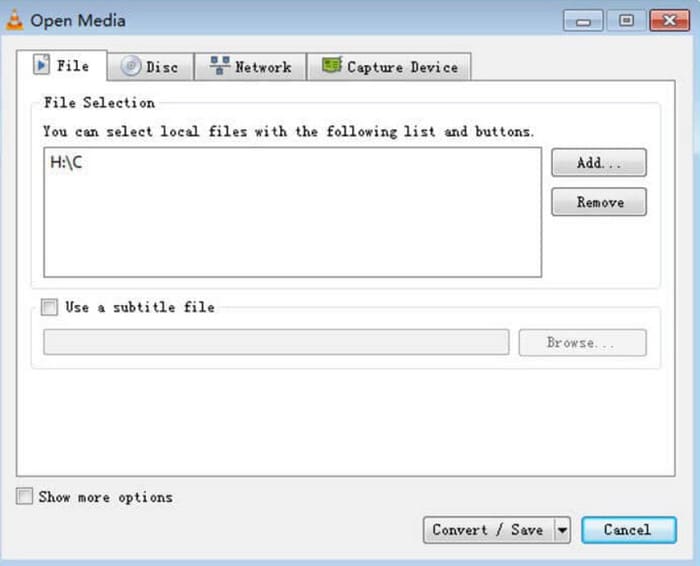
Vaihe 2. Tämän jälkeen avautuu Open Media ‑ikkuna. Valitse File ja napsauta +‑painiketta Add valitaksesi valmiiksi valmistellun WMA‑äänitiedoston. Napsauta sitten Convert/Save.
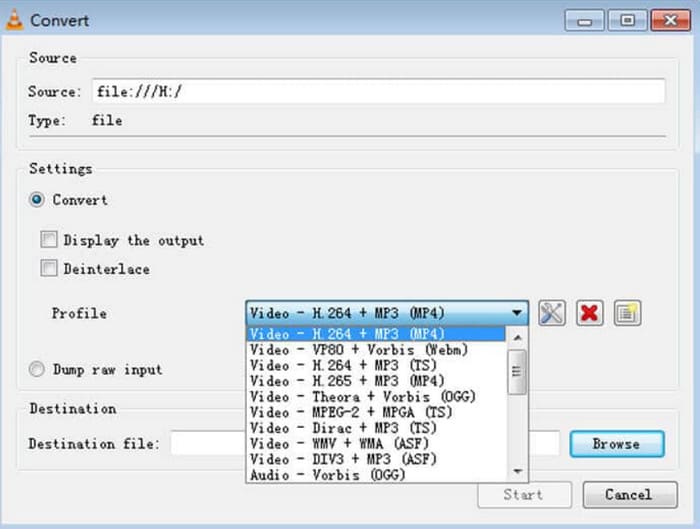
Vaihe 3. Siirry kohtaan Profile ja avaa sen vieressä oleva luettelo. Valitse tavoiteformaattisi ja napsauta Browse etsiäksesi tallennuspolun.
Vaihe 4. Kun olet tehnyt kaikki yllä mainitut asetukset, napsauta Start käynnistääksesi WMA‑muodon muunnoksen MP3:ksi.
VLC Media Player ei tue monia lähtömuotovaihtoehtoja, ja siitä löytyy vain hyvin perustyökaluja ääniparametrien säätöön. Se sopii hyvin WMA-tiedostojen siirtämiseen MP3-muotoon, mutta erikoistuneempaan editointiin suosittelemme FVC Video Converter Ultimate -ohjelmaa.
VLC Media Playerin kanssa
iTunes, Applen kehittämä multimediasoitin, pystyy tekemään muutakin kuin toistamaan ja tallentamaan äänitiedostoja. Voimme myös antaa sen suorittaa joitakin perusmuotojen muuntamistehtäviä. Vaikka se tunnustetaan parhaiten yhteensopiviksi Mac-laitteiden kanssa, se tarjoaa myös version, jonka Windows-käyttäjät voivat ladata.
Jotkin iTunesin peruspalveluista ovat ilmaisia. Seuraavaksi näytämme, kuinka WMA muunnetaan MP3-muotoon iTunesin avulla.
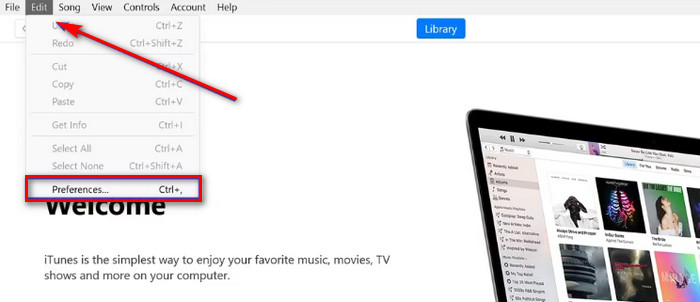
Vaihe 1. Käynnistä iTunes tietokoneellasi. Valitse Muokkaa (Edit) > Asetukset (Preference).
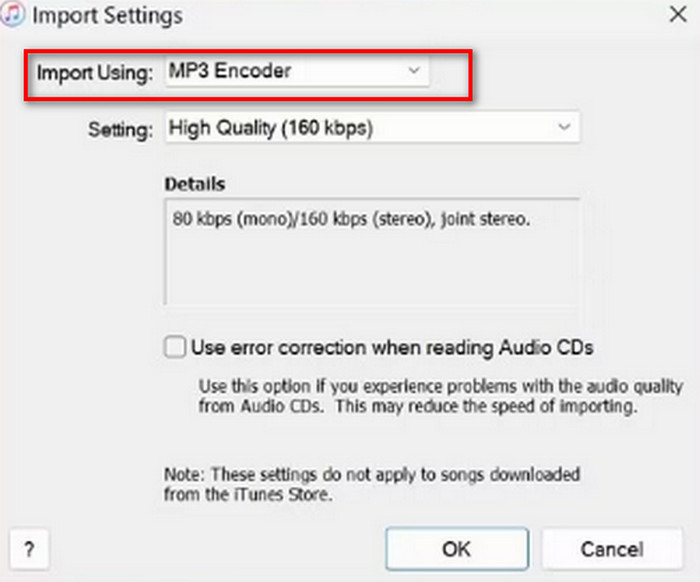
Vaihe 2. Kun General Preference ‑ikkuna avautuu, valitse General ja siirry kohtaan Import Settings. Valitse MP3 Encoder ja napsauta OK tallentaaksesi muutoksen.
Vaihe 3. Palaa jälleen kohtaan File ja valitse Add File to Library. Näkyviin tulee ponnahdusikkuna. Napsauta siinä Convert.
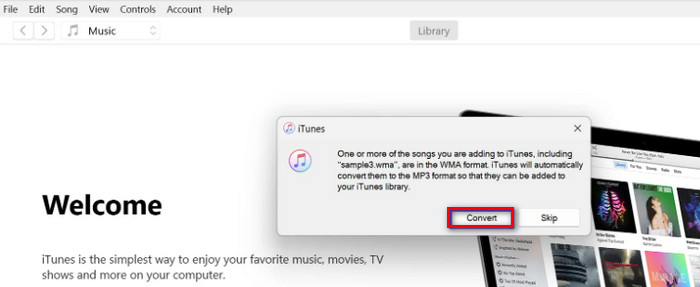
On tärkeää huomata, että iTunes tarjoaa myös vain vähän ammattimaisia äänenmuokkaustyökaluja, ja sovellus lopetettiin Apple-laitteilla macOS Catalina -version julkaisun jälkeen. Varmista, että laitteesi malli vastaa sitä ennen lataamista.
Osa 3. Kuinka vaihtaa WMA MP3:ksi verkossa
FVC Free Audio Converter
Nämä suositukset on tarkoitettu käyttäjille, jotka pitävät työpöytäsovelluksista. Jos ohjelmiston lataaminen ja asentaminen tuntuu liian vaivalloiselta ja haluat alustan, jolla muunnoksen voi aloittaa heti käyttöliittymään siirryttyäsi, kokeile FVC Free Audio Converteria. Sen voi avata selaimessa, ja käyttöliittymä on hyvin selkeä. Tämä maksuton ja tehokas muunnin on luotettavin apurimme aina, kun meidän täytyy kiireesti muuttaa ääniformaatteja.
Näin muutat WMA-tiedoston MP3-tiedostoksi verkossa FVC Free Audio Converterilla.
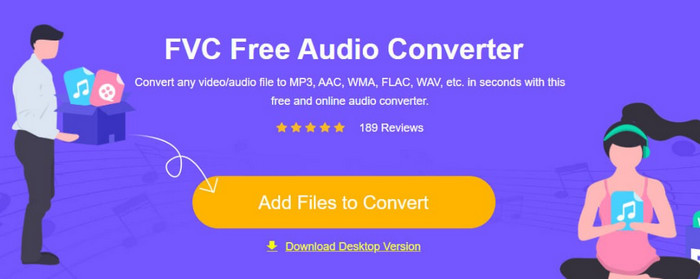
Vaihe 1. Avaa FVC Free Audio Converter selaimessasi. Napsauta Add Files to Start ja lataa WMA‑äänitiedostosi.
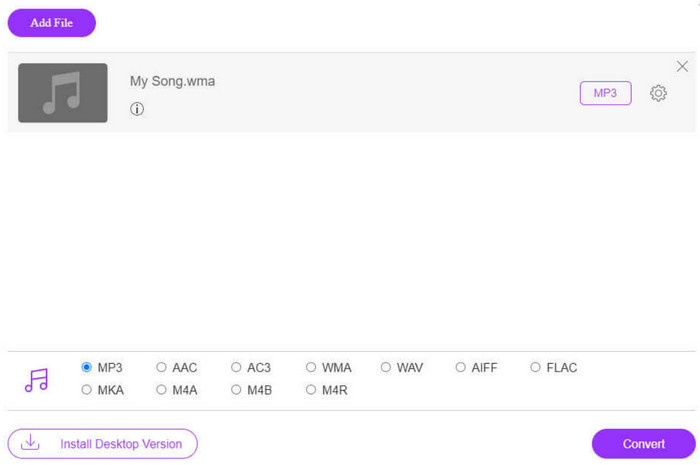
Vaihe 2. Valitse MP3 tulostusmuodoksi. Napsauta sitten Convert aloittaaksesi prosessin. Jos haluat säätää äänitiedostosi joitakin parametreja, valitse asetusten kuvake (Settings) äänitiedoston oikealta puolelta.
FVC Free Audio Converterin muunnosnopeus on erittäin nopea, mutta siinä on silti vähemmän ominaisuuksia kuin FVC Video Converter Ultimatessa. Jos haluat tehokkaamman äänentoiston, suosittelemme lataamaan työpöytäversion.
FreeConvert
Toinen kevyt verkkomuunnin on FreeConverter. Se tukee yli 1500 tiedostomuodon muunnosta ja käsittelee e-kirjatiedostojen lisäksi videoita, äänitiedostoja ja kuvia. Alusta väittää poistavansa lähdetiedoston automaattisesti muutaman tunnin kuluessa muokkaamisen lopettamisesta varmistaakseen, ettei yksityisyyttä vaaranneta.
Lue alla oleva opas ja opi muuttamaan WMA-tiedostot MP3-muotoon FreeConverterin avulla.
Vaihe 1. Siirry FreeConvertin viralliselle verkkosivustolle. Napsauta Choose Files lisätäksesi WMA‑äänesi tälle alustalle.
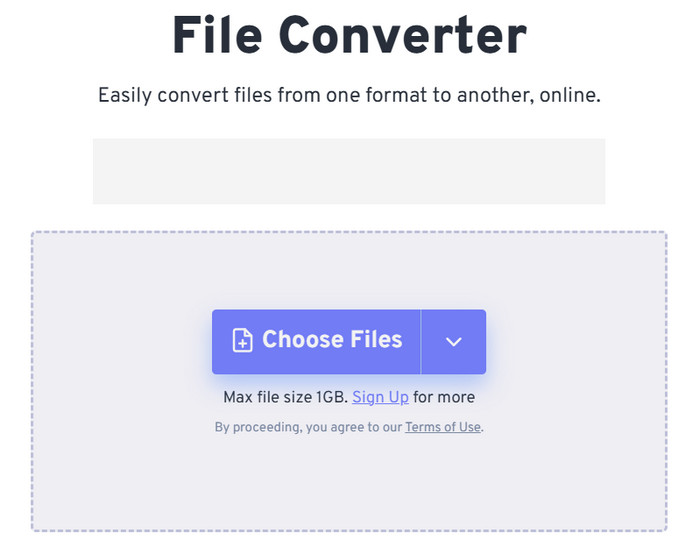
Vaihe 2. Laajenna Output-valikkoa. Valitse Audio > MP3.
Jos haluat parantaa äänenlaatua, napsauta Advanced settings ‑kuvaketta.
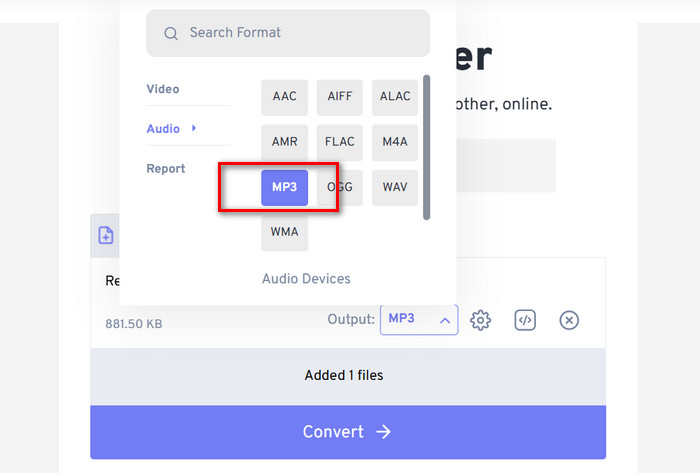
Vaihe 3. Napsauta Convert käynnistääksesi muunnosprosessin.
Vaikka FreeConvert väittää, että ääniformaattien muuntaminen on täysin ilmaista, ei pidä unohtaa, että palvelussa on tiedostokokorajoitus. Se ei pysty käsittelemään yli 1 Gt:n kokoisia äänitiedostoja, joten jos tiedostomme ylittää tämän rajan, meidän täytyy maksaa, jotta voimme jatkaa muuntamista tällä WMA–MP3‑muuntimella normaalisti.
Osa 4. Usein kysytyt kysymykset WMA:n muuntamisesta MP3:ksi
WMA- ja MP3-tiedostot, kumpi on parempi?
Vertailukohdasta riippuen MP3 on yhteensopivuuden suhteen selvästi WMA:ta parempi. MP3-tiedostojen koko on pienempi kuin WMA:n, mikä tekee siitä sopivamman äänen tallentamiseen ja siirtämiseen. WMA on kuitenkin äänenlaadun suhteen parempi.
Miten toistan vanhoja WMA-tiedostoja?
Kun puhutaan WMA‑äänisoittimen valinnasta, paras vaihtoehto on Windows Media Player, joka tulee Windowsin mukana. Myös jotkin kolmannen osapuolen soittimet, kuten VLC Media Player ja MPlayer, ovat kokeilemisen arvoisia.
Voiko YouTube Music toistaa WMA-tiedostoja?
Kyllä, WMA on tällä hetkellä YouTuben virallisesti tukemien ääniformaattien joukossa.
Osa 4. Johtopäätös
Tämä on opas, joka opettaa, kuinka muuntaa WMA MP3:ksi. Vaikka WMA‑muodon äänenlaatu on hieman parempi, sen tiedostot ovat samalla suurempia. Lisäksi kovin moni alusta ja musiikkisoitin ei enää nykyään tue tätä formaattia. Jotta kuuntelukokemuksesi ei kärsisi formaattirajoituksista, WMA:n muuntaminen MP3:ksi on käytännössä välttämätöntä. Täältä löydät viisi työkalua, joista kolme on työpöytäohjelmia ja kaksi verkossa toimivia alustoja. Kun vertaamme näitä viittä työkalua, FVC Video Converter Ultimate on monipuolisin vaihtoehto.
-
 WMA-musiikkisoitin – Katsaus 10 parhaasta WMA-musiikkisoittimesta 2025
 Voiko Google Music toistaa WMA: ta? Mikä on paras WMA-musiikkisoitin? Mikä Android-musiikkisoitin voi toistaa WMA-tiedostoja? Tämä viesti sisältää luettelon 10 parhaasta WMA-musiikkisoittimesta, joilla voit toistaa WMA-musiikkia Macissa, Windows PC: ssä, Androidissa ja iPhonessa.
-
 2 tapaa muuntaa FLV WMA-ääneksi [ilmainen ja verkossa]
 Haluatko poimia WMA-äänen FLV-videosta? Tässä on 2 ilmaista WMA-äänierotinta FLV: n (Flash Video) muuntamiseksi WMA: ksi (Windows Media Audio) nopealla muunnosnopeudella Mac OS X: ssä ja Windows 10/8/7: ssä.
-
 Top 3 Helppokäyttöiset WMA -tallentimet, jotka sopivat äänikyvyille
 Oletko äänilahjakkuus? Tässä artikkelissa puhutaan WMA-tallenteista, jotka tuottavat korkealaatuista WMA-laatua äänisisällön luojille.

