


 Video Converter Ultimate
 Näytön tallennin
 Videon korjaus
 Suojattu lataus
Mielenkiintoisia esittelyitä täytetyt WMA-MP3-muuntimet ilmaiset ja maksulliset
Me kaikki rakastamme toistaa äänitiedostoja, jotka toistavat korkealaatuisia äänitiedostoja, jotka eivät vie niin paljon tilaa laitteillamme. Kyllä, tällaisia äänitiedostoja on. Sisältää WMA:n ja MP3:n. Itse asiassa nämä muodot ovat vertailukelpoisia ominaisuuksiltaan ja toiminnoiltaan. Molemmat antavat sinulle mukavan kuuntelukokemuksen. Kuitenkin korkeammalla bittinopeudella, tarkalleen 128 kbps, WMA menettää äänenlaadun. MP3:lla voit nauttia laadukkaasta äänestä korkeammalla taajuudella. Lisäksi se antaa sinulle joustavuuden toistaa äänitiedostoja kannettavilla laitteilla ja melkein kaikilla mediasoittimilla.
Siksi, jos olet huolissasi äänitiedostojesi toistamisesta korkeammalla näytetaajuudella ja haluat toistaa niitä murehtimatta käytettävästä laitteesta, saatat haluta vaihtaa MP3‑muotoon. Tästä huolimatta tarkastelemamme WMA–MP3‑muuntimet hoitavat puolestasi muunnostyön. Lue niistä lisää.

Osa 1. WMA-MP3-muunnin työpöydälle
1. Video Converter Ultimate
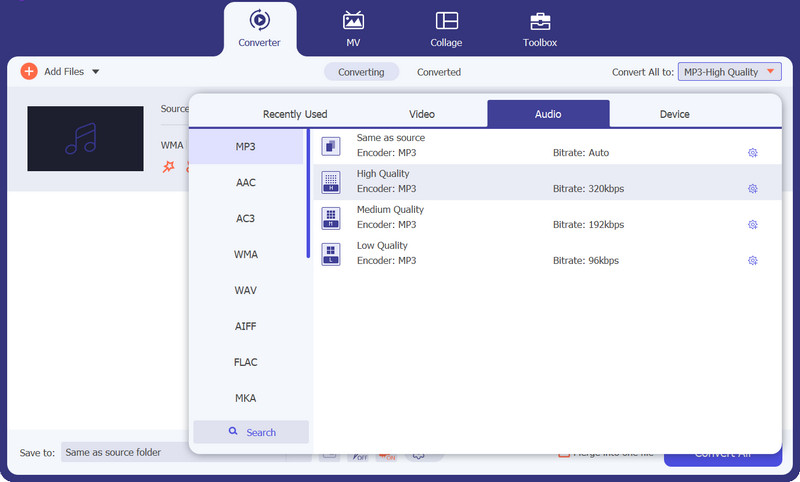
Kun käytössäsi on oikea ja sopiva WMA–MP3‑muunnin, kuten Video Converter Ultimate, voit muuntaa WMA‑tiedostosi MP3‑muotoon vaivattomasti. Kyseessä on monikäyttöinen mediakonvertteri, jonka avulla pääset käsiksi useisiin muihin työkaluihin pelkän muunnoksen lisäksi. Voit käyttää tätä ohjelmaa videoiden muokkaamiseen, parantamiseen ja yhdistämiseen yhdeksi tiedostoksi. Lisäksi työkalu tarjoaa mahdollisuuden muuntaa kuvatiedostoja valokuvamuunnostarpeisiisi. Esimerkiksi JPG–PNG‑muunnos tai päinvastoin onnistuu helposti. Tästä työkalusta löytyy vielä paljon muutakin. Älä siis missaa tilaisuutta hyödyntää sitä.
Tärkeimmät ominaisuudet
◆ Säilyttää äänenlaadun: Video Converter Ultimate tarjoaa täsmälleen saman laadun ennen muuntamista, sen aikana ja sen jälkeen. Sinun ei tarvitse huolehtia laadusta, kun käytät tätä työkalua.
◆ Muunna useita tiedostoja samanaikaisesti: Joukkotiedostojen muuntaminen on aina tarpeen. Siksi ohjelma integroi myös mahdollisuuden muuntaa useita tiedostoja samanaikaisesti, vaikka muuntaisit eri muodoissa.
Plussat
- Esikatsele tiedostoja ennen muuntamista tarkistaaksesi muunnettavan tiedoston.
- Aluksi ilmainen käyttää.
- Mahdollisuus muokata lähtöä taajuuden ja bittinopeuden mukaan.
Haittoja
- Ei ikuisesti ilmainen palvelu.
Vaihe 1. Hanki ohjelma ensin napsauttamalla jotakin alla olevista Ilmainen lataus ‑painikkeista.
Ilmainen latausWindows 7 tai uudempiSuojattu lataus
Ilmainen latausMacOS 10.7 tai uudempiSuojattu lataus
Vaihe 2. Käynnistä sitten ohjelma ja lataa WMA‑tiedostosi napsauttamalla ohjelman käyttöliittymässä näkyvää Plus-painiketta.
Vaihe 3. Valitse sen jälkeen pudotusvalikosta muoto ja aseta tulostusmuodoksi MP3. Napsauta lopuksi pääikkunassa Muunna‑painiketta käynnistääksesi muunnosprosessin.
2. VLC
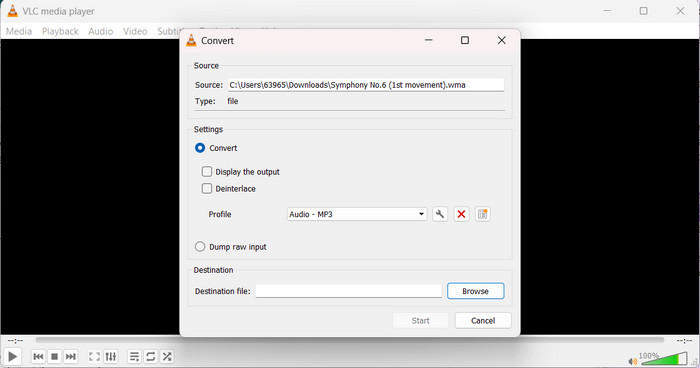
VLC on kuin se luotettava ystävä, joka on aina tukenut sinua. Se on se maanläheinen kaveri, joka auttaa sinua aina, vaikka sinun tarvitsee vain saada ne WMA-kappaleet soimaan MP3-maailmassa. Katso lisää tästä ilmaisesta WMA-MP3-muuntimesta.
Tärkeimmät ominaisuudet
◆ Monikäyttöjärjestelmä: Ohjelma on yhteensopiva lähes kaikkien alustojen kanssa, joten voit käyttää sitä Mac-, Linux- tai Windows-käyttöjärjestelmissäsi.
◆ Sisäänrakennettu esikatselu: VLC on omistettu toistamaan video- tai äänitiedostoja, kuten MP3- ja WMA-tiedostoja. Sen mukana tulee esikatseluominaisuus, joka helpottaa ääni- tai videosisällön toistamista.
Plussat
- Mitään hienoja käsikirjoja ei tarvita.
- Säädä ja säädä erilaisia asetuksia mieltymystesi mukaan.
Haittoja
- VLC:n käyttöliittymä on melko yksinkertainen.
Vaihe 1. Jos ohjelmaa ei ole vielä ladattu tietokoneellesi, hae se sen viralliselta verkkosivustolta.
Vaihe 2. Käynnistä työkalu ja napsauta Muunna/Tallenna-painiketta Media-valikosta käyttöliittymän oikeassa yläkulmassa.
Vaihe 3. Napsauta Lisää-painiketta lisätäksesi haluamasi WMA‑tiedostot muunnettavaksi. Valitse sitten tulostusmuodoksi MP3 ja käynnistä muunnosprosessi.
3. Format Factory
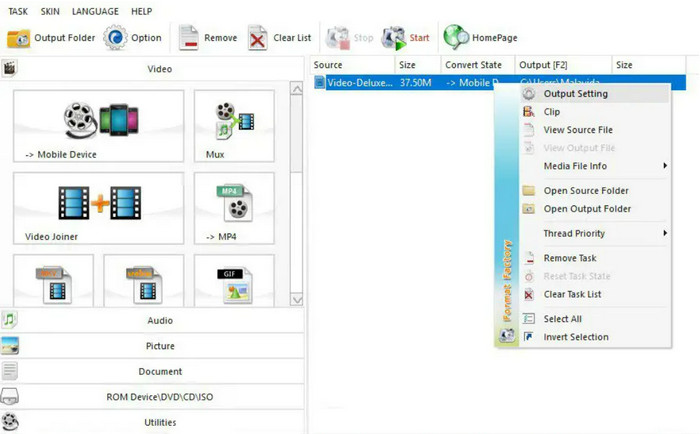
Format Factory on kuin Sveitsin armeijan veitsi tiedostojen muuntamiseen. Jos sinulla on kömpelöitä WMA-kappaleita, jotka kaipaavat muutosta upeiksi MP3-tiedostoiksi, Format Factory astuu eteenpäin temppujen työkalupakkillaan.
Tärkeimmät ominaisuudet
◆ Video ja ääni Joiner: Kyse ei ole vain WMA-muuntimesta MP3:ksi. Format Factory voi myös yhdistää video- ja äänitiedostoja, kuten palapelimestari kokoamassa palat yhteen.
◆ Kopioi CD- ja DVD-levyt: Format Factory ei ole vain olemassa olevia tiedostoja. Se voi myös poimia musiikkia ja videoita CD- ja DVD-levyiltä ja muuttaa ne digitaalisiksi aarteiksi.
Plussat
- Käsittele monenlaisia tiedostomuotoja muuntamista varten.
- Liity ääni- ja videotiedostoihin.
- Hanki koko joukko muunnostyökaluja ilmaiseksi.
Haittoja
- Mahdollinen bloatware sovelluksen asennuksen aikana.
Vaihe 1. Lataa ja asenna Format Factory sen viralliselta verkkosivustolta. Varmista, että lataat ohjelman luotettavasta lähteestä välttääksesi ei‑toivotun ohjelmiston.
Vaihe 2. Format Factory ‑ikkunan vasemmalla puolella näet luettelon kategorioista. Napsauta Audio kohtaa nähdäksesi äänimuotovaihtoehdot. Valitse äänimuotojen luettelosta tulostusmuodoksi MP3.
Vaihe 3. Kun kaikki on asetettu, napsauta Aloita-painiketta käynnistääksesi muunnosprosessin. Näet jokaiselle tiedostolle edistymispalkin sen muuntumisen aikana.
4. Ilmainen Audio Converter verkossa
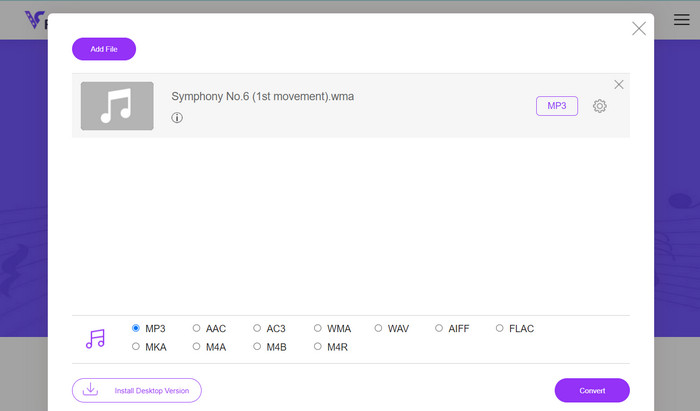
Free Audio Converter on yksi parhaista ilmaisista WMA–MP3‑muuntimista. Se tarjoaa myös mahdollisuuden muuttaa ääni‑ tai videotiedostojesi tulostusmuotoa samalla tavalla kuin offline‑vastineensa. Lisäksi työkalu antaa käyttäjien valita muitakin formaatteja kuin MP3:n. Voidaan sanoa, että tämä ohjelma on monipuolinen.
Tärkeimmät ominaisuudet
◆ Muokkaa lähtöasetuksia: Vaikka se on online-tilassa, siitä ei puutu ominaisuuksia ja toimintoja. Voit muokata ja muokata äänitiedostosi lähtöasetuksia.
◆ Erämuunnos: Työkalun joukkomuunnosominaisuuksien avulla käyttäjät voivat nyt muuntaa useita tiedostoja kerralla.
Plussat
- Se toimii millä tahansa tietokoneen verkkoselaimella.
- Se ei vie liikaa muistitilaa.
Haittoja
- Asenna bitin kokoinen asennusohjelma ensimmäisessä käytössä.
Vaihe 1. Avaa suosikkiverkkoselaimesi ja etsi ohjelman nimi.
Vaihe 2. Napsauta Lisää tiedostoja muunnettavaksi ladataksesi tiedostot tietokoneeltasi. Valitse heti sen jälkeen tulostusmuodoksi MP3.
Vaihe 3. Napsauta lopuksi työkalun kelluvan ikkunan Muunna-painiketta.
5. Online-muunnos
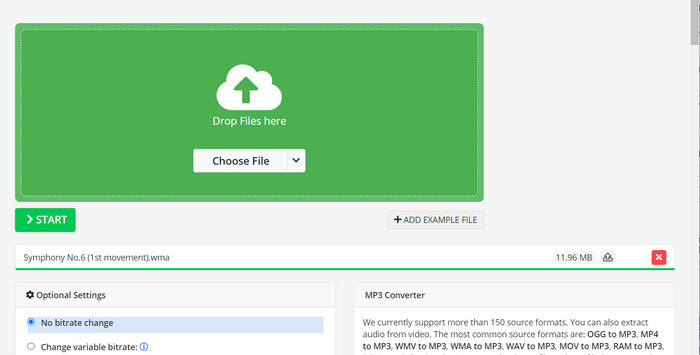
Toinen vielä paras ilmainen WMA-MP3-muunnin, joka voi auttaa sinua muuntoprosessissasi, on Online-Convert. Työkalu on yksinkertainen, eikä sinun tarvitse tehdä monimutkaisia asetuksia. Lisäksi se tarjoaa monia muunnosprosesseja, jotka tehdään verkossa.
Tärkeimmät ominaisuudet
◆ Ilmaiset ja maksulliset vaihtoehdot: Online-Convert tarjoaa yleensä sekä ilmaisia että premium-vaihtoehtoja (maksullisia). Vaikka perusmuunnostehtävät ovat usein ilmaisia, ne voivat tarjota lisäominaisuuksia tai nopeampia käsittelynopeuksia premium-suunnitelmien avulla.
◆ Käytettävyys mistä tahansa:
◆ Koska Online-Convert on verkkopohjainen, voit käyttää sitä mistä tahansa laitteesta, jossa on Internet-yhteys, olipa kyseessä tietokone, tabletti tai älypuhelin.
Plussat
- Muunnosprosessi tapahtuu pilvessä käsittelytehon säästämiseksi.
- Kaikki perusmuunnosprosessit tarjotaan ilmaiseksi.
Haittoja
- Häviölliset muodot, kuten ääni tai video, voivat johtaa laadun heikkenemiseen.
Vaihe 1. Heti kun selaimesi on käynnissä, siirry suoraan ohjelman pääsivulle ja etsi äänenmuunnos‑osio.
Vaihe 2. Valitse kohdemuoto, johon haluat tiedostosi muuntaa. Tässä tapauksessa valitse Muunna MP3‑muotoon.
Vaihe 3. Lataa sitten WMA‑tiedostosi ja muunna se MP3‑muotoon napsauttamalla Aloita-painiketta.
Osa 2. WMA-MP3 Converter for Mobile
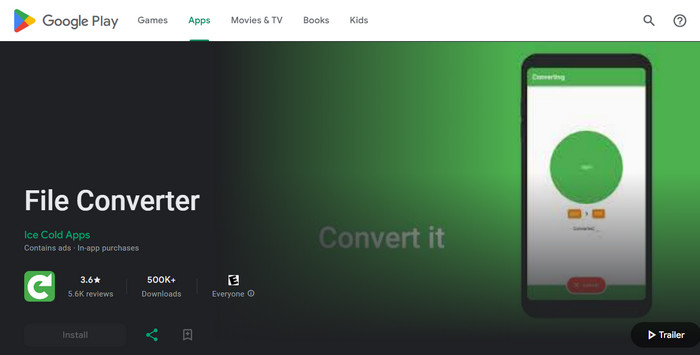
Jos WMA-tiedostosi on tallennettu mobiililaitteellesi, iOS- tai Android-WMA-MP3-muuntimia, kuten File Converter, on saatavilla markkinoilla. Siinä on erilaisia tiloja, kuten kuvanmuunnin, videomuunnin, äänimuunnin, e-kirjojen muuntaja, asiakirjamuunnin ja paljon muuta.
Tärkeimmät ominaisuudet
◆ Kattava muuntaja: Mobiilityökalu tarjoaa monia muunnosprosesseja mediatiedostojen muuntamisen lisäksi.
◆ Monikäyttöjärjestelmä: Koska työkalu toimii sekä iOS- että Android-laitteissa, voit nauttia eri alustojen äänimuuntimen, WMA-MP3-muuntimen etuoikeudesta.
Plussat
- Valitse, muunnetaanko iOS- vai Android-laitteella.
- Lisää tiedostoja verkkopalvelimelta.
- Tallenna ääni paikan päällä ja muunna sen jälkeen.
Haittoja
- Oppimiskäyrä, jos käytät sitä ensimmäistä kertaa.
Lisälukemista:
5 parasta WMA–MP4‑muunnosratkaisua (päivitetty 2023)
Parhaat WAV–MP3‑muuntimet, joita kannattaa kokeilla vuonna 2023
Osa 3. WMA- ja MP3-muuntimien vertailu
Alla on taulukko, joka näyttää, kuinka työkalut vaihtelevat eri näkökulmista.
| Video Converter Ultimate | VLC | Format Factory | Ilmainen Audio Converter verkossa | Online-muunnos | |
| Helppokäyttöisyys | Käyttäjäystävällinen | Käyttäjäystävällinen | Käyttäjäystävällinen | Helppokäyttöinen | Käyttäjäystävällinen |
| Käyttöliittymä | Moderni | Perus | Perus | Yksinkertainen verkkokäyttöliittymä | Käyttäjäystävällinen |
| Räätälöintivaihtoehdot | Joo | Joo | Joo | Rajoitettu | Joo |
| Erämuunnos | Joo | Joo | Joo | Joo | Joo |
| Laitteen yhteensopivuus | Joo | Joo | Joo | Vaihtelee | Joo |
Osa 4. Usein kysyttyä WMA-MP3-muuntimista
Vaikuttaako ääneni laatuun?
Muuntaminen häviöllisten äänimuotojen välillä (kuten WMA ja MP3) saattaa johtaa äänenlaadun vähäiseen heikkenemiseen pakkaamisen vuoksi. Nykyaikaiset muuntimet pyrkivät kuitenkin yleensä minimoimaan tämän häviön ja ylläpitämään tyydyttävää äänenlaatua.
Voinko mukauttaa muunnoksen asetuksia?
Kyllä, jotkin muuntimet tarjoavat mukautusvaihtoehtoja, kuten bittinopeuden ja näytetaajuuden säädöt. Nämä asetukset voivat vaikuttaa tulostustiedoston kokoon ja laatuun.
Voinko muokata ääntä ennen muuntamista tai sen jälkeen?
Jotkut muuntimet sisältävät perusmuokkausominaisuuksia, kuten trimmauksen tai äänenvoimakkuuden säädöt, joko ennen muuntamista tai sen jälkeen. Saatat kuitenkin tarvita erillisen äänenmuokkausohjelmiston edistyneempää editointia varten.
Voinko muuntaa tekijänoikeudella suojattuja WMA-tiedostoja MP3-muotoon?
On tärkeää kunnioittaa tekijänoikeuslakeja. Tekijänoikeudella suojatun materiaalin muuntaminen ilman asianmukaista lupaa voi loukata tekijänoikeuksien haltijoiden oikeuksia.
Voinko peruuttaa muuntamisen, jos en ole tyytyväinen tulokseen?
Kun muunnos on valmis, sen peruuttaminen ilman alkuperäistä lähdetiedostoa on haastavaa. On hyvä käytäntö varmuuskopioida alkuperäiset tiedostot ennen muuntamista peruuttamattomien muutosten välttämiseksi.
Johtopäätös
Siinä sinulla ovat WMA–MP3‑muuntimet, joiden avulla voit muuntaa WMA‑tiedostosi MP3‑muotoon vaivattomasti. Jokainen kategoria – mobiili, tietokone ja verkko – varmistaa, että löydät aina jonkin työkalun käyttöösi. Kyse on vain siitä, mikä sopii parhaiten mieltymyksiisi tai mikä yllä mainituista työkaluista suoriutui parhaiten WMA–MP3‑muunnoksessa.
-
 5 MP3-leikkuria minkä tahansa äänen leikkaamiseen helposti [2023 päivitetty]
 Tarvitsetko MP3-leikkurin äänen trimmaamiseen? Siinä tapauksessa lue tämä artikkeli, koska tarjoamme työkalut, joihin voit luottaa ja joiden avulla voit helposti leikata ääntä.
-
 Opas WMA:n muuntamiseen WAV:ksi moitteettoman äänenlaadun takaamiseksi
 Löydä vaivaton tapa muuntaa WMA WAV-muotoon ja koe erinomainen äänenlaatu, parannettu selkeys ja mukaansatempaava kuuntelu.
-
 Suosituimmat M4A-MP3-muuntimet, jotka on arvioitu [Kokeiltu ja testattu]
 Koe alkemiallinen muutos omakohtaisesti, kun M4A-MP3-muuntimet muuntavat musiikkisi vaivattomasti muotoon, joka uhmaa käytäntöjä.
