


 Video Converter Ultimate
 Näytön tallennin
 Videon korjaus
 Suojattu lataus
Yksityiskohtaiset menetelmät DIVX:n muuntamiseksi MP4:ksi
DIVX on yksi suosituista videoformaateista, mutta valitettavasti tätä formaattia eivät tue muut yleiset ohjelmat, kuten Windows Media Player, Apple QuickTime Player ja monet muut. Paras tapa toistaa DIVX‑videotiedostosi on muuntaa se formaattiin, jota lähes kaikki ohjelmat tukevat, kuten MP4. Jos siis haluat muuntaa tiedostomuodon DIVX:stä MP4:ään, siirry tähän artikkeliin. Vaikka tiedostojen muuntaminen on hankalaa, näytämme sinulle helpoimmat menetelmät, joilla voit muuntaa DIVX‑tiedostosi MP4‑muotoon.

Osa 1: Paras tapa muuntaa DIVX MP4:ksi Macissa
Tehokkain tapa muuntaa DIVX MP4‑muotoon Macilla on käyttää ohjelmaa Video Converter Ultimate. Tämä sovellus on käyttökelpoinen sen monipuolisten toimintojen ansiosta. Voit muuntaa lukuisia tiedostoja peräkkäin erissä, koska siinä on erämuunnostoiminto. Lisäksi DIVX:n muuntaminen MP4:ksi on lastenleikkiä sen selkeän käyttöliittymän ja yksinkertaisten muunto-ohjeiden ansiosta. Voit myös muuntaa useampia videoformaatteja. Se tukee yli sataa formaattia, kuten AVI, FLV, MOV, AVI, M4V, MKV, WMV, VOB ja paljon muuta. Lisäksi Video Converter Ultimate tarjoaa nopean muunnosprosessin, joka on jopa 30 kertaa nopeampi kuin monissa muissa muuntimissa. Näin nopealla muunnoksella voit olla varma, että lukuisten tiedostojen muuntaminen vie vain vähän aikaa.
Lisäksi tämä muunnin ei ole puolueellinen käyttäjien suhteen. Jokainen voi käyttää sitä, vaikka olisit kokenut käyttäjä tai aloittelija. Lisäksi tämä sovellus voi parantaa DIVX-videotasi, koska siinä on monia videonmuokkaustyökaluja, kuten videon tehostin, rajaus, värinkorjaus ja paljon muuta. Lisäksi, jos haluat luoda upean musiikkivideon kuvien ja videoiden yhdistelmällä, voit tehdä niin. Tämä Music Video Maker tarjoaa lukuisia teemoja, joita voit käyttää, kuten iloinen, siisti, romanttinen, lumiyö, raidat ja aallot, häät, urheilu, vanhat ajat ja paljon muuta.
Ominaisuudet
◆ Muunna videoita erilaisiksi tiedostoiksi, kuten MP4, DIVX, M4V, AVI, MOV, FLV, MKV, VOB ja paljon muuta.
◆ Erämuunnos on käytettävissä.
◆ Muokkaa videoita käyttämällä videon tehostajaa, kompressoria, vesileimanpoistoainetta, trimmeriä, leikkuria jne.
◆ Muunna kuvamuotoja, kuten BMP, JPG, PNG, TIF ja paljon muuta.
Noudata alla olevia yksinkertaisia ohjeita muuntaaksesi DIVX MP4:ksi Macissa FVC Video Converter Ultimate -sovelluksella.
Vaihe 1: Lataa FVC Video Converter Ultimate Macille napsauttamalla alla olevaa Lataa-painiketta. Käynnistä sitten sovellus asennuksen jälkeen.
Ilmainen latausWindows 7 tai uudempiTurvallinen lataus
Ilmainen latausMacOS 10.7 tai uudempiTurvallinen lataus
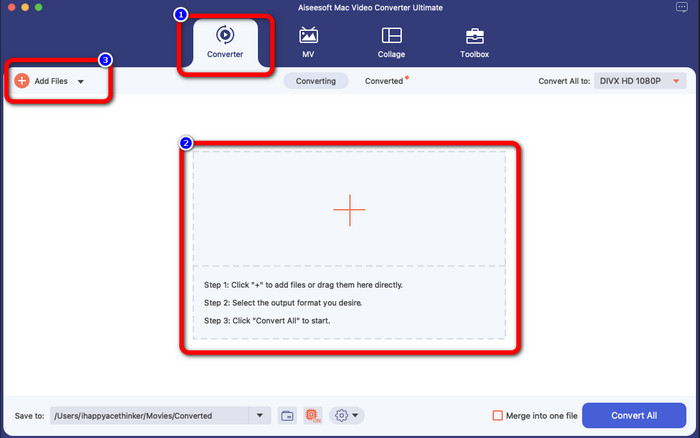
Vaihe 2: Kun olet käynnistänyt sovelluksen, pääkäyttöliittymä avautuu näytölle. Siirry Converter-paneeliin ja napsauta Plus-kuvaketta tai Add File -painiketta lisätäksesi DIVX‑videotiedoston. Voit myös vetää tiedoston laatikon sisään.
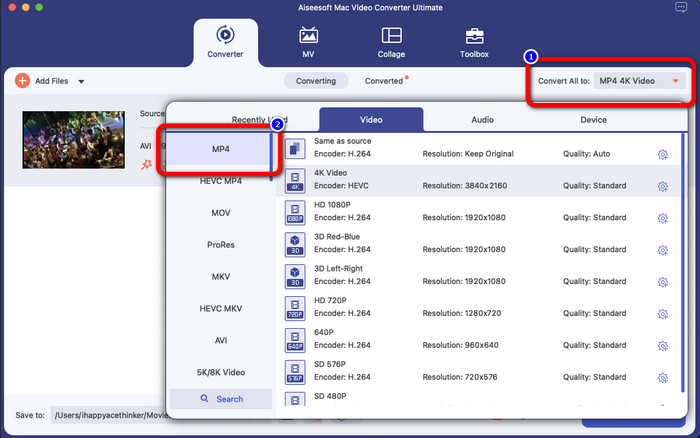
Vaihe 3: Vaihda sitten tulostusmuotoa ja napsauta Convert All to -painiketta. Muotovaihtoehdot tulevat näkyviin näytölle, ja valitse MP4-tiedosto muodoksi. Voit valita haluamasi tarkkuuden aina 4K‑videoon asti.
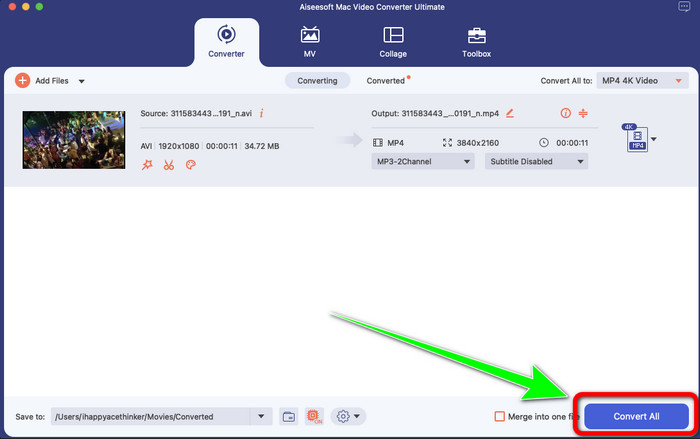
Vaihe 4: Kun olet vaihtanut tulostusmuodon, napsauta Convert All -painiketta aloittaaksesi. Tämän jälkeen muunnosprosessi käynnistyy. Sen päätyttyä videosi on muunnettu DIVX‑tiedostosta MP4‑muotoon.
Osa 2: Yksinkertainen tapa muuntaa DIVX MP4:ksi käsijarrulla
Haluatko muuntaa DIVX:n MP4:ksi käsijarrulla? Älä sitten murehdi enää. Tässä osassa opetamme sinulle kuinka muuntaa tiedostosi käyttämällä käsijarrua muuntimena tietokoneellasi. Tämä työkalu on luotettava monien tiedostojen muuntamisessa muihin muotoihin, kuten M4V, MP4, MKV, WEBM ja muihin. Tämän työkalun käyttöä on kuitenkin selvennettävä, koska siinä on monia vaihtoehtoja, jotka löydät käyttöliittymästä. Tässä tapauksessa voimme sanoa, että tämä muunnin ei sovellu aloittelijoille. Lisäksi joskus, vaikka haluat muuntaa tiedostot MP4-muotoon, se tallentaa videon M4V-tiedostona. Ehkä se jostain syystä tökkii. Mutta silti, seuraa alla olevia yksinkertaisia ohjeita muuntaaksesi DIVX MP4:ksi käsijarrulla.
Vaihe 1: Lataa Handbrake-sovellus tietokoneellesi. Kun olet asentanut sovelluksen, avaa se.
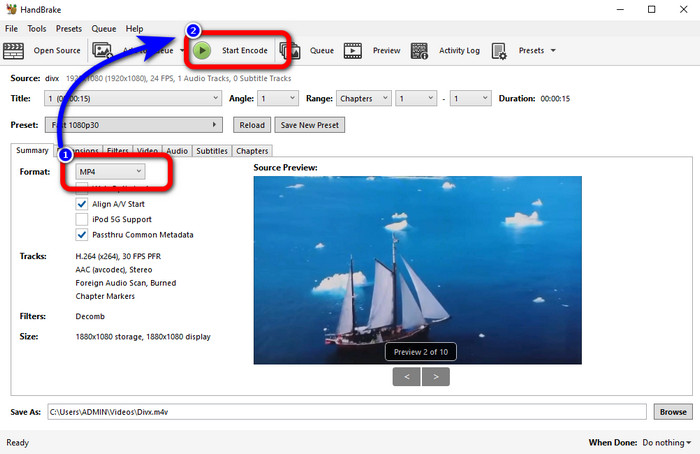
Vaihe 2: Napsauta File-vaihtoehtoa lisätäksesi DIVX‑videotiedoston.
Vaihe 3: Valitse Format-vaihtoehto ja valitse MP4‑muoto. Napsauta sen jälkeen Start Encode -painiketta jatkaaksesi muunnosprosessia. Ja siinä kaikki: voit jo toistaa videosi MP4‑tiedostomuodossa. Tällä ohjelmalla voit myös muuntaa DIVX:n 3GP:ksi.
Osa 3: Helppo vaihe DIVX:n muuntamiseksi MP4:ksi VLC:n kautta
Toinen offline-muunnin, jota voit käyttää, on VLC Media Player. Tämä sovellus voi muuntaa DIVX:n MP4:ksi helposti. Tämä ei ole hyvä vain videoiden toistamiseen, vaan myös muuntamiseen. Tämän offline-työkalun avulla voit muuntaa tiedostoja muihin tiedostomuotoihin, kuten MPEG, AVI, ASF, WMV ja muihin. Tämä muunnin ei kuitenkaan sovellu uusille käyttäjille, koska se on monimutkainen tiedostomuunnosprosessi. Lisäksi sovelluksen lataaminen on vaikeaa ja aikaa vievää. Muunna DIVX MP4:ksi VLC:n avulla alla olevien ohjeiden mukaisesti.
Vaihe 1: Lataa ja asenna VLC tietokoneellesi.
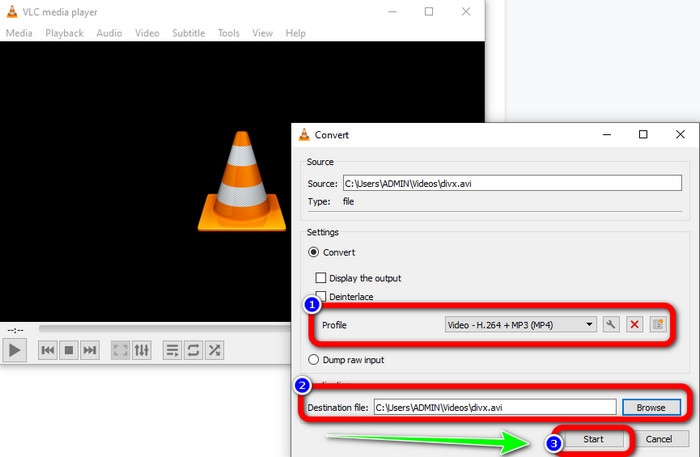
Vaihe 2: Siirry Media-valikkoon ja valitse Convert/Save-painike lisätäksesi muunnettavan DIVX‑videotiedoston.
Vaihe 3: Napsauta käyttöliittymän alaosassa uudelleen Convert/Save-painiketta.
Vaihe 4: Siirry Profile‑vaihtoehtoon ja valitse MP4‑tiedostomuoto. Napsauta myös Destination file -painiketta asettaaksesi haluamasi tallennussijainnin. Lopuksi napsauta Start-painiketta muuntaaksesi DIVX‑tiedoston MP4‑muotoon. Voit käyttää tätä työkalua myös muuntamaan MP4:n DIVX:ksi.
Osa 4: Tehokas tapa muuntaa DIVX MP4:ksi verkossa
Kun olet tutustunut kaikkiin offline-muuntimiin, tässä osassa esittelemme parhaan online‑muuntimen DIVX:stä MP4:ään. Tämä erinomainen muunnin on FVC Free Video Converter Online. Se voi helposti muuntaa DIVX‑tiedostosi MP4‑muotoon sen selkeän käyttöliittymän ja yksinkertaisten vaiheiden ansiosta. Työkalu tukee erilaisia videoformaatteja, kuten FLV, WMA, AVI, MOV ja muita. Lisäksi voit muuntaa DIVX‑tiedostosi ilman, että videon laatu heikkenee, mikä on käyttäjille suuri etu. Seuraa alla olevia yksityiskohtaisia ohjeita muuntaaksesi tiedostosi helposti käyttämällä FVC Free Video Converter Online ‑työkalua.
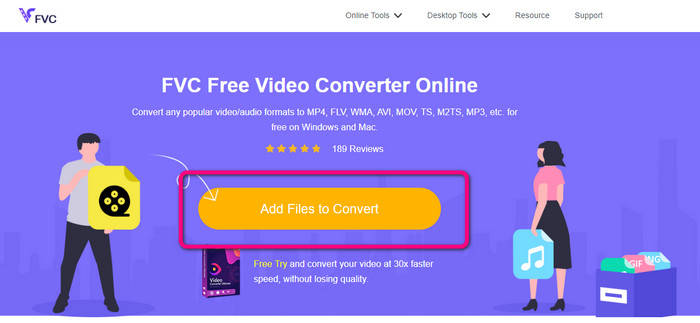
Vaihe 1: Siirry selaimeesi ja käy osoitteessa FVC ilmainen videomuunnin verkossa verkkosivusto. Napsauta sitten Lisää tiedosto muunnettavaksi -painiketta ladataksesi DIVX-tiedoston.
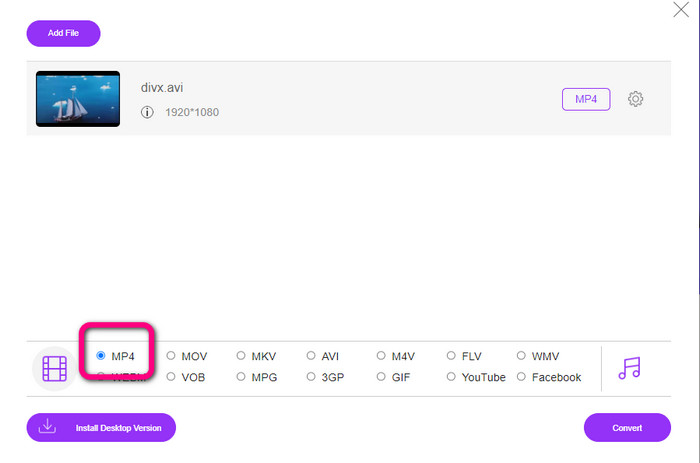
Vaihe 2: Valitse käyttöliittymän alaosasta MP4-tiedostomuoto muotovaihtoehdoista.
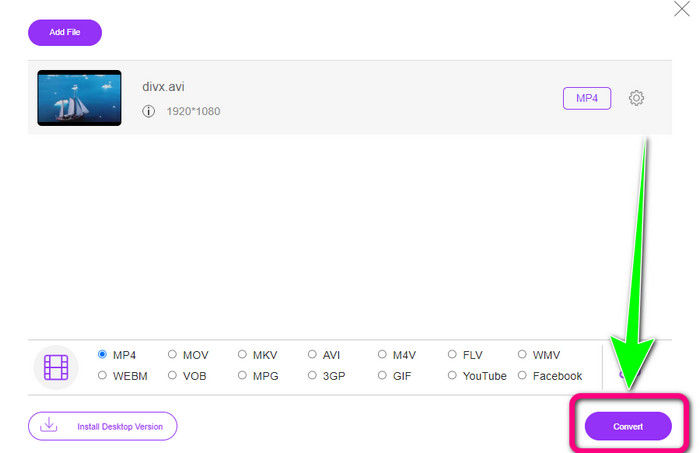
Vaihe 3: Viimeisessä vaiheessa napsauta Convert-painiketta aloittaaksesi muunnosprosessin. Tallenna sitten MP4‑videosi laitteellesi.
Osa 5: DIVX vs. MP4
| DIVX | MP4 | |
| Tiedostopääte | .divx/.avi | .mp4 |
| Kuvaus | DivX, LLC kehitti DIVX-videokoodekin. Tämä koodekki on yhteensopiva Windows-ohjelmien kanssa. Sitä voidaan käyttää myös pelikonsoleissa, autostereoissa ja muissa. Lisäksi on kolme DIVX-koodekkia, HEVC Ultra HD, H.264/MPEG-4 AVC DivX Plus High Definition Video -koodekki ja MPEG-4 Part 2. | Se on QuickTime MOV:iin perustuva videosäiliö. Mutta MP4 tukee MPEG-ominaisuuksia. Lisäksi MP4 tukee ääntä, videota ja tekstitystä. Nämä koodekkiyhdistelmät tekevät MP4:stä joustavan. |
| Kehittäjä | DivX Network Inc. | kansainvälinen standardointijärjestö |
| MIME-tyyppi | video/divx | video/mp4 |
| Liittyvät ohjelmat | Xbox 360 Auton stereot DVD/BLU-ray-soittimet Herätyskellot | VLC-mediasoitin Apple QuickTime Player 5KPlayer Windows Media Player |
Osa 6: Usein kysyttyä DIVX:n muuntamisesta MP4:ksi
1. Kuka käyttää DIVX:ää?
DIVX:ää käyttävät DIVX-sertifioidut kulutuselektroniikkalaitteet, mukaan lukien kannettavat videosoittimet, DVD- ja Blu-ray-soittimet.
2. Onko MP4 parempi kuin DIVX?
Joo. DIVX on jo vanhentunut verrattuna suosittuun tiedostoon, joka on MP4. MP4-muoto on yksi yleisimmin käytetyistä muodoista, joten on erittäin suositeltavaa käyttää MP4-muotoa.
3. Miksi MP4 on niin suosittu?
MP4-muoto on suosittu, koska sitä tukevat lähes kaikki laitteet, kuten Mac, Linux, Windows ja erilaiset mobiililaitteet. Tällä tavalla kaikki käyttäjät muuttavat videonsa MP4-muotoon, jolloin ne ovat helpommin kaikkien saatavilla.
Johtopäätös
Tämän artikkelin lukeminen antoi sinulle olennaista tietoa DIVX:n muuntamisesta MP4:ksi. Käytettävissä on neljä muunninta. Osa muuntimista on kuitenkin monimutkaisia käyttää, mikä ei sovi aloittelijoille. Jos siis haluat muuntaa tiedostoja helpommin, voit käyttää kahta suositeltua muunninta: FVC Video Converter Online ja Video Converter Ultimate.
-
 3 parasta tapaa muuntaa MPG nopeasti MP4:ksi
 Haluatko muuntaa MPG-tiedostosi MP4-tiedostomuotoon? Tässä artikkelissa luetellaan sinulle parhaat ja nopeimmat MPG-muuntimet!
-
 AMV-muunnin - 3 parasta tapaa muuntaa MP4 AMV: ksi Win / Macissa
 Mitkä ovat parhaat MP4-AMV-muuntimet videoiden muuttamiseksi Amine-musiikkivideoksi, voit oppia lisää 3 tehokkaimmasta tavasta saada haluamasi videot helposti artikkelista.
-
 WebM - MP4 | Ilmainen muuntaa WebM MP4: ksi (verkossa ja työpöydällä)
 Kuinka katsella WebM-tiedostoja ilman verkkoselainta? Sinun on muutettava WebM MP4: ksi. Tässä on 10 parasta ilmaista WebM-MP4-muunninta WebM:n vaihtamiseksi MP4:ksi verkossa ja Mac- ja Windows-tietokoneissa
