


 Video Converter Ultimate
 Näytön tallennin
 Videon korjaus
 Suojattu lataus
Helppoja tapoja muuntaa DV MP4:ksi verkossa ja offline-tilassa
DV-tiedostomuoto oli aiemmin lähes kaikkien videokameroiden suosituin formaatti, koska siihen voi tallentaa erinomaisen laadukkaita videoita katseltavaksi ja muokattavaksi. Nykyään tätä tiedostotyyppiä ei kuitenkaan käytetä kovin yleisesti. Jotkin ohjelmat eivät tue sitä lainkaan, mikä on hankalaa käyttäjille, joilla on DV‑videotiedostoja. Jos kuitenkin haluat toistaa videosi kaikissa ohjelmissa, sinun on muunnettava DV‑tiedostosi nykyään suosituimpaan muotoon, eli MP4‑formaattiin. Olet onnekas, sillä tässä artikkelissa esitellään tehokkaimmat menetelmät muuntaa DV MP4:ksi huippuluokan muuntimien avulla. Jatka lukemista ja opi kaikki tarvittavat yksityiskohdat.

Osa 1: DV:n ja MP4:n erot
Ennen kuin siirryt tiedostojen muuntoprosessiin, katsotaanpa ensin erot DV-tiedoston ja MP4-muodon välillä.
| Tiedosto | DV | MP4 |
| Tiedostopääte | .dv | .mp4 |
| Koko nimi | Digitaalinen video | MPEG-4 |
| Kuvaus | Tärkeimmät videolaitteiden valmistajat loivat DV:n vuonna 1995 digitaaliseksi formaatiksi magneettiseen videotallennukseen ja videon pakkausmenetelmäksi. DV-muoto käyttää 720 × 576 pikselin 8-bittistä digitaalista komponenttivideosignaalia. Tietojen siirtämiseen käytetään DIF-sekvenssiä, joka sisältää video-, ääni- ja alikoodidataa. Palvelualueella kellonaika ja päivämäärä tallennetaan. | MPEG-4-video- ja AAC-äänistandardit määrittelevät yhdessä MP4-laajennuksen. Säilö voi sisältää mitä tahansa mediaa, mukaan lukien 2D- ja 3D-grafiikka, ääni, video ja tekstitykset. Windowsissa käytännössä mikä tahansa soitin voi toistaa MP4-tiedostoja, mutta Macissa tarvitset laajennuksen tai muunnat MP4-tiedoston toiseen muotoon. |
| Kehittäjä | Sony ja Panasonic | Liikkuvan kuvan asiantuntijaryhmä |
| MIME-tyyppi | video/x-dv | video/mp4 |
| Liittyvät ohjelmat | QuickTime Player Windows Movie Maker VLC-mediasoitin | VLC-mediasoitin MPlayer QuickTime Player Windows Media Player Microsoftin elokuvat ja TV |
Osa 2: Paras tapa muuntaa DV MP4:ksi verkossa
DV:n muuntaminen MP4:ksi verkossa voi olla hankalaa, etenkin jos et tiedä, mitä sovellusta voit käyttää ja mihin luottaa. FVC Free Video Converter Online -palvelun ansiosta voit kuitenkin muuntaa DV‑tiedostosi MP4‑muotoon nopeasti ja vaivattomasti. Tämä verkkotyökalu tukee useita videotiedostomuotoja, kuten AVI, FLV, M4V, VOB, WMA, MOV, TS ja monia muita. Sen muunnosprosessi on myös yksinkertainen: voit muuntaa tiedostoja vain muutamalla napsautuksella. Lisäksi, jos suunnittelet useiden DV‑tiedostojen muuntamista yhdeksi MP4‑tiedostoksi, voit käyttää tätä muunninta, sillä se tukee erämuunnosta. Työkalua voi käyttää kaikissa selaimissa, kuten Google Chrome, Mozilla Firefox, Safari, Microsoft Edge ja muissa, mikä tekee siitä entistä kätevämmän kaikille. Kaikkien näiden ominaisuuksien ansiosta voi sanoa, että tämä verkkopohjainen muunnin on yksi hyödyllisimmistä sovelluksista käyttöösi. Seuraa alla olevia yksinkertaisia ohjeita ja opi, miten DV‑tiedosto muunnetaan MP4‑muotoon FVC Free Video Converter Online ‑palvelulla.
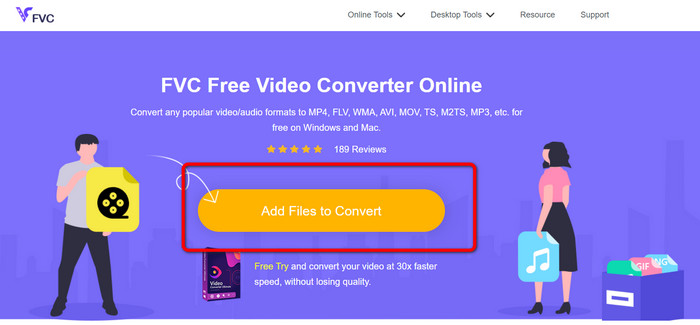
Vaihe 1: Avaa ensin selaimesi ja siirry FVC Free Video Converter Online -sivustolle. Napsauta sitten etusivun keskiosassa olevaa Add Files to Convert -painiketta ladataksesi DV‑videotiedoston.
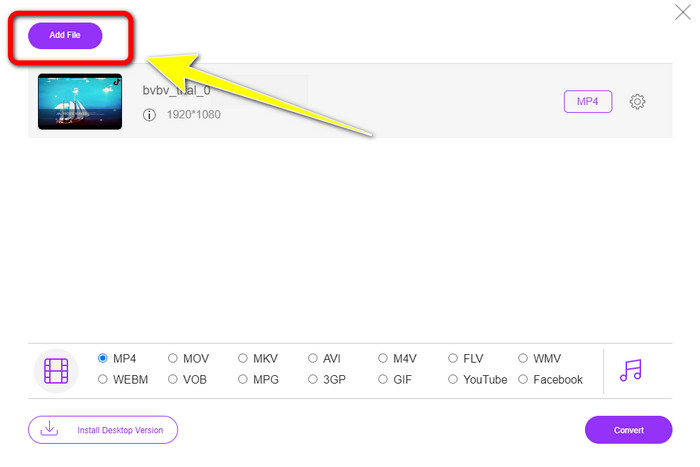
Vaihe 2: Jos haluat muuntaa useita DV‑tiedostoja yhdeksi MP4‑tiedostoksi, napsauta käyttöliittymän vasemmassa yläkulmassa olevaa Add File -painiketta lisätäksesi lisää tiedostoja.
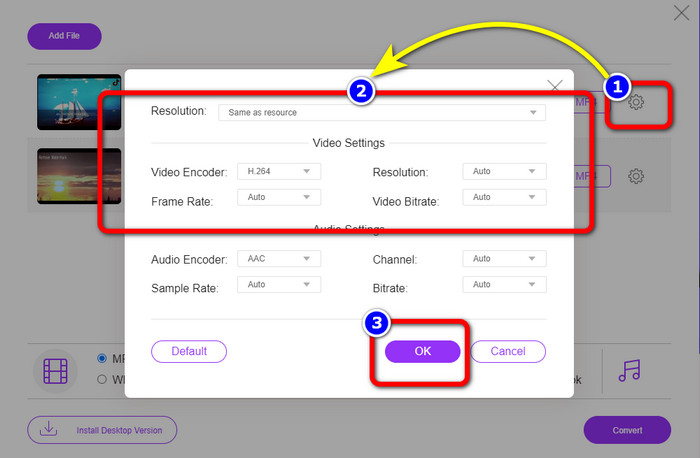
Vaihe 3: Napsauta Setting-kuvaketta säätääksesi videon bittinopeutta, kuvanopeutta ja tarkkuutta. Kun olet tehnyt muutokset mieltymystesi mukaisiksi, napsauta OK.
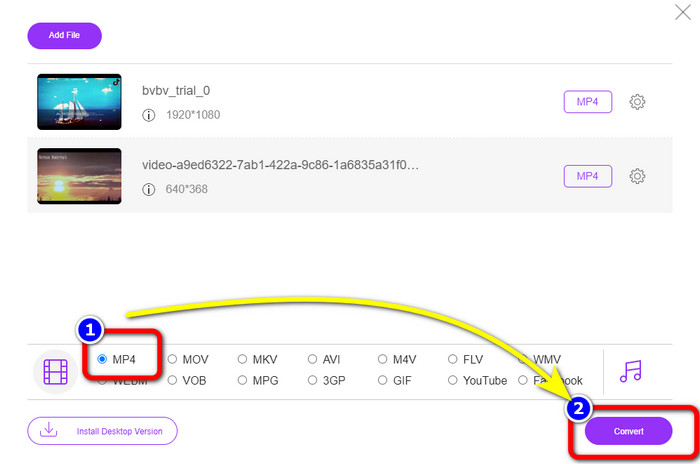
Vaihe 4: Kun kaikki muutokset on tehty, siirry käyttöliittymän alaosaan nähdäksesi formaattivalinnat. Valitse MP4-muoto ja paina Convert aloittaaksesi muunnosprosessin.
Osa 3: Kuinka muuntaa DV MP4:ksi häviöttömästi
Offline‑muunninta varten voit käyttää ohjelmaa Video Converter Ultimate muuntaaksesi DV‑tiedostot MP4‑muotoon Macissa ja Windowsissa laadusta tinkimättä. Voit muuntaa erilaisia videotiedostoja ilman laadun heikkenemistä. Lisäksi tämän sovelluksen avulla voit muuntaa useita tiedostoja samanaikaisesti, sillä se tukee erämuunnosta. Tämä offline‑työkalu tukee myös lukuisia muita videoformaatteja, kuten MOV, AVI, FLV, M4V, SWF, MTS, MKV, WMV, VOB ja yli 100 muuta. Lisäksi Video Converter Ultimate ‑ohjelmalla on jopa 30 kertaa keskimääräistä muunnosnopeutta nopeampi “ultimate speed”, mikä tekee siitä kätevän kaikille käyttäjille. Moni käyttäjä arvostaa myös helppokäyttöisyyttä. Tämä sovellus tarjoaa yksinkertaisen käyttöliittymän ja erittäin suoraviivaisen tavan muuntaa videoita. Voit myös muokata videoitasi muunnoksen aikana, sillä ohjelmasta löytyy muokkaustyökaluja. Jos haluat muuntaa mini DV ‑tiedostot MP4‑muotoon, seuraa alla olevaa yksityiskohtaista ohjetta Video Converter Ultimate ‑ohjelman käyttöön.
Vaihe 1: Lataa ja asenna Video Converter Ultimate Mac- tai Windows‑tietokoneellesi napsauttamalla Download-painiketta. Käynnistä ohjelma asennuksen jälkeen.
Ilmainen latausWindows 7 tai uudempiTurvallinen lataus
Ilmainen latausMacOS 10.7 tai uudempiTurvallinen lataus
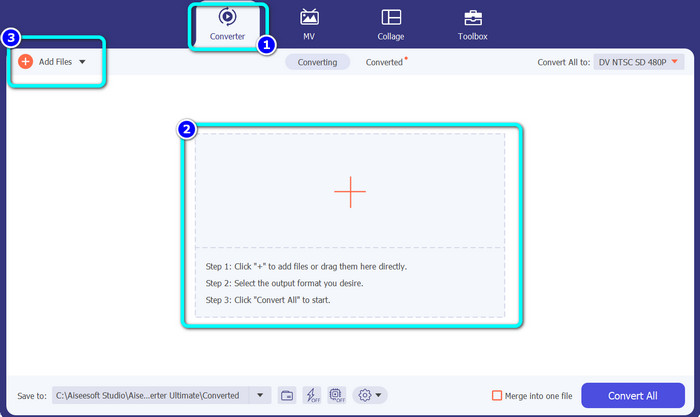
Vaihe 2: Paina Converter-välilehteä ja valitse Plus-kuvake liittääksesi DV‑tiedoston. Voit myös napsauttaa Add Files -painiketta tai pudottaa tiedoston suoraan laatikkoon.
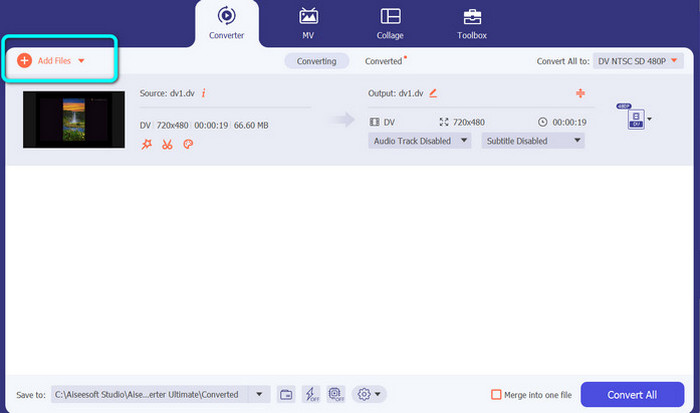
Vaihe 3: Jos haluat suorittaa erämuunnoksen, napsauta Add Files -painiketta lisätäksesi lisää DV‑videotiedostoja.
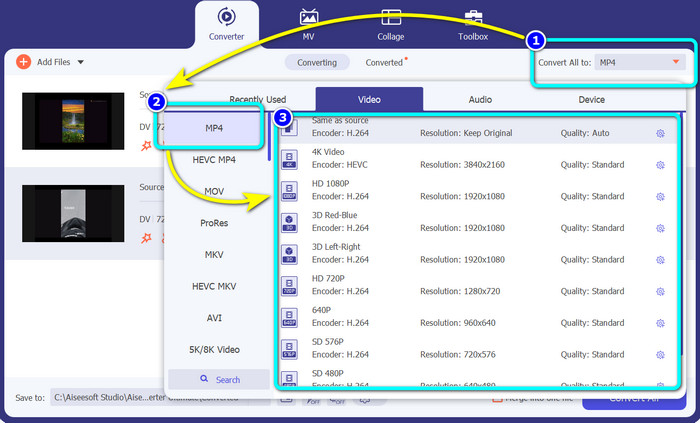
Vaihe 4: Kun olet lisännyt toisen DV‑tiedoston, vaihda niiden tulostusmuoto napsauttamalla Convert All to ‑painiketta. Muotoiluvalinnat tulevat näkyviin; valitse MP4-muoto ja sen jälkeen haluamasi tarkkuus.
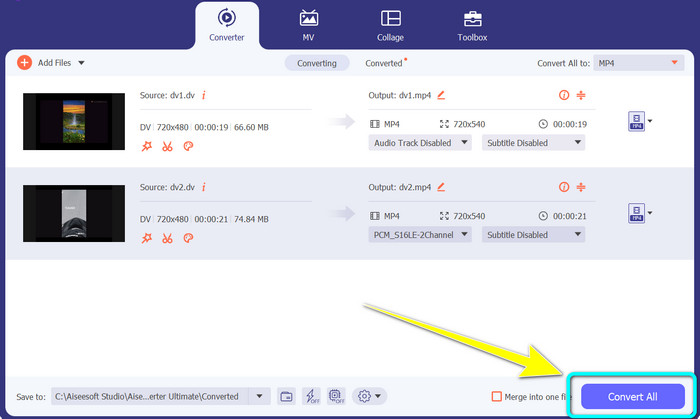
Vaihe 5: Viimeisessä vaiheessa käynnistä muunnosprosessi napsauttamalla Convert All -painiketta. Tallenna sitten videotiedosto haluamaasi kohdekansioon.
Osa 4: Helppo tapa muuntaa DV MP4:ksi ilmaisohjelmilla
Tässä osassa opit muuttamaan DV:n MP4:ksi käsijarrulla. Tämä offline-työkalu pystyy myös muuttamaan videotiedostoja, kuten MP4, MKV, WEBM jne. Se tarjoaa myös erämuunnosprosessin. Tämän työkalun käyttäminen ei kuitenkaan ole helppoa. Sen käyttöliittymässä on monia vaihtoehtoja, joita on vaikea ymmärtää varsinkin aloittelijoille. Muunna DV MP4:ksi noudattamalla alla olevia ohjeita.
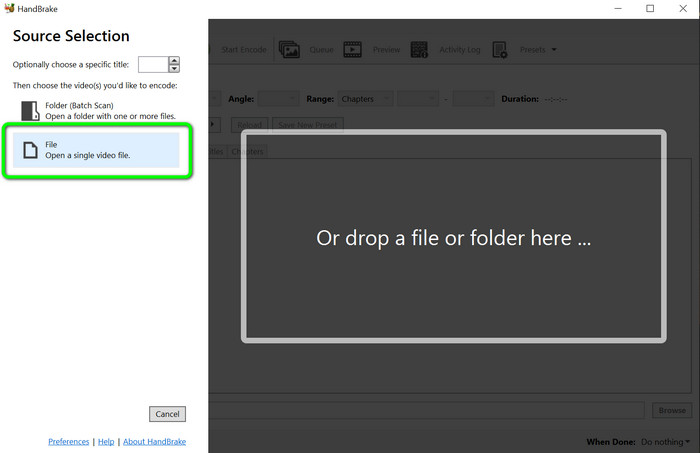
Vaihe 1: Lataa Handbrake-sovellus tietokoneellesi. Käynnistä se sen jälkeen.
Vaihe 2: Kun olet avannut sovelluksen, valitse File-painike lisätäksesi DV‑tiedoston.
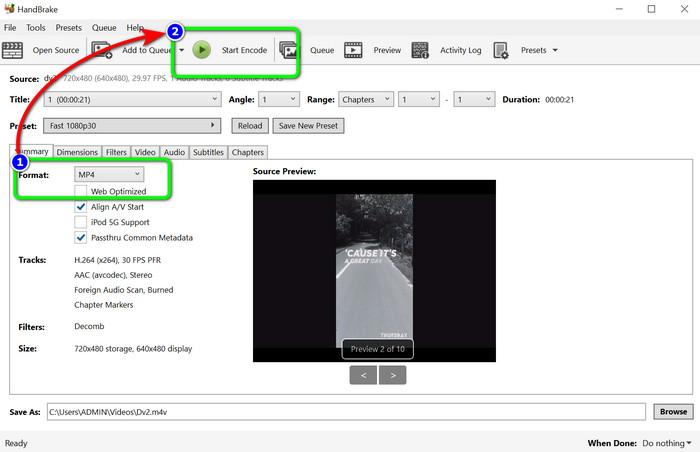
Vaihe 3: Valitse muotovaihtoehdoista MP4-tiedostomuoto. Napsauta sitten Start Encode -painiketta aloittaaksesi muunnosprosessin.
Lisälukemista:
2 parasta tapaa muuntaa DV‑tiedostot MOV‑muotoon ilmaiseksi työpöydällä ja verkossa
Kätevät DV–FLV‑muuntimet DV:n muuntamiseen FLV‑muotoon [2023]
Osa 5: Usein kysyttyä DV:n muuntamisesta MP4:ksi
1. Voiko VLC toistaa DV-tiedostoja?
Joo! VLC Media Player tukee DV-tiedostomuotoa, joten voit toistaa videoitasi tässä ohjelmassa.
2. Mikä online-ohjelmisto on paras videon muuntamiseen?
Voit käyttää työkalua FVC Free Video Converter Online. Tällä verkkotyökalulla voit muuntaa videosi helposti. Voit myös tehdä erämuunnoksia ja säätää videosi bittinopeutta, kuvanopeutta ja tarkkuutta.
3. Mikä on DV-tiedoston vakioresoluutio?
DV-tiedoston vakioresoluutio on 720 vaakapikseliä ja 480 lomitettua viivaa. DV:n teräväpiirtostandardi on 720 ja 1080 juovaa.
Johtopäätös
Kuten yllä on esitetty, nämä ovat parhaat menetelmät muuntaa DV MP4:ksi sekä verkossa että offline‑tilassa. Voit käyttää FVC Free Video Converter Online -palvelua tiedostojen online‑muunnokseen. Käytä lisäksi Video Converter Ultimate -ohjelmaa, jos haluat muuntaa tiedostoja nopeammin offline‑tilassa.
-
 Lopullinen ja ilmainen tapa muuntaa DV WMV:ksi [Online & Offline]
 Selvitä, mitkä ovat parhaat tavat muuntaa DV WMV:ksi vaivattomasti. Haluatko tietää lisää? Lue sitten tämä artikkeli saadaksesi lisätietoja DV:stä ja WMV:stä.
-
 Kuinka muuntaa F4V MP4:ksi tehokkaimmilla menetelmillä
 Eivätkö F4V-videosi ole hyvälaatuisia? Muuta se sitten MP4-tiedostoksi. Tämä viesti tarjoaa parhaan tavan muuntaa F4V MP4:ksi verkossa ja offline-tilassa
-
 Viisi suosittua tapaa muuntaa Xvid MP4-muotoon
 Katso tässä artikkelissa näitä hämmästyttäviä menetelmiä Xvidin muuntamiseksi MP4-tiedostomuotoon. Opit myös parhaat sovellukset, joita voit käyttää muuntamiseen
