


 Video Converter Ultimate
 Näytön tallennin
 Videon korjaus
 Suojattu lataus
Muunna FLV MP4:ksi ilmaiseksi - 5 työkalua Windowsille tai Macille
FLV on yksi eniten käytetyistä vakiovideoformaateista verkkovideoiden toistamiseen, ja se on myös yhteensopiva monien verkkoselainten kanssa. Sitä ei kuitenkaan tällä hetkellä tueta mobiiliselaimissa, eikä se sovellu hyvin videotiedostojen tuontiin videoeditointiohjelmistoihin. Vertailun vuoksi MP4-muoto tuottaa pienemmät tiedostokoot ja paremman yhteensopivuuden. Kun haluamme ladata videoita YouTubeen, TikTokiin ja muille sivustoille, on yhä suositeltavaa valita MP4-säiliö. On olennaista ymmärtää, että FLV-videoiden toistamiseen tarvittiin Adobe Flash Player, mutta tämä työkalu on poistettu käytöstä. Jos sinulla siis on FLV-videoita, suosittelemme joka tapauksessa, että muunnat FLV:n MP4:ksi. Seuraavassa esittelemme yhteensä viisi työkalua, joista uskomme ainakin yhden sopivan sinulle.

Osa 1. FLV:n erämuuntaminen MP4:ksi Windowsissa/Macissa
FVC Video Converter Ultimate
Suosittelemme ensisijaisesti FVC Video Converter Ultimate -ohjelman käyttöä FLV-tiedostojen muuntamiseen MP4-muotoon. Ensinnäkin, tämä alusta tukee jopa 1000+ syöttö- ja tulostusmuotoa, ja muunnostehtävä voidaan suorittaa erissä 30 kertaa nopeammin. Vaikka tämän ohjelmiston ydintoiminto on formaattien muuntaminen, se ei koskaan lopu siihen. Voimme myös hyödyntää sen tarjoamia kaikkia videonmuokkaustyökaluja videon pituuden rajaamiseen, tiedostokoon pakkaamiseen, taustamelun poistamiseen ja niin edelleen. Huomaa, että FVC Video Converter Ultimate tarjoaa viisi ilmaista muunnosta, minkä jälkeen sinun on maksettava ylimääräinen kuukausimaksu kaikkien ominaisuuksien avaamiseksi. Se on kuitenkin erittäin kustannustehokas, ja ohjelman omistamisen jälkeen voimme jättää kaikki ääni-, kuva- ja videokäsittelytehtävät sen hoidettavaksi.
Ilmainen latausWindows 7 tai uudempiSuojattu lataus
Ilmainen latausMacOS 10.7 tai uudempiSuojattu lataus
Näin muuntaa FLV:n MP4:ksi menettämättä laatua käyttämällä FVC Video Converter Ultimatea.
Vaihe 1: Lataa ja asenna FVC Video Converter Ultimate tietokoneellesi. Kun avaat tämän ohjelmiston, päädyt Muunnin-näkymään. Napsauta Lisää tiedostoja ja valitse FLV-tiedostosi.

Vaihe 2: Kun video on ladattu ohjelmaan, napsauta Muunna kaikki muodosta ja valitse Video > MP4. Tarjolla on useita vaihtoehtoja eri tarkkuuksilla ja bittinopeuksilla. Valitse tarpeisiisi sopiva.
Ennen kuin viet lopputuloksen, voit muokata videota napsauttamalla Leikkaa.

Vaihe 3: Kun olet saanut muokkauksen valmiiksi, napsauta Muunna kaikki aloittaaksesi FLV-muodon muuntamisen MP4:ksi.

Osa 2. Kuinka muuntaa FLV MP4:ksi ilmaiseksi VLC:llä
Oletpa sitten Windows-, Mac- tai Linux-käyttäjä, VLC Media Player on hyödyllinen FLV-MP4-muunnin. Se on täysin ilmainen ja on ollut markkinoilla jo pitkään. Se on myös taattu 100%-turvallisuudeksi.
Näin muunnat FLV:n MP4:ksi VLC Media Playerilla.
Vaihe 1: Lataa ja asenna uusin versio VLC Media Playerista tietokoneellesi.
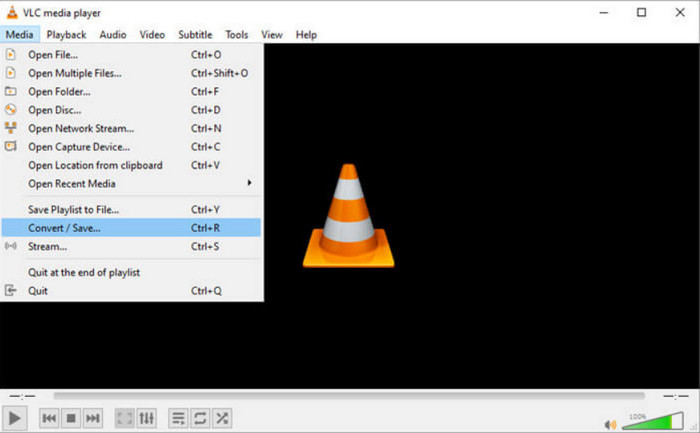
Avaa päänäkymä ja napsauta Media > Muunna/Tallenna.
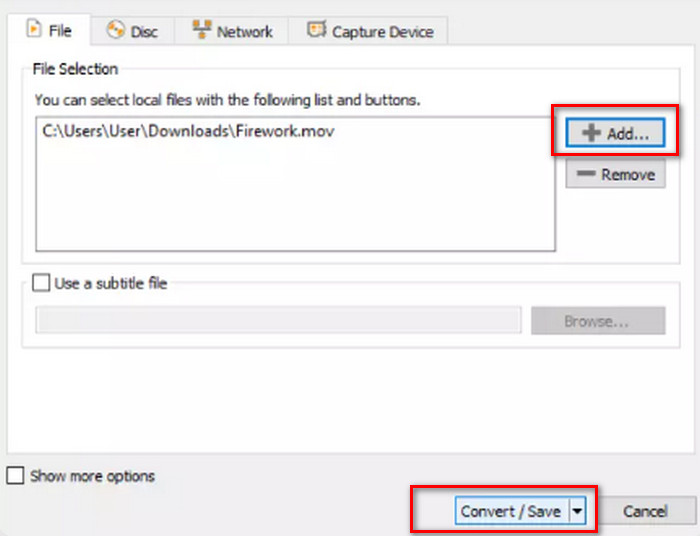
Vaihe 2: Kun uusi ikkuna avautuu, valitse Tiedosto ja napsauta +Lisää ladataksesi FLV-tiedostosi. Napsauta sitten oikeassa alakulmassa olevaa Muunna/Tallenna-painiketta.
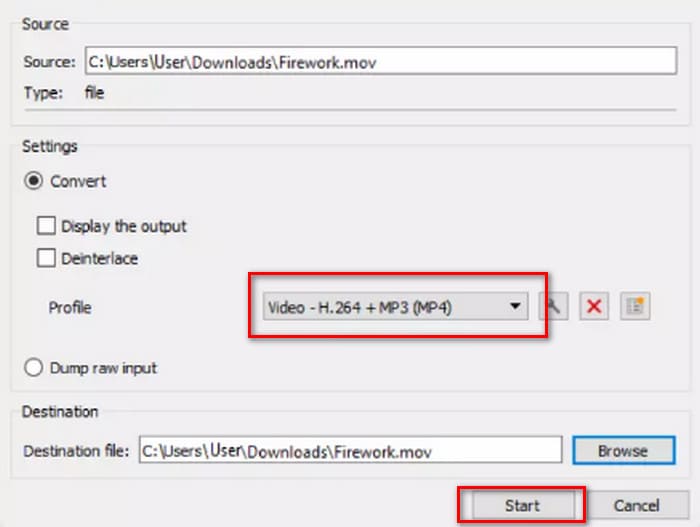
Vaihe 3: Nyt siirryt toiseen ikkunaan. Siirry kohtaan Profiili ja valitse tulosmuodoksi Video - H.264 + MP3 (MP4).
Vaihe 4: Napsauta Aloita.
Vaikka VLC Media Player on ilmainen ja avoimen lähdekoodin, sen käyttöliittymä ei ole kovin selkeä. Verrattuna ammattimaisiin muuntimiin sen tiedoston lähetys- ja muunnospainikkeet eivät ole kovin ilmeisiä. Ja koska se on vain multimediasoitin, siinä on vähemmän videonmuokkausominaisuuksia.
Osa 3. Kuinka muuntaa FLV MP4:ksi menettämättä laatua FFepeg:n kautta
FFmpeg on ilmainen työpöytäohjelmisto ääni- ja videotiedostojen muokkaamiseen ja muuntamiseen. Siinä ei ole tavanomaisia painikkeita tai vaihtoehtoja lataamiseen, esikatseluun ja tulostusmuodon asettamiseen, vaan se toimii kokonaan koodin perusteella. Löydämme koodipohjia jokaiselle toiminnolle verkosta. Meidän on valmisteltava lähdetiedoston tallennuspolku ja muunnetun tiedoston tallennuspolku ja täytettävä ne sitten mallipohjaan.
Näin muuntaa FLV:n MP4:ksi FFmpeg:n avulla.
Vaihe 1: Lataa ja asenna FFmpeg tietokoneellesi. Käynnistä tämä työkalu käyttämällä Komentokehotetta.
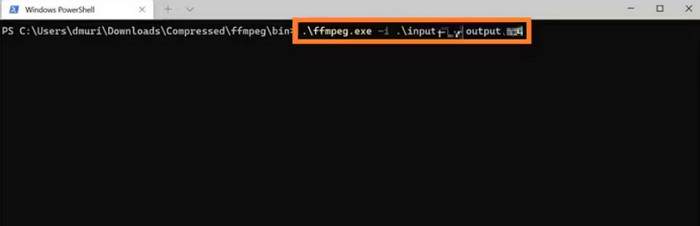
Vaihe 2: Kirjoita cd ja cd FFmpegTool. Siirry sitten komennolla cd bin ja suorita ffmpeg.exe.
Vaihe 3: Valmistele komento, jolla muunnetaan FLV MP4:ksi. Malli on alla.
ffmpeg -i video.flv -c:v libx264 outputfilename.mp4
Korvaa i video.flv -kohdassa oleva nimi lähdetiedostosi tallennuspolulla ja anna sitten vientitiedoston nimi kohtaan outputfilename.mp4.
Vaihe 4: Kirjoita komento FFmpeg-ohjelmaan ja paina näppäimistöltäsi Enter. Muunnosprosessi alkaa.
FFmpeg on mukautuva ja palvelu ilmainen, mutta käyttöliittymä on todella epätavallinen. Sen asentaminen tietokoneelle on jo itsessään hankalaa, ja koodin valmistelu sen mukaan on vielä vaikeampaa. Käyttäjät, jotka eivät ole kovin kokeneita koodin käytössä, tuntevat olonsa tietämättömiksi sen käytöstä.
Osa 4. Kuinka muuttaa FLV MP4:ksi verkossa
Kaikki nämä kolme työkalua on ladattava ja asennettava. Jos meillä on kiireellisiä muunnostehtäviä tai haluamme säästää itsellemme lisää tallennustilaa, verkkoalusta on paras valinta. Tässä osiossa valitsemme kaksi verkossa toimivaa FLV-MP4-muunninta, ja niiden käyttöohjeiden näyttämisen lisäksi kerromme rehellisesti myös niiden mahdollisista ongelmista.
FVC ilmainen videomuunnin verkossa
Kaikki nämä kolme työkalua on ladattava ja asennettava. Jos meillä on kiireellisiä muunnostehtäviä tai haluamme säästää enemmän tallennustilaa, verkkoalusta on paras valinta. Tässä osiossa valitsemme kaksi verkossa toimivaa FLV-MP4-muunninta, ja niiden käyttöohjeiden näyttämisen lisäksi kerromme rehellisesti mahdollisista ongelmista.
Videomuunnin verkossa.
Näin muutat FLV:n MP4:ksi verkossa FVC Free Video Converter Onlinen avulla.
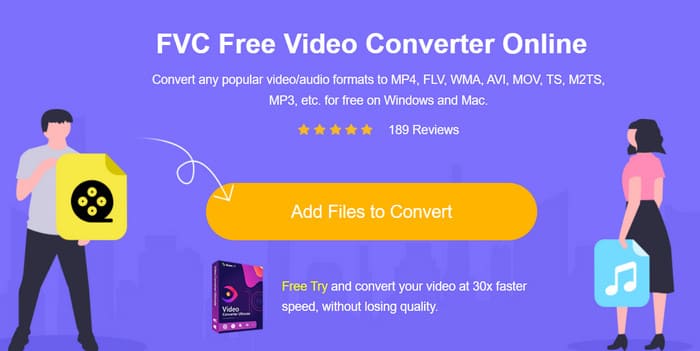
Vaihe 1: Avaa FVC Free Video Converter Online selaimessasi. Napsauta Lisää tiedostoja muunnettavaksi ja valitse muunnettava FLV-tiedosto.
Vaihe 2: Aseta sivun alareunassa MP4 tulostusmuodoksi. Jos haluat säätää ladattua videotasi, napsauta Asetukset-kuvaketta.
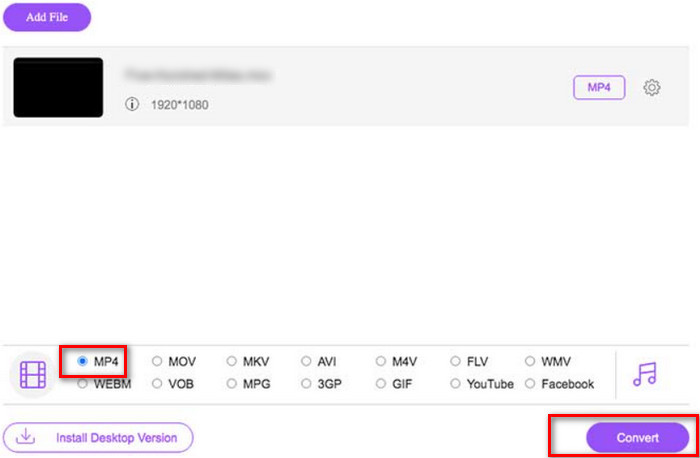
Vaihe 3: Napsauta lopuksi Muunna. Kun prosessi on valmis, voit ladata MP4-videon tietokoneellesi.
FVC Free Video Converter Online on jo täydellinen verrattuna perinteisiin online-muuntimiin, mutta se ei tue tulosten esikatselua tiedostojen välillä. Verrattuna FVC Video Converter Ultimate -työpöytäohjelmistoon, sen muokkausominaisuudet ovat edelleen hieman vähemmän, mutta tämä on yleinen ongelma online-muuntimissa, joten emme voi olla liian vaativia.
Pilvimuunnos
Toinen verkkomuunnin, jota haluamme suositella, on Cloudconvert. Sen yksinkertainen käyttöliittymä tekee siitä erittäin miellyttävän käyttää. Muunna-painikkeen alapuolelta löytyy monia painikkeita videoparametrien säätämiseen. Myös ladattujen tiedostojen ääntä ja tekstityksiä voi muokata vapaasti. Jos haluat lisätä henkilökohtaisen logon videoosi, voit myös ladata kuvan viitteeksi, jotta voit lisätä videoon vesileiman.
Näin voit tehdä FLV:stä MP4:n Cloudconvertin avulla.
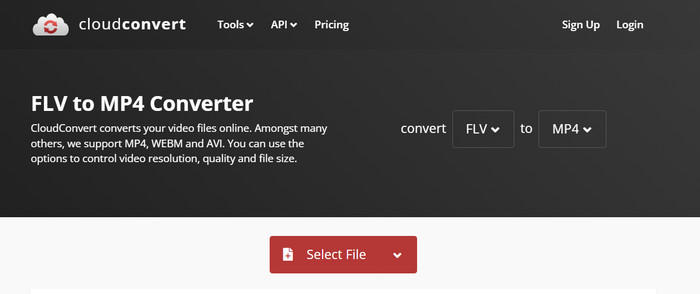
Vaihe 1: Avaa Cloudconvert FLV–MP4-muunnin selaimessasi.
Napsauta Valitse tiedosto ladataksesi FLV-tiedostosi.
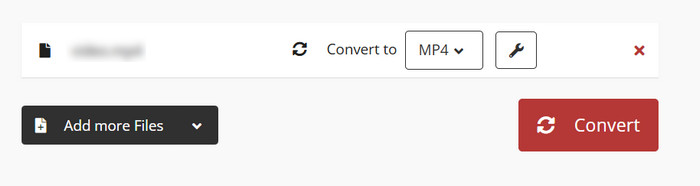
Vaihe 2: Vieritä sivua alaspäin ja muokkaa videon parametreja, ääntä, tekstityksiä tai vesileimaa. Napsauta sitten Muunna.
Riippumatta siitä, kumman formaatin välillä haluat muuntaa, Cloudconvert näyttää verkkosivulla yksityiskohtaiset kuvaukset molemmista formaateista, jotta voit täysin ymmärtää ne ilman lisätutkimusta. On kuitenkin sanottava, että Cloudconvert ei sovellu pitkien videoiden käyttöön ja se saattaa juuttua prosessiin.
Osa 5. Usein kysytyt kysymykset FLV:n muuntamisesta MP4:ksi
Kuinka avaan .FLV-tiedoston?
Suosittelemme VLC Media Playeria ja Adobe Animatea. Molemmat FLV-videotoistimet toimivat hyvin. Jos käyttämäsi soitin ei tue FLV:tä, voit myös harkita muuntamista toiseen formaattiin.
Onko FLV vanhentunutta?
FLV:tä käytettiin laajalti Adobe Flash Playerin ollessa suosittu. Mutta Flashin hylättyä FLV:n asema on muita formaatteja heikompi.
Onko FLV parempi kuin MP4?
Ei, MP4 on parempi vaihtoehto. Sen pakkaus on tehokkaampaa ja yhteensopivuus laajempi. MP4 ei myöskään tuota huonoa kuvanlaatua, koska se löytää aina hyvän tasapainon laadun ja koon välillä.
Osa 6. Johtopäätös
Tässä artikkelissa opit viidestä työkalusta, joilla voi muuntaa FLV:n MP4:ksi. VLC Media Player on ilmainen, mutta sillä on liian vähän videoeditointiominaisuuksia; FFmpeg ei ole helppokäyttöinen, ja sinun on valmistauduttava komentoriveihin; verkkotyökalu käynnistyy nopeasti, mutta se on hyvin riippuvainen internet-yhteyden nopeudesta ja hidastuu helposti käsiteltäessä pitkiä videoita. Kun kaikki nämä tekijät otetaan huomioon, FVC Video Converter Ultimate on täydellinen apuri.
-
 4 100%-työmenetelmää FLV-videotiedostojen muuntamiseksi MP3-muotoon
 Kuinka muuntaa FLV-tiedosto MP3-tiedostoksi? Tämä artikkeli on täällä sinua varten. Etsi suosikkimenetelmäsi ja seuraa opasta saadaksesi haluamasi.
-
 MP4 - FLV | Kolme parasta ilmaista muunninta (online / Mac / Windows)
 Tämä viesti on yksityiskohtainen opas MP4:n muuntamiseen FLV:ksi. Valitse 3 parasta ilmaista muuntajaa MP4:n vaihtamiseen FLV:ksi verkossa Windows- tai Mac-tietokoneella helposti.
-
 Top 10 FLV-soitinta Windowsille, Macille, iOS:lle ja Androidille vuonna 2025
 FLV-soittimen avulla voit helposti käyttää FLV-tiedostojasi Windows-, Mac-, Android- ja iOS-laitteilla. Katso parhaat FLV-tiedostosoittimet, jotka voit ladata juuri nyt.

