


 Video Converter Ultimate
 Näytön tallennin
 Videon korjaus
 Suojattu lataus
4 parasta HEVC-MP4-muunninta [nopea ja helppo ratkaisu]
Ovatko videosi HEVC-tiedostomuodossa ja sinulla on vaikeuksia toistaa niitä useimmilla laitteillasi? Ymmärrämme turhautumisesi! HEVC-muodon on suunnitellut Apple, jotta videoita voidaan toistaa tehokkaasti pakatussa koossa samalla kuvanlaadulla. Tehokkuudestaan huolimatta HEVC-koodekilla on kuitenkin rajoituksia, sillä kaikki laitteet tai ohjelmistot eivät tue sitä. Tämän seurauksena HEVC-tiedostot täytyy usein muuntaa HEVC:stä MP4:ksi, mikä on hieman vaivalloista, mutta käytännössä ainoa tapa saada video toistettua. Jos siis olet samassa tilanteessa ja etsit ratkaisua, tämä artikkeli sopii sinulle täydellisesti. Aloitetaan.

Osa 1: Miksi muuntaa HEVC MP4:ksi
laatua pienemmällä bittinopeudella tai parantaa laatua samalla bittinopeudella. Tämä tarkoittaa, että käyttäjät voivat nauttia korkealaatuisista videoista ilman lisätallennustilaa tai tiedonkulutusta, mikä voi olla hieman pelottavaa käsitellä.
Vaikka useat laitteet, kuten älypuhelimet, tabletit, älytelevisiot ja tietokoneet, tukevat tätä muotoa, sen yhteensopivuus on rajoitettu tiettyihin malleihin. Tästä syystä tarve muuntaa HEVC MP4:ksi on välttämätöntä, koska MP4-videot ovat laajasti yhteensopivia useimpien laitteiden ja mallien kanssa. Jos näin ei tehdä, seurauksena voi olla toistoongelmia.
Tämän avulla HEVC:n muuntaminen MP4-tiedostoiksi tarjoaa tehokkaan ratkaisun tähän ongelmaan. MP4-tiedostoja tukevat laajasti useat alustat ja laitteet, mikä takaa saumattoman toiston ilman yhteensopivuusongelmia. Muuntamalla ne käyttäjät voivat nauttia videoistaan vaivattomasti millä tahansa laitteella tai mediasoittimella, jonka he valitsevat.
Osa 2: Muunna HEVC MP4:ksi laadun menettämättä [suositus]
Kun haluat muuntaa HEVC:n MP4:ksi ilman laadun heikkenemistä, paras työkalu siihen on FVC Video Converter Ultimate. Tämä työkalu on monipuolinen muunnin, jolla voit helposti muuntaa HEVC-tiedostot mihin tahansa haluamaasi muotoon, sillä se tukee muun muassa MP4-, AVI-, WMV-, MOV- ja muita tulostusmuotoja. Lisäksi siinä on erittäin selkeä ja intuitiivinen käyttöliittymä, jonka avulla käyttäjä voi vaivattomasti valita tai vaihtaa formaatteja, koodekkeja, resoluutioita ja muita asetuksia tarkasti. Erityisesti tämä muunnin soveltuu korkealaatuiseen muuntamiseen, etenkin jos HEVC-videon resoluutio on 4K, 5K tai 8K.
Vaihe 1. Lataa ja asenna FVC Video Converter Ultimate Windows‑ tai Mac‑tietokoneellesi.
Ilmainen latausWindows 7 tai uudempiTurvallinen lataus
Ilmainen latausMacOS 10.7 tai uudempiTurvallinen lataus
Vaihe 2. Avaa työkalu ja napsauta Muuntimet-välilehdellä Lisää tiedostoja -painiketta lisätäksesi HEVC-videon.

Vaihe 3. Aloittaaksesi HEVC:n muuntamisen MP4-videoiksi, napsauta alla olevaa Lähtömuoto-painiketta ja valitse MP4.

Vaihe 4. Jos haluat muuttaa tai mukauttaa formaattia, napsauta Asetukset. Sieltä voit säätää videon laatua, enkooderia, resoluutiota, kuvanopeutta ja bittinopeutta. Kun olet valmis, napsauta Luo uusi -painiketta.
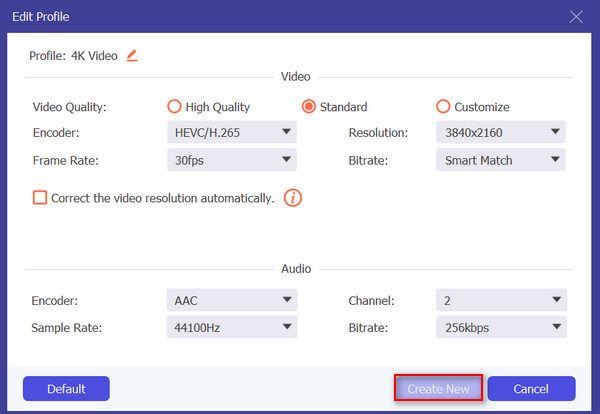
Vaihe 5. Kun kaikki on asetettu, napsauta vain Muunna kaikki -painiketta.
Kun muunnat HEVC:tä MP4:ksi tai mihin tahansa videomuotoon, on tärkeää säilyttää alkuperäinen laatu ja varmistaa yhteensopivuus laitteidesi kanssa. Säätämällä asetuksia mieltymystesi mukaan voit saavuttaa optimaaliset tulokset. Siksi FVC Video Converter Ultimate erottuu parhaana muunnostyökaluna, joka tarjoaa helpon mukauttamisen ja säilyttää korkean laadun koko muunnosprosessin ajan.
Osa 3: Nopea tapa muuttaa HEVC MP4:ksi online-muuntimen avulla
Toinen tapa muuntaa HEVC MP4:ksi on käyttää online-muuntimia. Näiden työkalujen avulla ei tarvitse ladata ja asentaa ohjelmistoja, jolloin käyttäjät voivat muuntaa tiedostoja suoraan verkkoselaimistaan. Sen avulla se säästää aikaa ja tallennustilaa käyttäjän laitteessa. Lisäksi verkkotyökaluissa on usein intuitiiviset käyttöliittymät, mikä tekee muunnosprosessista yksinkertaista käyttäjille, joilla on vaihteleva tekninen asiantuntemus.
Yksi tämän hetken parhaista verkkopohjaisista muuntimista on FVC Free Video Converter Online. Tämän työkalun avulla voit nopeasti muuntaa HEVC-tiedostot MP4-videotiedostoiksi muutamalla vaiheella. Sinun tarvitsee vain mennä heidän sivustolleen, ladata HEVC-video ja asettaa tulostusmuodoksi MP4. Lisäksi työkalu on täysin ilmainen, joten voit hyödyntää sen tarjoamat ominaisuudet täysimääräisesti. MP4:n lisäksi voit muuntaa myös muita videotiedostomuotoja; se tukee muun muassa muunnoksia muotoihin FLV, WMA, AVI, MOV, TS, M2TS, MP3 ja monia muita. Se tukee myös erämuunnosta, jos haluat muuntaa useita HEVC-tiedostoja MP4-muotoon kerralla.
Vaihe 1. Siirry ensin heidän viralliselle verkkosivustolleen.
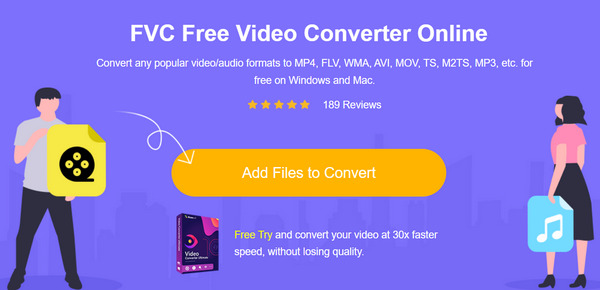
Vaihe 2. Napsauta sitten Lisää tiedostoja muunnettavaksi -painiketta päästäksesi kirjastoon, etsi sen jälkeen HEVC-video, jonka haluat muuntaa. Kun löydät sen, valitse tiedosto tuotavaksi.
Vaihe 3. Tämän jälkeen napsauta alla olevista lukuisista tulostusformaateista MP4.
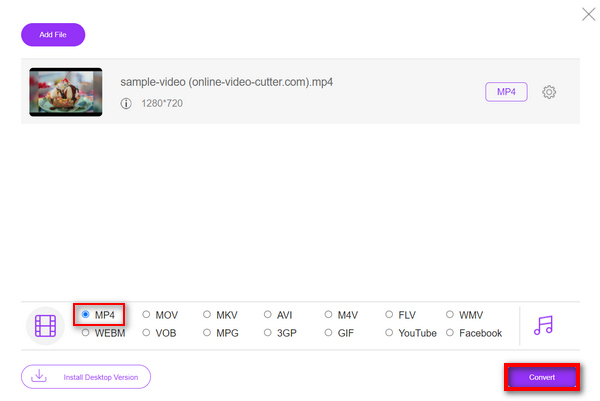
Vaihe 4. Kun olet valinnut oikean tulostusmuodon, napsauta Muunna-painiketta aloittaaksesi HEVC-tiedoston muuntamisen MP4-muotoon.
FVC Free Video Converter Ultimate Online -käyttöliittymän ja 30-kertaisen muunnosnopeuden ansiosta se on todellakin helpoin ja nopein tapa muuntaa HEVC MP4:ksi muihin muunnostyökaluihin verrattuna. Lisäksi se on täysin ilmainen, joten se on helppokäyttöinen valinta kaikille käyttäjille.
Osa 4: Muunna HEVC MP4:ksi iPhonessa/Androidissa
Inverse.ai:n Video Converter and Compressor on sovellus, joka muuntaa tai pakkaa videoita mobiililaitteiden välillä, joko iPhone- tai Android-laitteissa. Joten jos sinulla on video HEVC-tiedostomuodossa, voit hyödyntää tätä työkalua muuntaaksesi videosi saumattomasti MP4-muotoon. Lisäksi tämä tukee muita videotarpeita, kuten pakkaamista, resoluution, kehysnopeuden ja bittinopeuksien muuttamista.
Vaihe 1. Lataa ja asenna ensin Inverse.ai:n Video Converter and Compressor -sovellus iPhoneen tai Android-laitteeseesi niiden omista sovelluskaupoista.
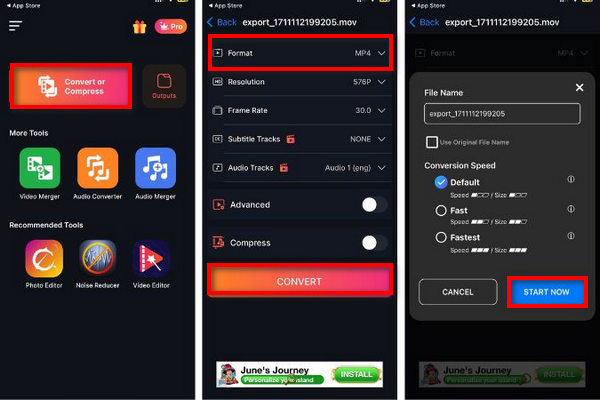
Vaihe 2. Napsauta sitten Muunna tai pakkaa -painiketta lisätäksesi HEVC-videon, jonka haluat muuntaa MP4-muotoon. Valitse sen jälkeen muodoksi MP4 ja napsauta Muunna.
Vaihe 3. Lopuksi voit vaihtaa tiedoston nimen ennen kuin tallennat muunnetun videon iPhoneen tai Android-laitteeseesi.
Vaihe 4. Lopuksi napsauta Aloita nyt -painiketta tallentaaksesi videon.
Tämä työkalu on loistava ja helppokäyttöinen. Mainokset ovat kuitenkin vain ärsyttäviä muunnosprosessin aikana.
Osa 5: Ilmainen tapa muuntaa HEVC MP4:ksi FFmpegillä
FFmpeg on avoimen lähdekoodin kirjasto. Sitä käytetään laajalti, koska se on ilmainen, joustava ja tukee monia formaatteja, joten se on kätevä sekä ammattilaisille että harrastajille. Lisäksi tämä työkalu on lisännyt tuen HEVC-koodaukselle, jonka avulla käyttäjät voivat muuntaa HEVC:n MP4-, MKV- ja MOV-muotoon MulticoreWare x265- tai DivX HEVC -enkooderien kautta.
Vaihe 1. Asenna ensin FFmpeg tietokoneellesi.
Vaihe 2. Avaa seuraavaksi komentokehote tai pääte. Suorita sitten komento.
Vaihe 3. Muuntaaksesi HEVC-tiedoston MP4-muotoon, kirjoita tai liitä komentoterminaaliin seuraava: ffmpeg -i input-hevc output.mp4.
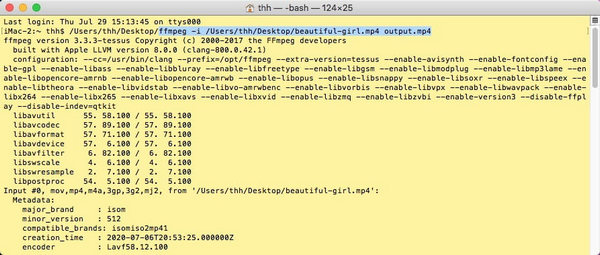
Vaihe 4. Paina lopuksi Enter muuntaaksesi HEVC-tiedoston.
Tämä työkalu on ilmainen ja voi olla loistava vaihtoehto muuntaa HEVC MP4-tiedostoiksi. Sinun on kuitenkin tunnettava koodaus, jotta et hukkuisi muunnosprosessissa.
Osa 6: Usein kysyttyä HEVC:stä MP4:ään
Ovatko online-HEVC-MP4-muuntimet turvallisia käyttää?
Vaikka monet online-muuntimet ovat turvallisia, HEVC-MP4-muuntimien turvallisuus on tärkeää. Ensinnäkin sinun on varmistettava, että avaamasi verkkosivusto on hyvämaineinen, ja lataat työkalut heidän virallisista verkkosivustoistaan. Mutta koska tietosuoja- ja turvallisuusongelmat ovat olleet pitkään ongelma verkossa, useimmat näistä videomuuntimista harkitsevat nykyään käyttäjiensä yksityisyyden turvaamista.
Voinko muuntaa HEVC:n muihin muotoihin MP4:n lisäksi?
Kyllä, useimmat muunnostyökalut, kuten FVC Video Converter Ultimate, tarjoavat erilaisia tulostusmuotoja. Voit muuntaa HEVC:n muotoihin, kuten MKV, AVI, MOV tai muihin mieltymystesi tai laiteyhteensopivuuden mukaan.
Onko laillista muuntaa HEVC MP4:ksi henkilökohtaiseen käyttöön?
Yleensä on laillista muuntaa HEVC MP4:ksi henkilökohtaiseen käyttöön. On kuitenkin varmistettava, että muuntamamme videot eivät ole tekijänoikeudella suojattuja, koska se on laitonta.
Menettääkö HEVC:n muuntaminen MP4:ksi laadun?
Kun muunnat HEVC:n MP4:ksi, on olemassa mahdollisuus menettää laatu, mutta tämä riippuu siitä, miten se tehdään ja mitä muunnostyökalua käytät. HEVC säilyttää yleensä enemmän laatua tehokkaan pakkausnsa ansiosta. Muuntaminen MP4-muotoon saattaa kuitenkin heikentää tätä laatua, jos asetuksia muutetaan pakkaamaan tiedosto edelleen tai jos muuntoprosessi aiheuttaa virheitä. Tämän estämiseksi käytä hyvää muunnosohjelmistoa, kuten FVC Video Converter Ultimate, ja varmista, että asetukset vastaavat alkuperäisen videon parametreja, jotta laatu säilyy mahdollisimman hyvin.
Tukeeko VLC HEVC-tiedostoja?
Kyllä. VLC Media Player tukee HEVC-tiedostoja. VLC on tukenut HEVC:n laitteistopohjaista dekoodausta useilla alustoilla, kuten Windowsissa, Androidissa, macOS:ssä ja iOS:ssä versiosta 3.0 alkaen. Jotkut käyttäjät voivat kuitenkin kohdata ongelmia toiston aikana, minkä vuoksi on tärkeää pitää ohjelmisto ajan tasalla ja selvittää mahdolliset häiriöt. Voit tarkistaa VLC-vaihtoehdot täältä, jos haluat käyttää vastaavia ilmaisia työkaluja.
Johtopäätös
Joten jos sinulla on yhteensopivuusongelmia laitteessasi tai ohjelmistossasi olevien HEVC-tiedostojesi kanssa, niiden muuntaminen MP4-muotoon on todellakin käytännöllinen ratkaisu. Sinulla on nyt monia menetelmiä ja työkaluja HEVC:n muuntamiseksi MP4:ksi helposti. Älä anna yhteensopivuusongelmien haitata katselukokemustasi. Muunna HEVC-tiedostosi MP4-muotoon nyt!
-
 4 tapaa muuntaa QuickTime-elokuvat MP4: ksi ilmaiseksi puhelimella / tietokoneella
 Lue ja hanki 4 tapaa muuntaa QuickTime MP4-videoiksi ilmaiseksi puhelimellasi tai tietokoneellasi. Voit vaihtaa tiedostomuotoa MOV:sta MP4:ään helposti.
-
 VOB MP4: ksi - 3 tapaa muuntaa VOB-tiedostot MP4: ksi ilmaiseksi irtotavarana
 Tässä artikkelissa esitellään 3 ilmaista VOB MP4 -muuntimeen ja siihen liittyviä oppaita. Voit vapaasti muuntaa VOB: n MP4-tiedostoiksi ilmaiseksi Windows / Mac / verkossa helposti.
-
 5 tapaa muuntaa AVCHD MP4: ksi (ilmainen ja erä & nopea ja turvallinen)
 On 5 helppoa tapaa muuntaa AVCHD MP4-videoiksi tietokoneellasi. Voit erän muuntaa AVCHD-videot MP4: ksi menettämättä laatua millään muuntimella täällä.
