


 Video Converter Ultimate
 Näytön tallennin
 Videon korjaus
 Suojattu lataus
Muunna JPG MP4:ksi Windowsissa/Macissa laatua menettämättä
JPG on yleisin kuvamuoto, ja käytämme sitä eri tarkoituksiin valokuvien jakamisesta verkossa digitaalisten tilannekuvien tallentamiseen laitteillemme. Laajalle levinneen yhteensopivuuden ja suhteellisen pienen tiedostokoon ansiosta JPG:stä on tullut paras valinta visuaalisten muistojen tallentamiseen ja säilyttämiseen jokapäiväisessä elämässä.
Mutta nykyään kuvista tehtävien videoiden luominen on yhä suositumpaa. Se on myös toinen tapa tallentaa muistoja luovemmalla ja intohimoisemmalla tavalla. Voit lisätä ääntä, siirtymiä tai tehdä pelkän diaesityksen MP4-videona, jonka taustalla soi suosikkimusiikkisi. Jos siis pidät tästä ideasta ja aiot muuntaa JPG-tiedostot MP4:ksi, jatka tämän artikkelin lukemista ja opi, miten muunnat ne neljällä eri menetelmällä laadusta tinkimättä. Päästä tänään valloilleen luovat ideasi!

Osa 1: Lopullinen tapa muuntaa JPG MP4:ksi Windowsissa/Macissa [Paras aloittelijoille]
Paras tapa muuntaa JPG MP4:ksi on käyttää ohjelmaa FVC Video Converter Ultimate. Tässä työkalussa on erityinen MV-toiminto, jonka avulla käyttäjät voivat tehdä hyvälaatuisia MP4-videoita JPG-valokuvistaan. Mukana tulee valmiita teemoja, joita voit vapaasti käyttää, sekä erilaisia tehosteita ja suodattimia. Lisäksi voit helposti kiertää ja rajata JPG-tiedostoja ennen niiden viemistä MP4-muotoon. Hauskinta tässä työkalussa on se, että voit tuoda oman ääniraidan, lisätä oman vesileiman ja paljon muuta. Lopuksi työkalu ei ole lainkaan vaikeakäyttöinen, sillä sen käyttöliittymä on hyvin selkeä ja käyttäjäystävällinen. Toimi nyt näin:
Vaihe 1. Lataa ensin ohjelmisto joko Windowsille tai Macille, ja asenna se.
Ilmainen latausWindows 7 tai uudempiTurvallinen lataus
Ilmainen latausMacOS 10.7 tai uudempiTurvallinen lataus
Vaihe 2. Avaa sitten työkalu ja napsauta neljästä ylävälilehdestä kohtaa MV.

Vaihe 3. Kun olet MV-toiminnon pääkäyttöliittymässä, napsauta Add File -painiketta lisätäksesi JPG-tiedostot, jotka haluat muuntaa MP4-muotoon.

Vaihe 4. Lisätäksesi, muokataksesi ja leikataksesi MP4-videoasi, napsauta painiketta, joka sijaitsee Add File -painikkeen yläosassa. Voit myös valita valmiin teeman napsauttamalla ylhäällä olevaa Theme-välilehteä.

Vaihe 5. Rajataksesi ja kiertääksesi kuvia, lisätäksesi suodattimia ja tehosteita sekä vesileiman videon personoimiseksi, napsauta alla olevaa Edit-kuvaketta; tämä avaa uuden ikkunan.

Vaihe 6. Kun kaikki on valmista, napsauta Export-painiketta. Siellä voit vaihtaa tiedostomuodon MP4:ksi ja muuttaa kuvataajuutta, tarkkuutta ja laatua. Lisäksi voit määrittää kansion, johon muunnetut JPG–MP4-tiedostot tallennetaan. Lopuksi tallenna tiedosto napsauttamalla Start Export -painiketta.

FVC Video Converter Ultimate yksinkertaistaa JPG:n muuntamista MP4:ksi käyttäjäystävällisellä käyttöliittymällä, muokattavissa olevilla ominaisuuksilla, esiasetetuilla teemoilla, muokkaustyökaluilla, korkealaatuisella lähdöllä ja yhteensopivuus Windows- ja Mac-käyttöjärjestelmien kanssa. Se on todellakin paras tapa tehdä tylsistä kuvista hauskoja ja luovia videoita.
Osa 2: Muunna JPG MP4:ksi Windows 11/10:ssä oletustyökalukuvilla
Windows 10:ssä ja 11:ssä Clipchamp on nyt integroitu Photos-sovellukseen, jonka avulla käyttäjät voivat muuntaa JPG-tiedostoja MP4-tiedostoiksi. Tämä integrointi helpottaa muokkausta, joka voidaan sitten tallentaa MP4-muotoon. Joten opastamaan sinua tässä, seuraa alla olevaa vaiheittaista prosessia:
Vaihe 1. Avaa ensin Käynnistä-valikko ja napsauta sieltä Valokuvat (Photos).
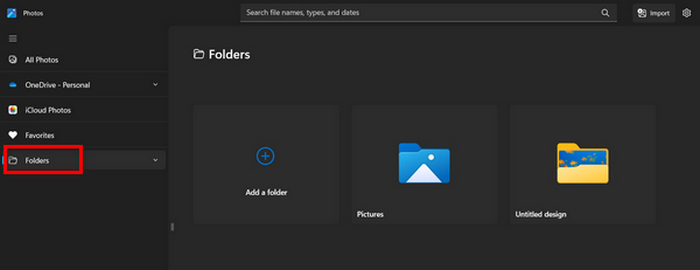
Vaihe 2. Siirry Valokuvat-sovelluksessa vasemmasta välilehdestä kohtaan Kansiot (Folders). Sinua pyydetään lisäämään kansio, tai voit yksinkertaisesti valita kuvat, jotka haluat muuntaa MP4-muotoon.
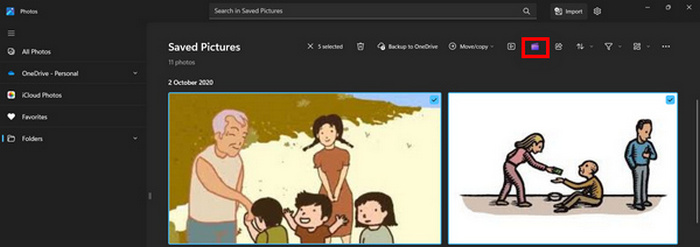
Vaihe 3. Kun olet valinnut JPG-kuvat, jotka haluat muuntaa, napsauta kuvaketta Luo video (Create a video).
Vaihe 4. Uudessa ikkunassa sinulta kysytään, haluatko lisätä mediatiedostoja tähän videoon. Napsauta Kyllä, lisää video (Yes to Add Video).

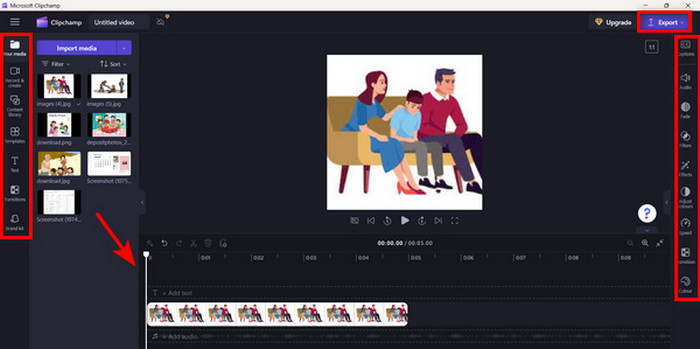
Vaihe 5. Vedä nyt tuodut mediat aikajanalle. Voit käyttää vasemman välilehden muokkausvaihtoehtoja, joilla voit lisätä tekstiä, valita malleja jne. Oikeassa välilehdessä voit lisätä ääntä, tehosteita, suodattimia ja muuta. Kun kaikki on valmista, napsauta Export-painiketta; MP4-tiedosto tallennetaan suoraan tietokoneellesi.
Jos olet Windows-käyttäjä, tämä menetelmä tekee JPG-tiedostojen muuntamisesta MP4-muotoon todella nopeaa. Tämä menetelmä olisi kuitenkin voinut olla helpompi verrattuna muihin työkaluihin. Et myöskään voi viedä 2K/4K-videoresoluutiota käyttämällä sen ilmaista versiota, etkä pääse käyttämään muita hyviä tehosteita ja suodattimia muihin muunnostyökaluihin verrattuna.
Osa 3: Muunna JPG MP4:ksi Macissa iMovien avulla
Jos olet Mac-käyttäjä, sinulla on kätevä ratkaisu JPG-tiedostojen muuntamiseen MP4-muotoon. Macissa on sisäänrakennettu sovellus nimeltä iMovie. Tämä on videonmuokkaussovellus, joka tarjoaa käyttäjilleen peruseditoinnin, mutta tämän lisäksi sitä voidaan käyttää myös JPG-tiedostojen muuntamiseen MP4-muotoon. Heidän täytyy vain tuoda kuvansa, lisätä tehosteita ja suodattimia ja tallentaa ne sitten MP4-muodossa.
Vaihe 1. Avaa Macillasi iMovie-sovellus ja napsauta Create New.
Vaihe 2. Lisää sen jälkeen JPG-tiedosto sovellukseen napsauttamalla pääikkunassa Import Media -painiketta.
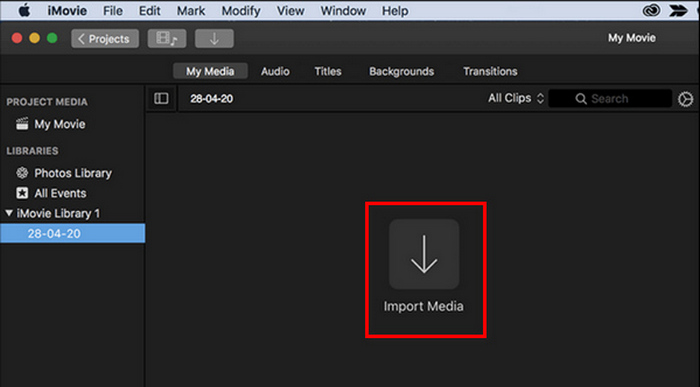
Vaihe 3. Etsi nyt JPG-tiedostot, jotka haluat muuntaa MP4-muotoon.
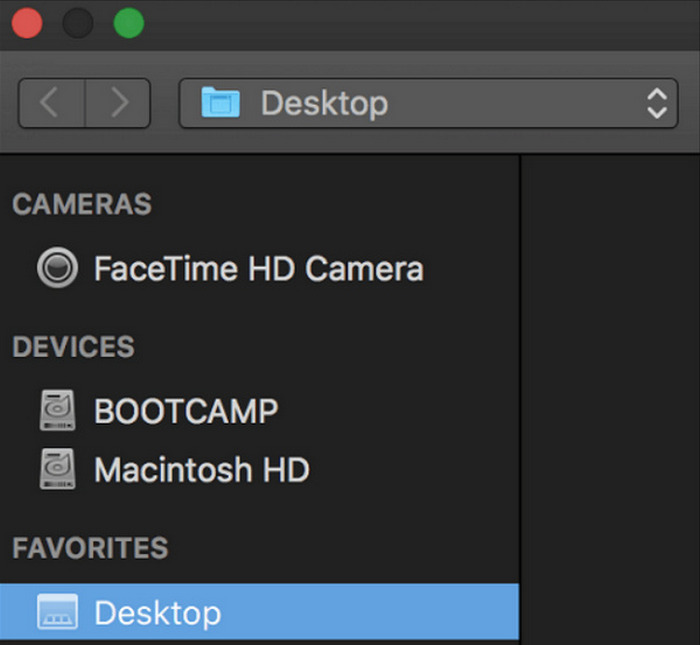
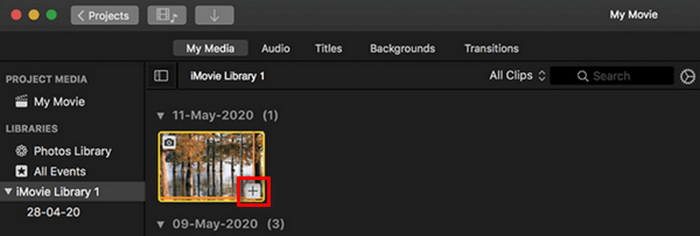
Vaihe 4. Kun JPG-kuvasi näkyvät sovelluksen käyttöliittymässä, valitse haluamasi kuva ja huomaat Plus-kuvakkeen. Napsauta sitä lisätäksesi kuvan aikajanalle.
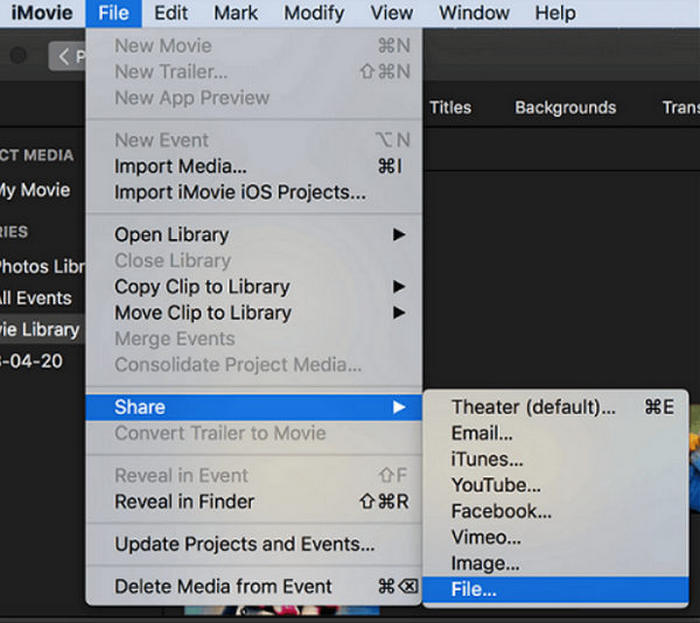
Vaihe 5. Kun JPG-tiedostot ovat aikajanalla, voit vetää klippien reunoja pidentääksesi lopullisen MP4-tiedoston kestoa. Napsauta sitten ylhäältä File-valikkoa, valitse Share ja sen jälkeen File viedäksesi tiedoston.
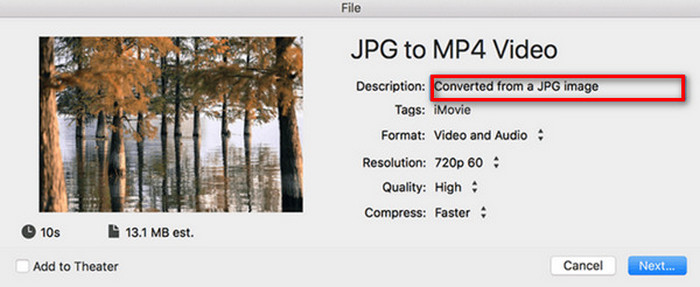
Vaihe 6. Nimeä lopuksi MP4-tiedostosi yläreunassa, täytä muut videon metatiedot ja napsauta Next. Valitse sijainti, johon haluat tallentaa muunnettavan MP4-tiedoston. Kun olet valinnut sijainnin, muunnosprosessi alkaa.
iMovie tarjoaa Mac-käyttäjille kätevän tavan muuntaa JPG-tiedostoja MP4-muotoon sen helppokäyttöisen käyttöliittymän ja integroitujen muokkaustyökalujen ansiosta. Se saattaa kuitenkin jäädä jälkeen edistyneemmistä ominaisuuksista verrattuna muihin muunnostyökaluihin, mikä rajoittaa kustomointimahdollisuuksia ja tehosteita. Vaikka se sopii perusmuokkaukseen, käyttäjät ovat nykyään yhä kunnianhimoisempia ja luovempia ja etsivät työkalua, joka todella vastaa kaikkien tarpeisiin ja odotuksiin. Lisäksi iMovie ei toimi Windowsilla. Jos pidät iMoviesta, löydät iMovie for Windows -vaihtoehdot täältä.
Osa 4: Muunna JPG MP4-muotoon verkossa
Jos nyt etsit toista tapaa muuntaa JPG-tiedostot MP4-muotoon, niiden muuntaminen verkossa saattaa olla sinua varten. Yksi parhaista online-muuntimista tähän on Online Convert.com. Voit käyttää tätä työkalua eri selaimilla tietokoneellasi, ja sitä on helppo käyttää sen intuitiivisen käyttöliittymän ansiosta.
Vaihe 1. Hae selaimellasi Online Convert.com -sivustoa.
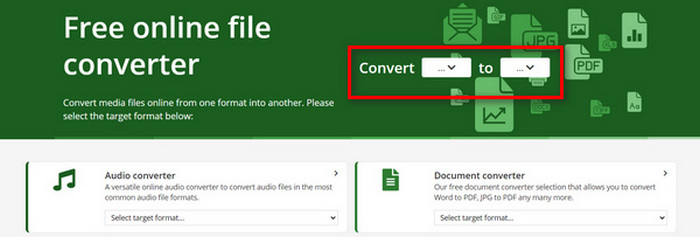
Vaihe 2. Kun olet sivustolla, valitse muodot tarpeen mukaan. Koska aiot muuntaa JPG:n MP4:ksi, valitse JPG Convert-pudotusvalikosta ja MP4 To-pudotusvalikosta.
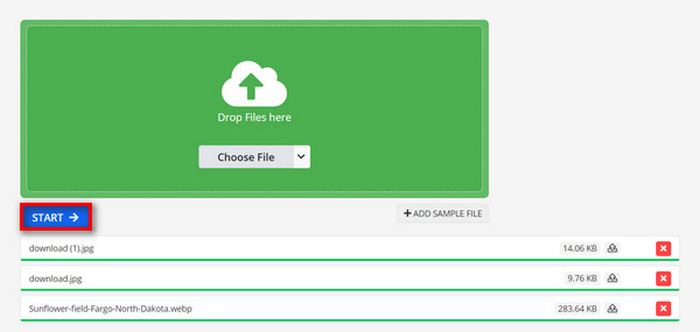
Vaihe 3. Lataa sitten muunnettavat JPG-tiedostot napsauttamalla Choose File -pudotusvalikkoa, josta voit tuoda tiedostoja laitteeltasi, Dropboxista, Google Drivesta tai jopa URL-osoitteesta.

Vaihe 4. Napsauta seuraavaksi Start-painiketta, kun olet ladannut JPG-tiedostot, jotka haluat muuntaa MP4-muotoon.
Vaihe 5. Lataa lopuksi MP4-tiedostosi napsauttamalla Download-painiketta.
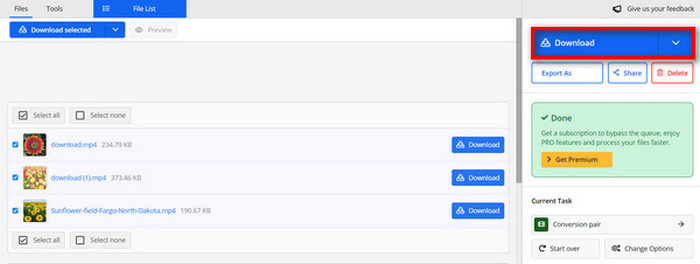
Tämän työkalun muunnettu tulos on tulosta esiasetetusta videoasetuksesta, jota käyttäjät säätävät manuaalisesti ennen tiedostojen muuntamista. Vaikka tämä muuttaa helposti JPG:n MP4:ksi, et voi suoraan parantaa muunnettua videota luovan tyylisi perusteella.
Osa 5: Usein kysyttyä JPG:n muuntamisesta MP4:ksi
Onko JPEG sama kuin JPG?
JPEG ja JPG ovat käytännössä sama digitaalinen kuvatiedostomuoto; molemmat tiedostopäätteet viittaavat JPEG-muotoon, jonka on kehittänyt Joint Photographic Experts Group eli JPEG. Lue täältä, miten muunnat JPEG:n JPG:ksi.
Milloin minun pitäisi muuntaa JPG MP4:ksi?
Sinun tulisi muuntaa JPG MP4:ksi, kun haluat luoda visuaalisen esityksen tai jakaa kuvasarjan videona, kuten luoda diaesityksiä, digitaalisia valokuva-albumeita tai videodioja. Tämän lisäksi, jos haluat olla luova sen suhteen, miten haluat JPG-tiedostosi näkyvän, niiden muuntaminen MP4-muotoon on paras tapa lisätä siirtymiä, musiikkia, tekstipeittokuvia ja muita multimediaelementtejä.
Kuinka yhdistän JPG:n ja MP4:n?
Ainoa tapa yhdistää JPG ja MP4 on käyttää videonmuokkaustyökaluja. Tällä lähestymistavalla sinulla on täysi hallinta sekä yhdistettävien kuvien että videon järjestelyyn, ajoitukseen ja mukauttamiseen.
Johtopäätös
Nyt on sinun vuorosi! JPG-tiedostojen muuntaminen MP4:ksi on yksi luova tapa säilyttää muistoja. Jos sinulla on JPG-tiedostoja ja haluat muuntaa ne, noudata tässä artikkelissa esiteltyjä menetelmiä ja valitse niistä itsellesi sopivin. Aloita jo tänään ja katso, miten taika tapahtuu!
-
 5 parasta opetusohjelmaa PNG:n muuntamiseksi JPG:ksi nopeasti
 Jos sinun on muutettava PNG-tiedostosi JPG-muotoon, voit oppia parhaat tavat täältä. Opit myös eron PNG- ja JPG-tiedostomuotojen välillä.
-
 Vaivattomat menetelmät SVG:n muuntamiseksi JPG-muotoon
 Löydätkö parhaan tavan muuntaa SVG JPG:ksi? Tämä viesti antaa joitain varmoja opetusohjelmia, joita voit kokeilla. Löydät myös SVG-JPG-muuntimen puolestasi.
-
 Hyödyllisiä menetelmiä TIFF-tiedostojen muuntamiseksi JPG/PNG-muotoon helposti
 Älä missaa näitä erinomaisia tapoja muuttaa TIF JPG/PNG-muotoon. Tämä viesti antaa tarvittavat tiedot, jotka sinun on tiedettävä. Se sisältää niiden erot.
