


 Video Converter Ultimate
 Näytön tallennin
 Videon korjaus
 Suojattu lataus
Vaivaton MOD-muunnos MP4:ksi tehostaaksesi videokokemusta
Sytytä videosi ripauksella taikaa ja lähde matkalle, jolla muutat MOD‑tiedostosi dynaamiseen MP4‑muotoon. Kun muunnat MOD:n MP4:ksi, saat käyttöösi lukemattomia mahdollisuuksia. Jaa sisältösi helposti verkossa yhteisösi, perheesi ja ystäviesi kanssa. Monipuolisten luovien työkalujen avulla voit muokata ja parannella videoitasi. Tee pysyvä vaikutus suoratoistamalla vaikuttavat tarinasi vaivattomasti.
Lava on valmis, valokeila odottaa – on aika muuntaa MOD-tiedostosi ja omaksua rajattomien mahdollisuuksien maailma.

Osa 1. Paras tapa muuntaa MOD MP4:ksi offline-tilassa
Jätä hyvästit MOD‑tiedostojen rajoituksille ja ota käyttöösi Video Converter Ultimate ‑ohjelman teho. Sen intuitiivisen käyttöliittymän ja salamannopean muunnosnopeuden ansiosta voit muuttaa MOD‑tiedostot sujuvasti MP3‑muotoon. Voit nyt nauttia vaivattomasta toistosta millä tahansa laitteella, tableteista ja älypuhelimista älytelevisioihin ja pelikonsoleihin.
Mutta Video Converter Ultimate tarjoaa enemmän kuin pelkän muuntamisen. Se on luova voimanlähde käden ulottuvilla. Sukella mahdollisuuksien maailmaan, kun parannat videoitasi sen muokkaustyökalujen valikoimalla. Leikkaa, rajaa ja yhdistä leikkeet täydellisesti. Lisää mukaansatempaavia tehosteita, tekstityksiä ja vesileimoja, jotta videosi erottuu joukosta. Video Converter Ultimaten avulla vain mielikuvituksesi on rajana.
Tärkeimmät ominaisuudet
◆ Erämuunnoksen avulla voit muuntaa useamman kuin yhden elokuvan samanaikaisesti säästääksesi aikaa ja vaivaa. Voit muuntaa useita tiedostoja kerralla Video Converter Ultimate -sovelluksella, koska se mahdollistaa erämuuntamisen.
◆ Korkealaatuinen tulostus: Pidä elokuvien laatu samana kuin ennen muuntamista. Video Converter Ultimate varmistaa, että videoidesi värit ja terävyys eivät muutu, kun muunnat ne.
Vaihe 1. Hanki sovellus ja lisää MOD‑tiedostot
Voit ladata ja asentaa Video Converter Ultimaten sen virallisilta sivuilta. Käynnistä työkalu ja napsauta sitten plus-merkkiä lisätäksesi muunnettavan MOD‑tiedoston.
Ilmainen latausWindows 7 tai uudempiSuojattu lataus
Ilmainen latausMacOS 10.7 tai uudempiSuojattu lataus
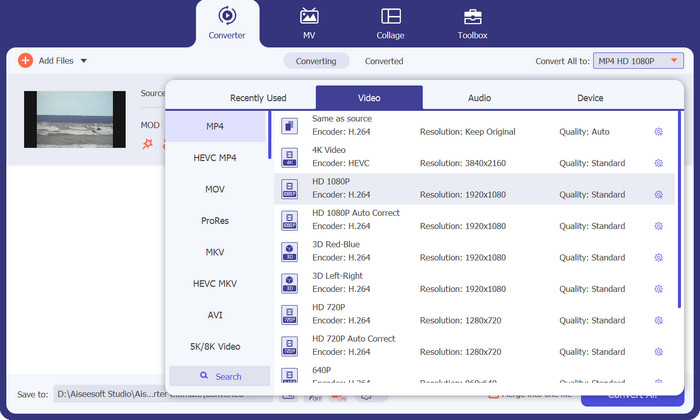
Vaihe 2. Valitse MP4 tiedostotyypiksi
Napsauta Profile-pudotusvalikkoa ja valitse luettelosta MP4, jotta MP4 asetetaan tulostusmuodoksi. Voit myös muuttaa tulostusasetuksia tarpeen mukaan napsauttamalla Settings-painiketta.
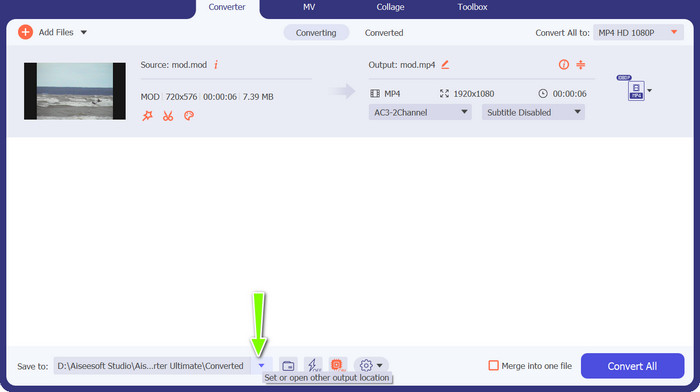
Vaihe 3. Määritä kansio, johon haluat tallentaa tiedot
Napsauta Browse-painiketta Output Folder ‑kentän vieressä valitaksesi kansion, johon haluat tallentaa muunnetun tiedoston.
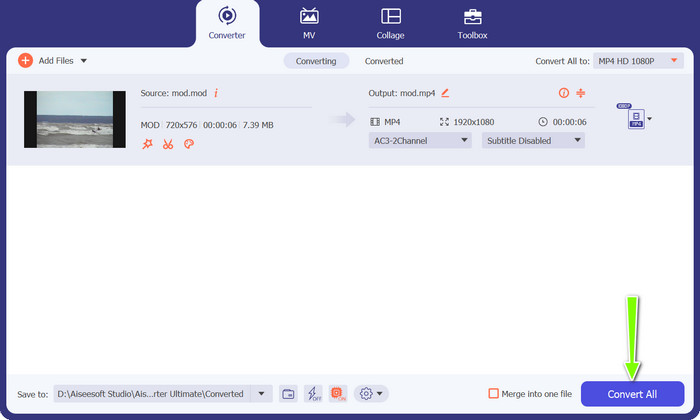
Vaihe 4. Muunna MOD‑tiedostot MP4‑tiedostoiksi
Kun olet tyytyväinen valintoihin, napsauta Convert All ‑painiketta aloittaaksesi muunnosprosessin. Video Converter Ultimate muuntaa MOD‑tiedostosi MP4‑muotoon.
Osa 2. Paras tapa muuntaa MOD MP4:ksi verkossa ilmaiseksi
Ohjelmistoa ei tarvitse asentaa. Free MP4 Converter Online mahdollistaa MOD‑tiedostojen muuntamisen MP4‑muotoon ilmaiseksi verkossa. Lataa vain MOD‑tiedostosi, valitse halutut tulostusasetukset ja käynnistä muunnos. Vain muutamassa hetkessä videosi muuttuu tyylikkääksi MP4‑tiedostoksi, joka on valmis katsottavaksi missä ja milloin tahansa.
Tärkeimmät ominaisuudet
◆ Web-pohjainen käyttömukavuus: Nauti online-muuntimen mukavuudesta, joka ei vaadi ohjelmiston asennusta. Muunna MOD-tiedostosi MP4-muotoon suoraan verkkoselaimesta ilman vaivaa.
◆ Ei kustannuksia, ei rajoituksia: FVC Free MP4 Converter Online on täysin ilmainen käyttää, joten voit muuntaa niin monta MOD-tiedostoa MP4-muotoon kuin tarvitset ilman rajoituksia tai piilokuluja.
◆ Käyttäjäystävällinen käyttöliittymä: Koe yksinkertainen ja intuitiivinen käyttöliittymä, joka tekee muunnosprosessista nopean ja helpon. Lataa MOD-tiedostosi, valitse MP4 tulostusmuodoksi ja muunna videosi vaivattomasti.
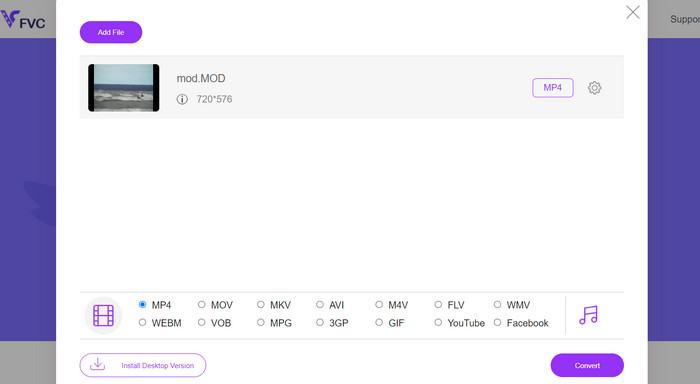
Vaihe 1. Avaa haluamasi verkkoselain ja siirry Free MP4 Converter Online ‑sivulle.
Vaihe 2. Napsauta Add Files to Convert ‑painiketta lisätäksesi MOD‑tiedoston, jonka haluat muuntaa MP4‑muotoon.
Vaihe 3. Valitse lopullisen videon muodoksi MP4 Video-muotovalikon tiedostoluettelosta. Käynnistä muunnosprosessi napsauttamalla Convert-painiketta. Siinä kaikki! Teit tämän muunnoksen ilmaisella MOD–MP4‑muuntimella.
Osa 3. Opas MOD:n muuntamiseen MP4:ksi VLC:llä
VLC Media Player on tehokas ohjelma kaikenlaisten mediatiedostojen toistamiseen. Monet ihmiset käyttävät sitä. Mutta monien käyttäjien on ehkä opittava, että tätä apuohjelmaa voidaan käyttää myös MOD-tiedostojen muuntamiseen MP4-tiedostoiksi. Sisäänrakennetun muunnostyökalun avulla VLC Media Player voi muuntaa MOD-tiedostoja nopeasti ja helposti MP4-muotoon. Näin käyttäjät voivat nauttia suosikkikappaleistaan useissa eri muodoissa.
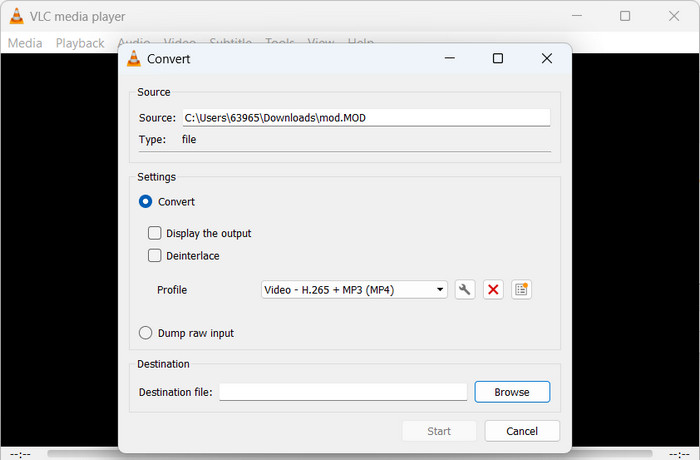
Vaihe 1. Käynnistä VLC ja valitse soittimen valikkoriviltä Media toistaaksesi videon. Pudotusvalikkoon tulee näkyviin vaihtoehto Convert/Save. Valitse se.
Vaihe 2. Napsauta Tiedoston valinta ‑alueella Add-painiketta ja valitse MOD‑tiedosto, jonka haluat muuntaa. Napsauta sitten Convert/Save-painiketta, kun olet valmis muuntamaan tai tallentamaan tiedoston.
Vaihe 3. Avaa pudotusvalikko kohdassa Type ja valitse tyypiksi Video - H.265 + MP3 (MP4).
Vaihe 4. Napsauta Browse-painiketta Destination file ‑kohdan oikealla puolella vaihtaaksesi muunnetun tiedoston tallennuskohteen ja nimen. Aloita muunnos napsauttamalla ikkunan alareunassa olevaa Start‑painiketta. Näin muunnetaan MOD MP4‑muotoon VLC:ssä.
Lisälukemista:
7 uusinta ilmaista MOD‑muunninta MOD‑tiedoston muuttamiseksi uuteen muotoon
[Ilmainen & verkossa] 4 tapaa muuntaa MOV MP4:ksi
Osa 4. 3 muuntimen vertailu
Tässä on vertailutaulukko, jossa esitetään Video Converter Ultimaten, Free MP4 Converter Onlinen ja VLC:n tärkeimmät ominaisuudet ja ominaisuudet MOD-MP4-muuntimina:
| ominaisuudet | Video Converter Ultimate | Ilmainen MP4-muunnin verkossa | VLC |
| Edistynyt videoeditointi | Joo | Rajoitetut muokkausominaisuudet | Perusmuokkausominaisuudet |
| Erämuunnos | Joo | Joo | Ei |
| Mukautettava tulos | Joo | Joo | Rajoitettu räätälöinti |
| Muunnosnopeus | Nopeasti | Vaihteli tiedoston koon mukaan | Kohtalainen |
Osa 5. Usein kysyttyä MOD:n muuntamisesta MP4:ksi
Miksi haluaisin muuntaa WAV:n WebM:ksi?
WAV:n muuntaminen WebM:ksi voi olla hyödyllistä, kun haluat pienentää äänitiedoston kokoa säilyttäen samalla hyvän laadun. WebM on erittäin tehokas muoto web-pohjaiseen jakeluun, joten se soveltuu suoratoistoon, online-jakamiseen ja äänen upottamiseen web-sivuille.
Säilytetäänkö ääni muunnosprosessin aikana?
Kyllä, MOD-tiedostosi ääni säilyy MP4-muunnoksen aikana. On kuitenkin tärkeää varmistaa, että valitut lähtöasetukset ja koodekit tukevat äänen yhteensopivuutta.
Voinko muuntaa MOD:n MP4:ksi Mac-tietokoneella?
Voit muuntaa MOD:n MP4:ksi Mac-tietokoneella. Saatavilla on useita ohjelmistovaihtoehtoja, mukaan lukien FVC Video Converter Ultimate, HandBrake ja VLC Media Player, jotka ovat yhteensopivia Mac-käyttöjärjestelmien kanssa. Nämä työkalut tarjoavat suoraviivaisen prosessin MOD-tiedostojen muuntamiseen MP4-muotoon säilyttäen samalla laadun ja yhteensopivuuden.
Johtopäätös
MOD–MP4-muunnos on hyödyllinen prosessi, joka parantaa videoidesi yhteensopivuutta ja saavutettavuutta. Muuntamalla MOD‑tiedostot laajasti tuettuun MP4‑muotoon varmistat sujuvan toiston monilla eri laitteilla ja alustoilla.
-
 5 tapaa muuntaa AVCHD MP4: ksi (ilmainen ja erä & nopea ja turvallinen)
 On 5 helppoa tapaa muuntaa AVCHD MP4-videoiksi tietokoneellasi. Voit erän muuntaa AVCHD-videot MP4: ksi menettämättä laatua millään muuntimella täällä.
-
 [Verkko ja ilmainen] Kuinka voin muuntaa MKV:n MP4:ksi Windowsissa/Macissa
 Etkö voi toistaa MKV-videoita? Haluatko katsella MKV-videoita laitteissa, jotka eivät tue MKV: tä? Tässä on 2 ilmaista tapaa muuntaa MKV MP4: ksi menettämättä laatua.
-
 2 hienoa sovellusta, joilla voit poistaa vesileiman MP4-videoista
 Tämä artikkeli tarjoaa sinulle yksinkertaisia ja helpoimpia tapoja poistaa vesileima MP4-videoista käyttämällä laitteitasi, kuten Windows ja Mac
