


 Video Converter Ultimate
 Näytön tallennin
 Videon korjaus
 Suojattu lataus
Muuta MP4-tiedostosi tekstiksi kolmella parhaalla verkkomenetelmällä
Pidätkö katsomasta informatiivisia videoita? Tarvitsetko usein videoista tietoja muistiin, mutta sinun on vaikea saada puhetta tarkasti talteen? Sen vuoksi huomaat jatkuvasti pysäyttäväsi videon vain saadaksesi asiat oikein. Älä kuitenkaan enää huolehdi, sillä tähän ongelmaan on ratkaisu. Ymmärrämme, että jotkut haluavat keskittyä vain siihen, mitä he näkevät ja kuulevat, eivätkä pidä moniajon ajatuksesta. Siksi olemme tässä artikkelissa koonneet 3 eri tapaa muuntaa MP4 tekstiksi, jotta voit vaivattomasti poimia tiedot ilman, että sinun tarvitsee pysäyttää videota ja tehdä muistiinpanoja katselun aikana. Mitä siis odotat? Aloitetaan!

Osa 1: Yleiskatsaus ilmaisista online-työkaluista MP4:n muuntamiseksi tekstiksi
Nykyään on olemassa useita verkkotyökaluja, jotka voivat helpottaa elämäämme. Ennen, jos sinulla on vaikeuksia tehdä muistiinpanoja katsomistasi MP4-tiedostoista, nyt on monia tapoja purkaa ne MP4:stä tekstiksi.
| Tuote | Helppokäyttöisyys | Tarkkuus | Yhteistyö | Plussat | Haittoja |
| Onnellinen kirjanoppinut | ⭐⭐⭐ | 85% | Ei | • Käyttäjäystävällinen verkkosovelluskokemus. • Jaa helposti muokattavia transkriptioita. | • Transkriptio on oikoluettava. |
| Siirry Litteroimaan | ⭐⭐⭐⭐ | 80% | Ei | • Käyttäjäystävällinen ja tehokas käyttää. • Tukee useita videomuotoja. | • Satunnaisia epäjohdonmukaisuuksia transkriptioiden kanssa. |
| Otter.ai | ⭐⭐⭐⭐ | 83% | Joo | • Tukee sekä tallennettujen tiedostojen että reaaliaikaisten kokousten transkriptiota. • Tarjoaa transkription muokkaus- ja tiimityötyökalut. | • Huono transkription tarkkuus monimutkaisille videoäänitesteille. • Tukee vain englanninkielistä transkriptiota. |
Osa 2: 3 tapaa muuntaa MP4 tekstiksi verkossa [ilmainen]
Onnellinen kirjanoppinut
Happy Scribe on erikoistyökalu, jota käytetään yleisesti transkriptioon ja tekstitykseen. Siinä on transkriptioominaisuus, jonka avulla käyttäjät voivat kopioida videon ja äänen helposti tekstiksi. Lisäksi se tunnetaan erittäin tarkasta transkriptiotuloksestaan ja käyttäjäystävällisestä käyttöliittymästään, joten jos etsit työkalua, joka muuntaa MP4:n tekstiksi, tämä on sinulle paras!
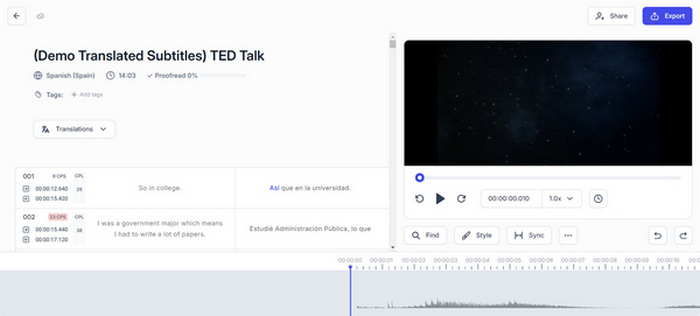
Vaihe 1. Siirry selaimellasi Happy Scribe -palvelun viralliselle verkkosivustolle.
Vaihe 2. Kun olet heidän sivustollaan, sinun on ensin luotava tili, mutta jos sinulla jo on sellainen, kirjaudu vain sisään tilillesi.
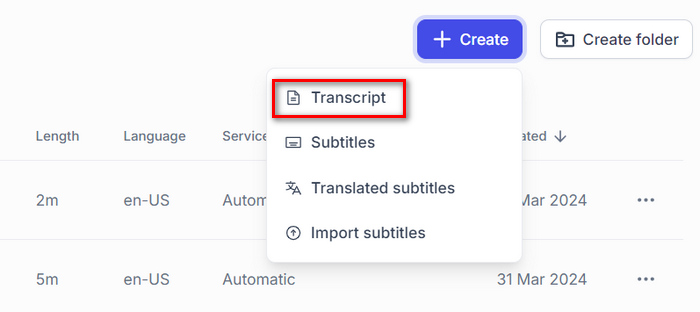
Vaihe 3. Kun olet pääkäyttöliittymässä, napsauta Create, valitse Transcript ja valitse sitten MP4-tiedosto, jonka haluat muuntaa tekstiksi.
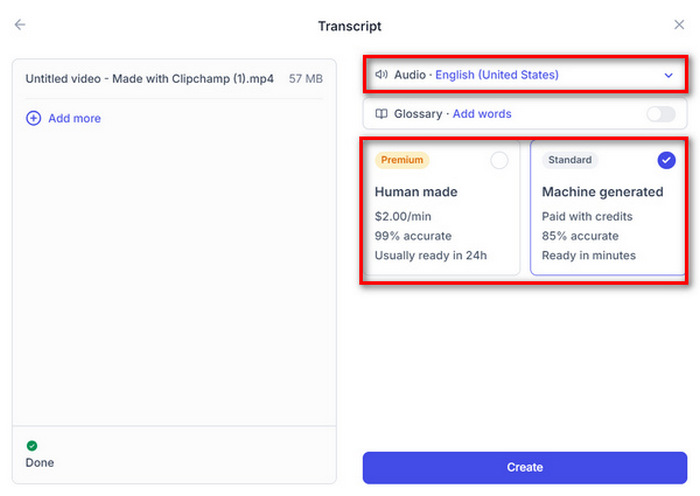
Vaihe 4. Valitse sen jälkeen videon Language (kieli). Sinulta kysytään myös, haluatko, että transkriptio on Human-made (ihmisen tekemä) vai Machine generated (koneen tuottama). Tällä kertaa valitse Machine generated ja napsauta sitten Create-painiketta.
Vaihe 5. Näet nyt MP4-tiedostosta poimitun tekstin. Tallentaaksesi sen napsauta vain Export-painiketta.
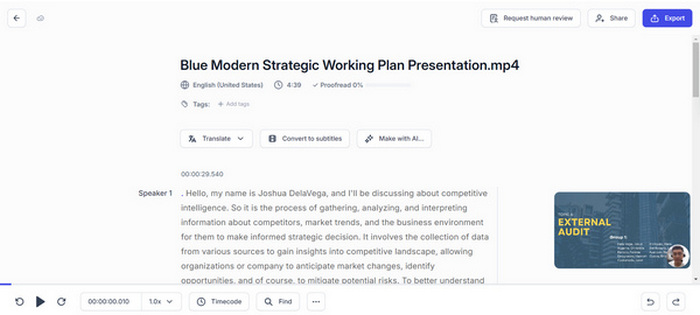
Happy Scriben avulla voit helposti litteroida MP4-tiedostoja tekstiksi sen konetranskriptioominaisuuden avulla. Sinun on kuitenkin oikoluettava litteroitu tulos saadaksesi videon tarkemman transkription.
Jos haluat sen sijaan lisätä tekstiä videoon, seuraa tätä ohjetta täällä.
Siirry Litteroimaan
Go Transcribe on toinen tapa muuntaa MP4 tekstiksi, koska tämä työkalu tarjoaa nopeita ja edullisia automaattisia transkriptiopalveluita. Lataa vain ääni- tai videotiedostosi ja saat transkriptiot takaisin muutamassa minuutissa. Vaikka se ei ole täydellinen verrattuna ihmiskirjoittajiin, se on paljon nopeampi ja halvempi. Lisäksi tällä työkalulla voit korostaa tärkeitä osia litteroiduista muistiinpanoista ja tehdä yhteistyötä muiden käyttäjien kanssa.
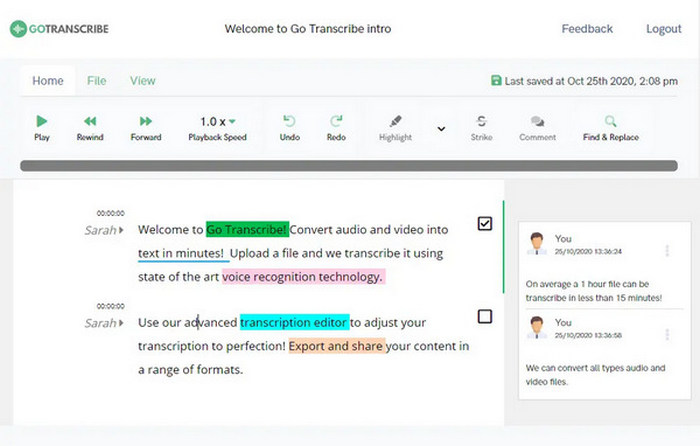
Vaihe 1. Mene ensin heidän verkkosivustolleen.
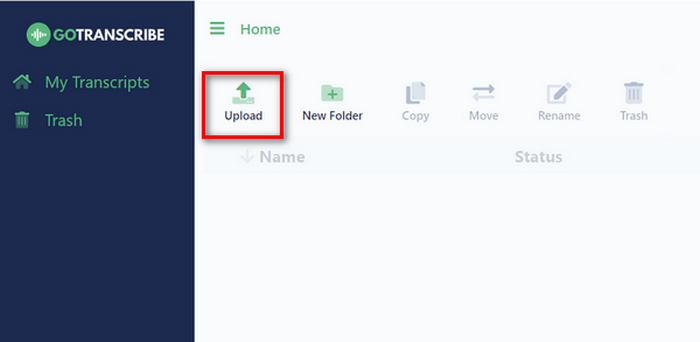
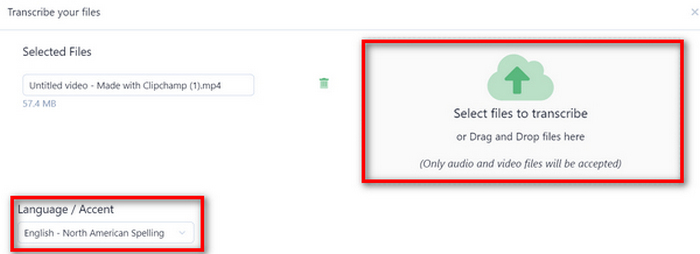
Vaihe 2. Kun olet heidän sivustollaan, napsauta Create-painiketta. Se vie sinut uuteen ikkunaan, jossa voit tuoda MP4-tiedoston, jonka haluat muuntaa tekstiksi, vetämällä tiedoston tai yksinkertaisesti napsauttamalla Select to Transcribe -painiketta.
Huomautus:Älä unohda valita sen MP4-tiedoston kieltä, jonka haluat muuntaa. Kun olet tehnyt valinnan, napsauta alla olevaa Upload and Transcribe -painiketta.
Vaihe 3. Korjaa sen jälkeen mahdolliset epätarkkuudet tai tee tarvittavat muutokset transkriptioon. Kun olet valmis, jaa ja vie transkriptiosi useissa eri muodoissa, kuten Word, PDF ja SRT.
Käyttäjien tulee olla tietoisia joistakin koneen transkription tuloksessa olevista virheistä. Siksi tämän työkalun avulla käyttäjät voivat muokata purettuja tuloksia ennen niiden vientiä. Mutta kaiken kaikkiaan Go Transcribe tarjoaa käytännöllisen ratkaisun MP4:n muuntamiseen tekstiksi, koska se virtaviivaistaa tekstin kopiointiprosessia MP4:stä.
Otter.ai
Otter.ai on tunnettu transkriptiotyökalu, joka tunnetaan ensisijaisesti kyvystään muuntaa puhetta tekstiksi. Sitä käytetään yleisesti kokousavustajana, joka kirjoittaa ja tekee yhteenvedon kokousmuistiinpanoista Zoomissa ja Google Meetissä. Se sisältää kuitenkin myös ominaisuuden, jonka avulla käyttäjät voivat muuntaa MP4:n tekstiksi. Tämä ominaisuus parantaa sen monipuolisuutta, jolloin käyttäjät voivat litteroida videoiden äänisisältöä nopeasti ja tarkasti.
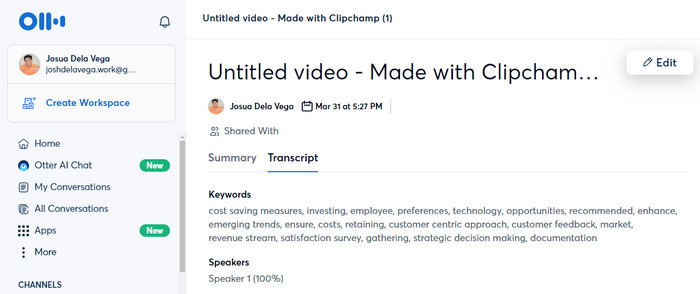
Vaihe 1. Heidän verkkosivustollaan sinun on ensin luotava tili.
Vaihe 2. Napsauta sen jälkeen Create-painiketta ja selaa tai vedä MP4-tiedosto, jonka haluat muuntaa tekstiksi. Kun video on tuotu, napsauta Go to Transcript.
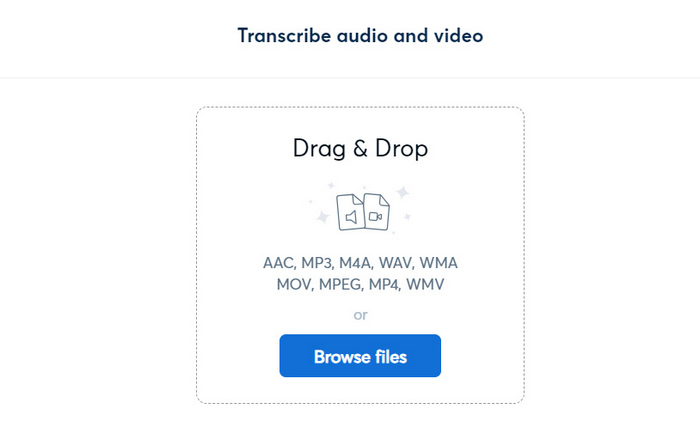
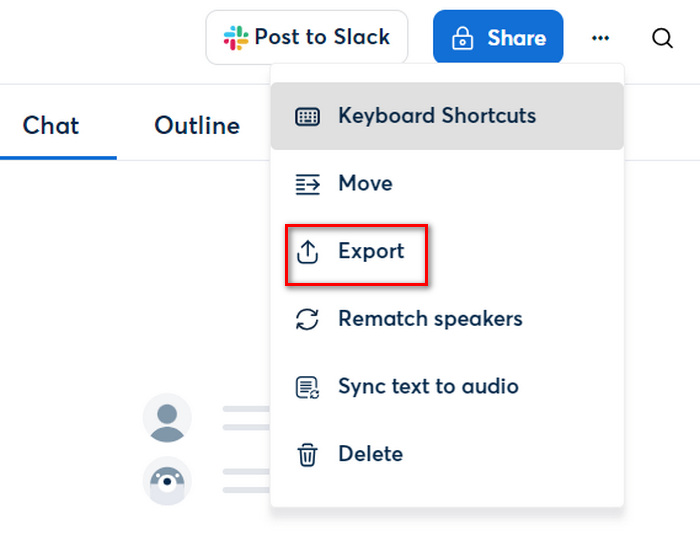
Vaihe 3. Nyt tekstisi on valmis. Voit oikolukea ja muokata sitä ennen kuin tallennat transkription. Mutta jos kaikki on kunnossa, napsauta kolmea pistettä ja valitse Export.
Otter.ai:n avulla voit todellakin muuttaa MP4:n tekstiksi, mikä säästää aikaa manuaaliseen transkriptioon. Lisäksi sen kyky tehdä yhteistyötä muiden kanssa transkription muokkaamiseksi erottaa tämän työkalun muista MP4-tekstimuunnostyökaluista.
Osa 3: Usein kysyttyä MP4:n muuntamisesta tekstiksi
Onko MP4-tiedostoista muunnetulla tekstillä tarkka transkriptio?
Vaikka verkkotyökalut tarjoavat kätevän MP4:n muuntamisen tekstiksi, transkription tarkkuus voi vaihdella. Äänenlaatu, korostukset ja taustamelu voivat vaikuttaa transkription laatuun.
Voinko muokata koneella luomiani transkriptioita MP4-tiedostoista tarkkuuden vuoksi?
Kyllä. Useimmat verkkotyökalut, jotka muuttavat MP4-tiedostot tekstiksi, antavat käyttäjien muokata transkriptioita parannuksia varten. Tämä manuaalinen muokkausprosessi voi sisältää tekstin oikolukemisen ja tarvittavien säätöjen tekemisen tekstin, erityisesti sen sisällön, tarkkuuden parantamiseksi ennen litteroinnin viimeistelyä.
Voidaanko MP4-tiedostoja, joissa on muuta kuin englanninkielistä sisältöä, kopioida tekstiksi?
Joo. On olemassa monia MP4-teksti-verkkomuunnintyökaluja, jotka tukevat useita kieliä ja voivat litteroida MP4-tiedostoja, jotka sisältävät muuta kuin englanninkielistä sisältöä. Käyttäjillä on siis mahdollisuus valita äänisisällön kieli ennen transkriptioprosessin aloittamista tarkkojen tulosten varmistamiseksi.
Johtopäätös
Älä aliarvioi tekstin lukemisen voimaa verrattuna pelkkään katsomiseen ja kuuntelemiseen videolta. Nyt, näiden artikkelissa esiteltyjen menetelmien avulla, voit muuntaa MP4-tiedostot tekstiksi. Valitse vain tapa, joka vastaa tarpeitasi ja mieltymyksiäsi. Älä jätä tätä hyödyntämättä, vaan ala muuntaa videosisältöäsi kirjoitetuksi tekstiksi vaivattomasti.
-
 Tekstin poistaminen kuvasta Windowsissa/Macissa/Onlinessa
 Sano hyvästit kuviesi häiritsevälle tekstille! Tutustu tekstin poistamiseen kuvista näiden sulavien ratkaisujen avulla, jotka on suunniteltu saumattomasti tekstin poistamiseen.
-
 Yksinkertaisia tapoja lisätä tekstiä videoon iMoviella Macissa ja iPhonessa
 Haluatko lisätä tekstiä videoon iMovien avulla? Lue koko blogipostaus oppiaksesi lisäämään tekstiotsikoita iMovieen yksityiskohtaisten vaiheiden avulla.
-
 Helpoimmat tavat poistaa Snapchat-teksti kuvakaappauksesta
 Poistetaan Snapchat-teksti valokuvista ja videoista luotettavien online- ja offline-työkalujen avulla. Tarjoamme sinulle helppoja tapoja. Kokeile nyt, niin kokeillaan!
