


 Video Converter Ultimate
 Näytön tallennin
 Videon korjaus
 Suojattu lataus
Opas MP4: n muuntamiseen VOB: ksi tietokoneellasi
MP4 on multimediatiedostoformaatti ääni- ja videotiedostojen tallentamiseen, ja sitä käytetään laajasti videoiden lataamiseen ja suoratoistoon. Monet meistä haluavat ehkä katsoa MP4-videoita DVD:llä. MP4-tiedostoja ei kuitenkaan voi toistaa DVD-levyllä sellaisenaan. Siksi sinun on muunnettava MP4-video VOB-muotoon, joka tunnetaan DVD‑videoformaattina, jotta voit polttaa levylle toistettavan DVD:n. Tarvitset siis MP4–VOB-muunnosohjelman. Tässä artikkelissa selitetään, mitä MP4- ja VOB‑videotiedostot ovat ja miten muunnetaan MP4 VOB-muotoon paremman toiston takaamiseksi eri laitteilla.

Osa 1. Mikä on MP4 ja VOB
.Mp4-tiedostotunnisteella varustettu tiedosto on lyhenne MPEG-4-videotiedostosta. Alun perin vuonna 2001 kehitetty MPEG-4 osa 12 perustui QuickTime-tiedostomuotoon (.MOV). Nykyinen versio - MPEG-4 Part 14 - julkaistiin vuonna 2003. MP4 on digitaalinen multimediasäiliömuoto, joka voi sisältää joukon tietoja, mukaan lukien video, ääni ja tekstitykset.
VOB tunnetaan nimellä Video Object -tiedostot, joita käytetään videon toistamiseen DVD-levyltä. Se löytyy usein VIDEO_TS-kansiosta .vob-laajennuksella. VOB-muoto on DVD-Video-tallennusvälineiden konttimuoto, joka voi tallentaa digitaalisen videon ja äänen, tekstityksen, DVD-valikot ja muun navigointisisällön yhdessä stream-muotoon.
Osa 2. Käytä ilmaista online-sovellusta
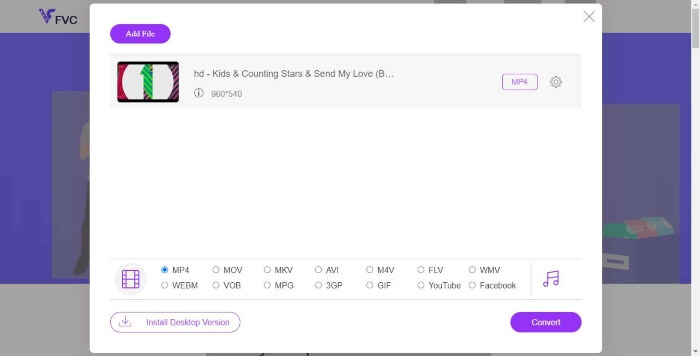
FVC Free Online Video Converter on erittäin kätevä ohjelma, jolla voit muuntaa MP4-tiedostosi VOB-muotoon sekä moniin muihin formaatteihin verkossa ilmaiseksi ja korkealaatuisesti. Se tarjoaa myös useita vaihtoehtoja videosi mukauttamiseen ennen muunnosta. Voit säätää videon bittinopeutta, valita kuvanopeuden sekä suurentaa tarkkuuden vaivattomasti.
Vaihe 1. Siirry osoitteeseen https://www.free-videoconverter.net/free-online-video-converter/. Napsauta Add Files to Convert -painiketta ladataksesi ja asentaaksesi käynnistysohjelman. Kun olet aktivoinut käynnistysohjelman, lataa muunnettavat MP4-tiedostot.
Lataa työpöytäversio muuntaaksesi tiedostoja erissä.

Vaihe 2. Kun olet lisännyt MP4‑videosi ohjelmaan, valitse VOB-muoto videoiden tulostusmuotojen osiosta.
Vaihe 3. Napsauta sitten Convert-painiketta muuntaaksesi MP4-tiedostot VOB-muotoon.
Osa 3. Käytä Free & Professional Desktop Converter -ohjelmaa
Jotain muuta, mitä voit tehdä, on muuntaa MP4-tiedosto VOB: ksi käyttämällä työpöydänmuunninta, joka tekee muunnoksesta sujuvamman huolimatta Internet-yhteysongelmista. Täällä haluaisimme jakaa sinulle kaksi ilmaista videomuunninta, joiden avulla voit muuntaa MP4-tiedostot tehokkaasti VOB: ksi.
Vaihtoehto 1. Muunna MP4 VOB: ksi Free Video Converterilla
Free Video Converter toimii parhaana ilmaisena MP4 - VOB-muunnimena, jonka avulla voit muuntaa MP4: n VOB: ksi yksinkertaisilla vaiheilla. Se tukee erämuuntamista ajan säästämiseksi, ja voit käyttää sitä myös videoiden muokkaamiseen ennen muuntamista helposti. Seuraa seuraavaa vaihetta muuntaa MP4 VOB: ksi.
Ilmainen latausWindows 7 tai uudempiTurvallinen lataus
Ilmainen latausMacOS 10.7 tai uudempiTurvallinen lataus
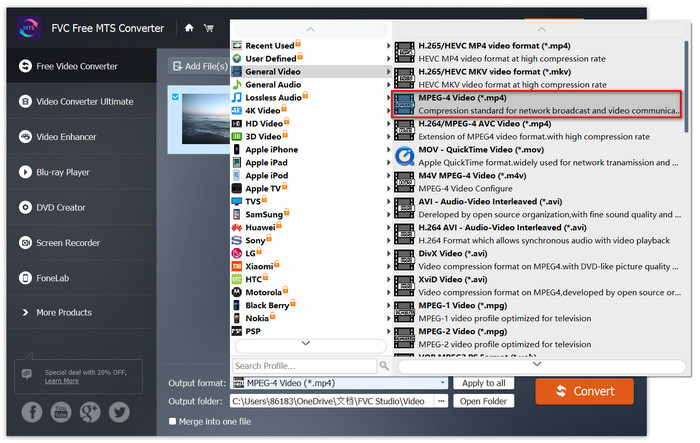
Vaihe 1. Napsauta yllä olevaa latauspainiketta asentaaksesi ja käynnistääksesi tämän ilmaisen MP4–VOB-muuntimen nopeasti Windows‑tietokoneellesi. Pääikkunassa napsauta valikkoriviltä Add File -painiketta lisätäksesi MP4-tiedoston. Voit muuntaa useita MP4-tiedostoja samanaikaisesti.

Vaihe 2. Latauksen jälkeen napsauta Profile ja valitse VOB tulostusmuodoksi. Valitse sitten kohdekansio napsauttamalla Browse.
Vaihe 3. Lopuksi napsauta Convert-painiketta muuntaaksesi MP4:n DVD‑VOB‑tiedostoksi.
Vaihtoehto 2. Muunna MP4 VOB: ksi HandBrake-toiminnolla
HandBrake on ilmainen työkalu videoiden muuntamiseen melkein mistä tahansa muodosta useisiin suosittuihin video- tai äänimuotoihin. Sillä on kyky muuntaa MP4 DVD VOB: ksi helposti. Voit muuttaa MP4: n VOBiksi seuraamalla seuraavia vaiheita.
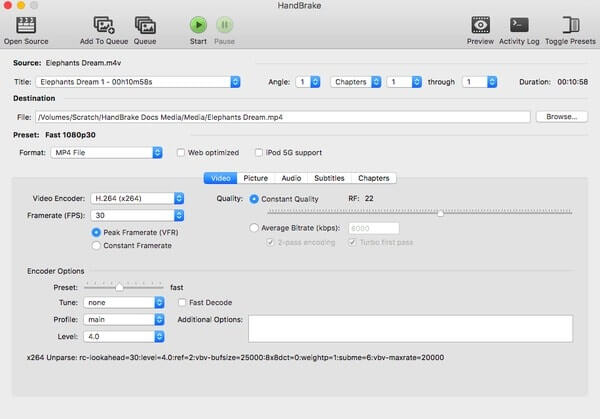
Vaihe 1. Lataa ja asenna ilmaiseksi HandBrake Windows- tai Mac‑tietokoneellesi ja käynnistä se sitten.
Vaihe 2. Kun ohjelma on käynnistynyt, napsauta vasemmassa yläkulmassa Open Source ja valitse sitten MP4‑tiedosto tietokoneeltasi.
Vaihe 3. Siirry Format-valikkoon ja valitse VOB tulostusmuodoksi. Voit myös säätää videon ulostulon laatua, kuvanopeutta, videokoodekkia ja muita asetuksia.
Vaihe 4. Napsauta seuraavaksi Start muuttaaksesi MP4‑videon VOB-muotoon ilmaiseksi.
MP4 vs. VOB
Moving Picture Experts Groupin (MPEG) vuonna 2001 julkaisema MP4-muoto voi auttaa sinua tallentamaan video-, ääni-, tekstitys- ja kuvatiedot eri raidoille. Se on lyhenne sanoista MPEG-4 Part 14. Lisäksi se on yksi suosituimmista videoiden suoratoistoon ja jakamiseen käytetyistä muodoista.
VOB-muotoa käytetään usein tallentamaan DVD-levyn elokuvadataa, joka sisältää videon, äänen, tekstityksen, DVD-valikot ja muuta sisältöä. Se on yleensä alustettu MPEG-2-järjestelmävirroiksi. Voit avata VOB-tiedostoja erilaisilla videotoistotyökaluilla.
Osa 4. UKK MP4: stä VOB-muunnokseen
Mikä toistaa VOB-tiedostoja Windowsissa?
VOB-tiedosto voidaan avata tietokoneella toistamalla sitä useimpien nykyaikaisten mediasoittimien kanssa. Esimerkiksi VLC Media Player ja Windows Media Player 12 tai uudempi voivat toistaa VOB-tiedostoja.
Kuinka avaan MP4-tiedoston?
Koska MP4 on standardoitu videoformaatti, melkein kaikki videosoittimet tukevat MP4-tiedostojen toistamista. Android, iPhone, Windows ja Mac tukevat luonnollisesti MP4: n toistoa asentamatta kolmannen osapuolen ohjelmistoja.
Mikä on paras MP4-soitin?
Tässä on katsaus parhaisiin ohjelmiin MP4-videoiden toistoon: Parhaat MP4-soitinohjelmat
Kuinka voin purkaa äänen MP4-tiedostosta?
Voit käyttää Free MP3 Converter -työkalua MP4-videosta ääniraidan irrottamiseen. Tämä työkalu on täysin ilmainen, eikä sinun edes tarvitse ladata mitään ohjelmistoa tietokoneellesi.
Johtopäätös
MP4-tiedostojen muuntamiseksi VOB-muotoon online-muunnin tekee muuntamisesta helppoa. Muuntamisnopeudelle saattaa kuitenkin olla joitain rajoituksia Internet-ongelmien takia. Joten jos aiot muuntaa suuria MP4-tiedostoja nopeasti, vakaampi työpöydän videomuunnin on ihanteellinen vaihtoehto.
-
 3 ilmaista tapaa muuntaa VOB-tiedostot MP4: ksi Windows / Mac / Online-sovelluksessa
 Tässä artikkelissa esitellään 3 ilmaista VOB MP4 -muuntimeen ja siihen liittyviä oppaita. Voit vapaasti muuntaa VOB: n MP4-tiedostoiksi ilmaiseksi Windows / Mac / verkossa helposti.
-
 Kuinka muuntaa AVCHD MP4-videoiksi ilmaiseksi Windows / Mac / Online
 On 5 helppoa tapaa muuntaa AVCHD MP4-videoiksi tietokoneellasi. Voit erän muuntaa AVCHD-videot MP4: ksi menettämättä laatua millään muuntimella täällä.
-
 3 tapaa muuntaa MPEG 1/2/4 MP4-muotoon Windows / Mac / Online
 Lue ja hanki 3 ilmaista tapaa muuntaa MPEG MP4-tiedostoiksi tietokoneellasi. Voit kääntää MPEG MP4-muotoon helposti online- ja työpöydän videomuuntimilla.

